วิธีส่งต่อข้อความไป Microsoft Teams?
คำตอบด่วน: เพื่อส่งต่อ SMS ไป Microsoft Teams ให้สร้าง incoming webhook workflow ใน Teams คัดลอก workflow URL เพิ่มเป็นปลายทาง Teams ใน Forward SMS จากนั้นตั้งค่า Shortcuts automation ข้อความจะปรากฏในช่อง Teams ของคุณภายในไม่กี่วินาที
การส่งต่อ SMS ไป Microsoft Teams คืออะไร?
การส่งต่อ SMS ไป Microsoft Teams จะส่งข้อความของคุณไปยังช่อง Teams หรือแชทโดยอัตโนมัติ องค์กรใช้สิ่งนี้เพื่อแชร์รหัสยืนยันข้ามแผนก ส่งต่อ SMS ลูกค้าไปยังทีมสนับสนุน หรือส่งการแจ้งเตือนการจัดส่งไปยังช่องโลจิสติกส์ Forward SMS เชื่อมต่อ iPhone ของคุณกับ Teams โดยใช้ workflow webhooks ของ Microsoft
Microsoft Teams เป็นแพลตฟอร์มที่ทรงพลังสำหรับทีมและองค์กร มีฟีเจอร์และการเชื่อมต่อที่หลากหลาย ด้วยแอป Forward SMS สำหรับ iPhone คุณสามารถตั้งค่าการส่งต่อข้อความไปยังช่อง Microsoft Teams ได้อย่างง่ายดาย
ติดตั้ง Forward SMS
ดาวน์โหลด Forward SMS เวอร์ชันล่าสุดจาก App Store แอปนี้ให้คุณส่งต่อข้อความ SMS โดยตรงจาก iPhone โดยใช้ Shortcuts Automations
สร้าง Incoming Webhooks Workflow ใน Microsoft Teams
Incoming webhook workflow ให้คุณโพสต์เนื้อหาในแชทและช่องไปยัง Microsoft Teams โดยตรงจากโทรศัพท์ของคุณ
สร้าง Workflow ใหม่
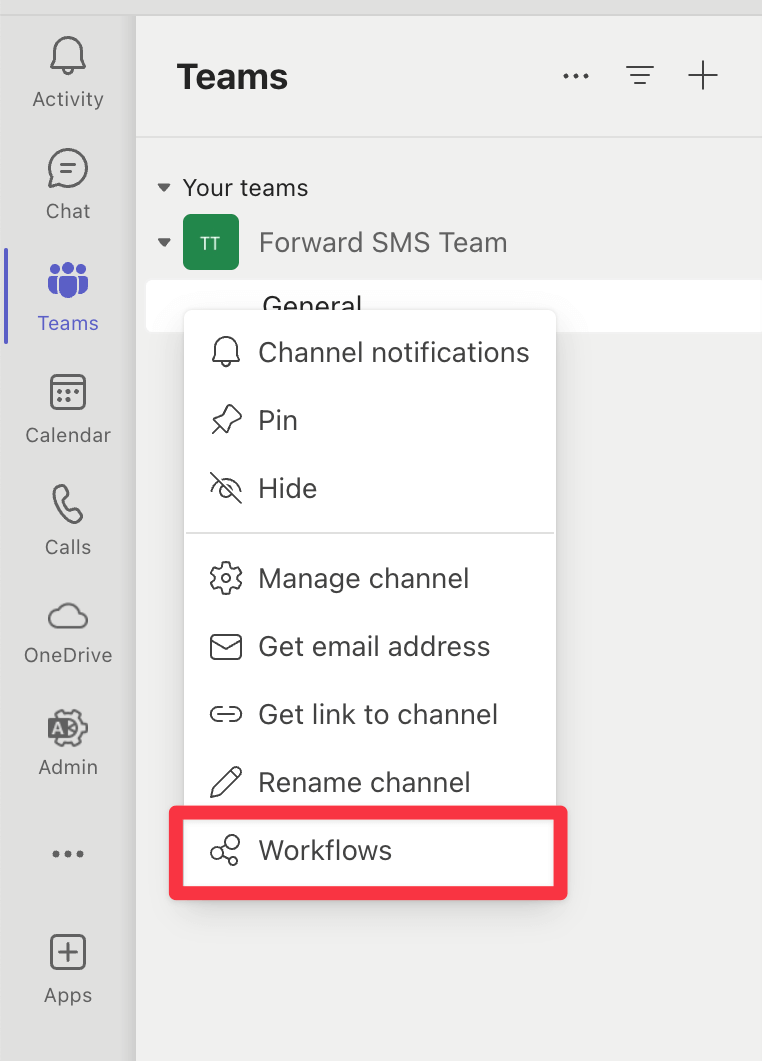
คลิกจุดสามจุด (...) หรือคลิกขวาถัดจากช่องใดก็ได้ จากนั้นเลือก Workflows
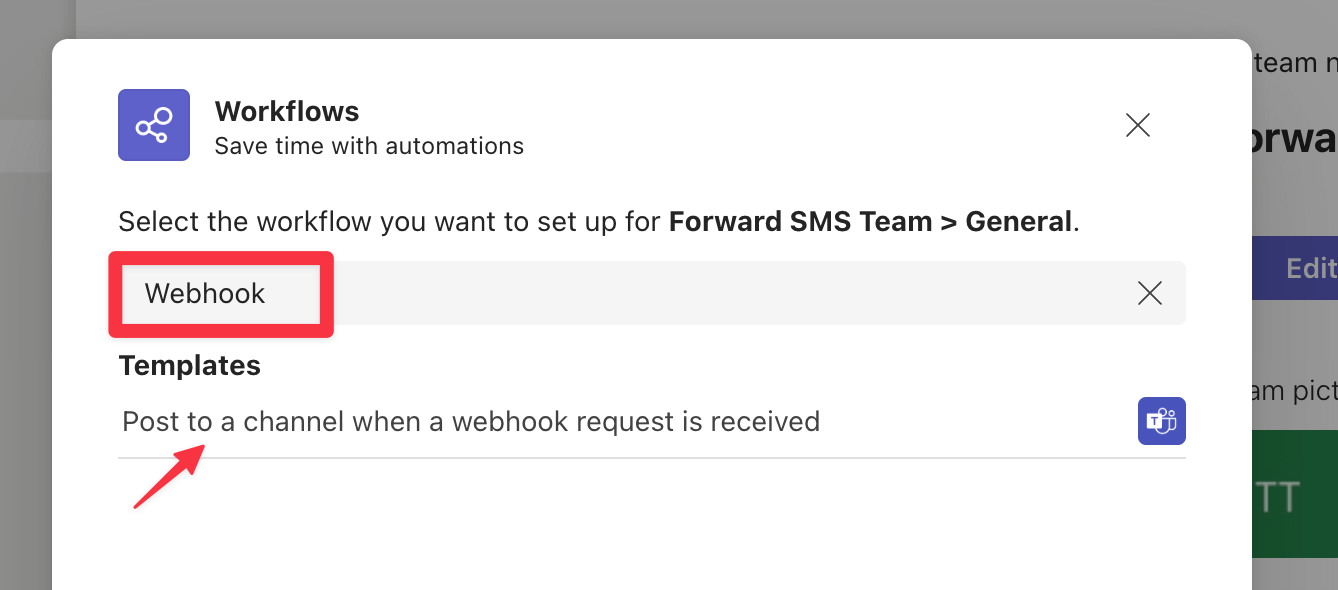
ค้นหา Webhook และเลือกเทมเพลต workflow Post to a channel when a webhook request is received
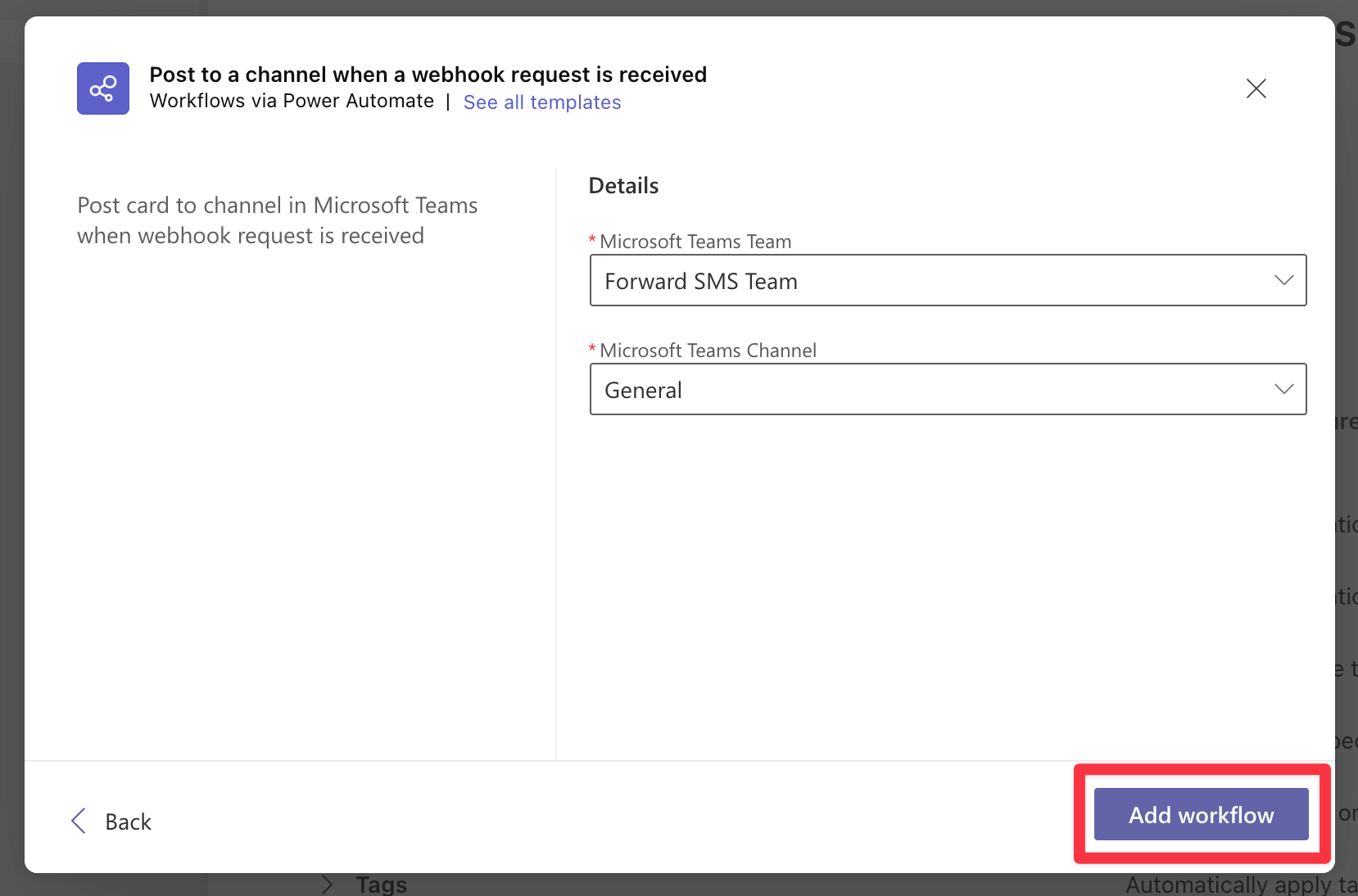
เมื่อเทมเพลตเปิด ให้เปลี่ยนชื่อ workflow ถ้าต้องการและเลือกบัญชีที่คุณต้องการใช้โพสต์ไปยังช่อง

ในหน้าจอถัดไป เลือก Team, Channel หรือ Chat ที่คุณต้องการให้โพสต์ข้อความ คลิก Add Workflow เพื่อยืนยัน
หลังจากสร้าง workflow แล้ว คัดลอก URL คุณต้องใช้ในขั้นตอนถัดไป
สร้างปลายทางใหม่ใน Forward SMS
เมื่อ Workflow ของคุณพร้อม ให้เปิด Forward SMS และสร้างปลายทาง Microsoft Teams ใหม่ วาง URL ที่คุณคัดลอกจากขั้นตอนก่อนหน้าลงในหน้าจอปลายทาง

ตั้งค่า Message Automation
ทำตามขั้นตอนในคู่มือนี้เพื่อตั้งค่า Shortcuts Automation ของคุณ เมื่อเสร็จแล้ว คุณจะเริ่มได้รับข้อความที่ส่งต่อใน Microsoft Teams
สรุป
โดยทำตามขั้นตอนเหล่านี้ ตอนนี้คุณสามารถส่งต่อข้อความจาก iPhone ไป Microsoft Teams โดยอัตโนมัติ เพื่อให้ข้อความสำคัญถึงทีมของคุณทันที