วิธีส่งต่อ SMS ไป WhatsApp
คำตอบด่วน: เพื่อส่งต่อ SMS ไป WhatsApp ให้ดาวน์โหลด Forward SMS สร้าง Shortcuts automation ด้วย Message trigger เพิ่ม Forward SMS action จากนั้นเพิ่ม "WhatsApp Send Message" action พร้อมรายชื่อปลายทางของคุณ ข้อความจะส่งต่ออัตโนมัติ
การส่งต่อ SMS ไป WhatsApp คืออะไร?
การส่งต่อ SMS ไป WhatsApp จะส่งต่อข้อความของคุณไปยังแชทหรือกลุ่ม WhatsApp โดยอัตโนมัติ สิ่งนี้มีประโยชน์เมื่อเดินทางต่างประเทศ (เพื่อหลีกเลี่ยงค่า SMS โรมมิ่ง) รวมข้อความจากหลายหมายเลขโทรศัพท์ หรือแชร์รหัสยืนยันกับสมาชิกในครอบครัว Forward SMS ใช้ iOS Shortcuts เพื่อเรียกใช้ action การส่งข้อความของ WhatsApp
ด้วยแอป Forward SMS และแอป  Shortcuts ในตัวของ Apple คุณสามารถสร้างระบบอัตโนมัติเพื่อส่งต่อข้อความ SMS จาก iPhone ไป WhatsApp คู่มือนี้จะแนะนำกระบวนการตั้งค่าการส่งต่อข้อความ SMS จาก iPhone ไป WhatsApp
ทำไมต้องส่งต่อข้อความไป WhatsApp
แม้ว่า WhatsApp จะกลายเป็นแพลตฟอร์มการส่งข้อความหลักสำหรับผู้ใช้หลายพันล้านคน แต่การสื่อสารสำคัญหลายอย่างยังคงมาทาง SMS: การแจ้งเตือนธนาคาร, การแจ้งเตือนการจัดส่ง, รหัสยืนยัน และการเตือนนัดหมาย การส่งต่อข้อความเหล่านี้ไป WhatsApp ให้คุณรวมการสื่อสารทั้งหมดไว้ในที่เดียว
การใช้งานส่วนตัว
- ความสะดวกในการเดินทาง: เมื่อเดินทางต่างประเทศ SMS โรมมิ่งอาจแพงหรือไม่น่าเชื่อถือ ส่งต่อข้อความสำคัญไป WhatsApp เพื่อรับผ่าน WiFi
- การเปลี่ยนโทรศัพท์: กำลังเปลี่ยนโทรศัพท์? ส่งต่อ SMS จากหมายเลขเก่าไป WhatsApp บนอุปกรณ์ใหม่ของคุณ
- การสำรองข้อความ: เก็บบันทึก WhatsApp ของข้อความ SMS สำคัญเพื่อการค้นหาและอ้างอิงง่ายดาย
- การจัดการ Dual SIM: รวมข้อความจากหลายหมายเลขโทรศัพท์ไว้ในการสนทนา WhatsApp เดียว
การใช้งานธุรกิจ
- การทำงานร่วมกันเป็นทีม: แชร์รหัสยืนยันและการแจ้งเตือนกับสมาชิกในทีมผ่านกลุ่ม WhatsApp แทนการแชร์การเข้าถึงโทรศัพท์
- บริการลูกค้า: ส่งต่อคำถาม SMS ของลูกค้าไป WhatsApp เพื่อการตอบกลับที่เร็วขึ้นและการติดตามที่ดีขึ้น
- การส่งมอบกะ: ให้ข้อความสำคัญถึงสมาชิกทีมที่ถูกต้องโดยไม่คำนึงถึงว่าใครถือโทรศัพท์บริษัท
- การจัดการหลายสถานที่: ส่งต่อ SMS จากหมายเลขโทรศัพท์ธุรกิจที่แตกต่างกันไปยังกลุ่ม WhatsApp กลาง
การประสานงานครอบครัว
- การสนับสนุนผู้สูงอายุ: ส่งต่อการแจ้งเตือน SMS สำคัญจากโทรศัพท์ของพ่อแม่ไป WhatsApp ของคุณเพื่อช่วยติดตามนัดหมาย, ยา และการแจ้งเตือนธนาคาร
- ความปลอดภัยของเด็ก: ส่งต่อการแจ้งเตือนการจัดส่งหรือการเดินทางจากโทรศัพท์ของลูกไป WhatsApp ของผู้ปกครอง
- บัญชีครอบครัวที่ใช้ร่วมกัน: ส่งรหัสยืนยันสำหรับบัญชีสตรีมมิ่งหรือช้อปปิ้งที่ใช้ร่วมกันไปยังกลุ่ม WhatsApp ครอบครัว
- ผู้ติดต่อฉุกเฉิน: ให้ข้อความ SMS สำคัญถึงสมาชิกครอบครัวหลายคนพร้อมกัน
การส่งต่อ SMS เทียบกับฟีเจอร์ของ WhatsApp
คุณอาจสงสัยว่าทำไมคุณต้องการการส่งต่อ SMS เมื่อ WhatsApp มีการส่งข้อความอยู่แล้ว นี่คือการเปรียบเทียบ:
| ฟีเจอร์ | SMS | WhatsApp | |---------|-----|----------| | การแจ้งเตือนการจัดส่ง | ใช้เป็นหลักโดยผู้ให้บริการขนส่ง | การสนับสนุนจำกัด | | การแจ้งเตือนธนาคาร | ธนาคารส่วนใหญ่ต้องการ | ไม่ค่อยรองรับ | | รหัสยืนยัน (OTP/2FA) | มาตรฐานอุตสาหกรรม | เติบโตแต่จำกัด | | ใช้งานได้โดยไม่มีอินเทอร์เน็ต | ได้ | ต้องการ WiFi/data | | การแชร์ข้ามแพลตฟอร์ม | อุปกรณ์เดียว | กลุ่มและบรอดแคสต์ | | การค้นหาข้อความ | จำกัด | ค้นหาข้อความเต็ม | | ใบตอบรับการอ่าน | ขึ้นอยู่กับผู้ให้บริการ | ในตัว |
สรุป: การส่งต่อ SMS ไป WhatsApp รวมความน่าเชื่อถือของการส่ง SMS กับฟีเจอร์การแชร์และการจัดระเบียบที่เหนือกว่าของ WhatsApp
การตั้งค่า SMS ไป WhatsApp Automation
ตอนนี้มาดูกระบวนการตั้งค่า ก่อนอื่น ดาวน์โหลดแอป Forward SMS จาก App Store แอปนี้จะจัดการการประสานข้อความ SMS ไป WhatsApp ของคุณ
ขั้นตอนที่ 1: เปิดแอป Shortcuts และเปิด Automations
เริ่มต้นโดยเปิดแอป Shortcuts บน iPhone ของคุณ จากนั้นแตะแท็บ Automation ที่ด้านล่าง

ขั้นตอนที่ 2: สร้าง Automation ใหม่ด้วย Message Trigger
แตะ Create Personal Automation และเลือก Message trigger จากรายการตัวเลือก

ขั้นตอนที่ 3: ปรับแต่ง Message Trigger
คุณสามารถปรับแต่งว่าข้อความ SMS ใดที่จะส่งต่อโดยตั้งค่าตัวกรองเฉพาะ:
ส่งต่อข้อความ SMS ทั้งหมด
ตั้งค่าเงื่อนไข Message Contains เป็นช่องว่างหนึ่งช่อง (แตะ space bar หนึ่งครั้ง) เพื่อส่งต่อข้อความทั้งหมดหรือใช้คำสำคัญเฉพาะเช่น "verification code"

ส่งต่อข้อความจากผู้ส่งเฉพาะ
ใช้ตัวเลือก Sender เพื่อส่งต่อข้อความเฉพาะจากรายชื่อหรือหมายเลขโทรศัพท์เฉพาะ
ขั้นตอนที่ 4: เพิ่ม Forward SMS Action
หลังจากตั้งค่า trigger แล้ว แตะ Next จากนั้นแตะ Add Action ค้นหา action "Forward SMS" และเลือกเพื่อเพิ่มลงใน automation ของคุณ

ขั้นตอนที่ 5: กำหนดค่า Forwarding Action
แตะฟิลด์ Message ใน Forward SMS action เลื่อนไปทางขวาบนแถบเครื่องมือเหนือคีย์บอร์ดและเลือก Shortcut Input เพื่อใช้ข้อความขาเข้าเป็น input

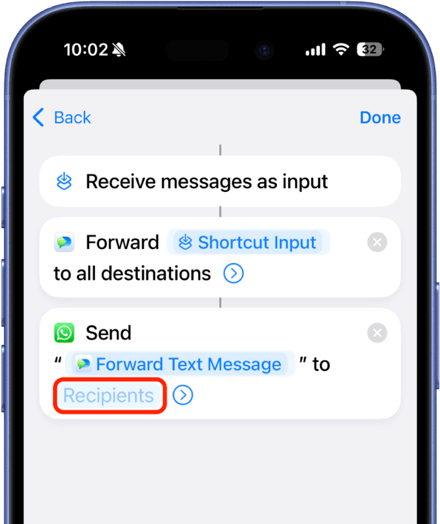
ขั้นตอนที่ 6: เพิ่ม WhatsApp Action
หลังจากตั้งค่า Forward SMS action แล้ว คุณต้องเพิ่ม WhatsApp action เพื่อส่งต่อข้อความ:
- แตะแถบค้นหาที่ด้านล่างของหน้าจอเพื่อเพิ่ม action อื่น
- ค้นหา WhatsApp และเลือก Send Message
- ในฟิลด์ Recipients ให้ป้อนรายชื่อ WhatsApp หรือหมายเลขโทรศัพท์ที่คุณต้องการส่งต่อข้อความไป
สรุป
โดยทำตามขั้นตอนเหล่านี้ คุณสามารถตั้งค่าการส่งต่อข้อความ SMS จาก iPhone ผ่าน WhatsApp ได้สำเร็จ
เพื่อส่งต่อหมายเลขโทรศัพท์และชื่อของผู้ส่งด้วย ดูคู่มือของเราเกี่ยวกับ การส่งต่อข้อมูลผู้ส่งและรายชื่อ
สำหรับตัวเลือกการส่งต่ออื่นๆ ดูคู่มืออื่นๆ ของเรา: