Hur vidarebefordrar man sms till WhatsApp?
Med appen Forward SMS och Apples  Genvägar kan du skapa ett automatiskt flöde som skickar vidare dina sms till WhatsApp.
Den här guiden visar hur du ställer in sms-vidarebefordran från din iPhone till WhatsApp.
Ladda ned Forward SMS
Ladda först ned Forward SMS från App Store. Appen hanterar vidarebefordringen av dina sms till WhatsApp.
Steg 1: Starta Genvägar och öppna Automationer
Öppna Genvägar på iPhone och tryck på fliken Automation längst ned.

Steg 2: Skapa en ny automation med sms-trigger
Tryck Skapa personlig automation och välj Meddelande i listan.

Steg 3: Anpassa sms-triggern
Du kan styra vilka sms som ska vidarebefordras med hjälp av filter:
Vidarebefordra alla sms
Ställ in Meddelandet innehåller på ett blanksteg (tryck mellanslag en gång) för att vidarebefordra alla sms eller använd ett nyckelord som ”verification code”.

Vidarebefordra meddelanden från specifika avsändare
Använd Avsändare för att vidarebefordra meddelanden från vissa kontakter eller nummer.
Steg 4: Lägg till åtgärden Forward SMS
Efter triggern, tryck Nästa och Lägg till åtgärd. Sök efter "Forward SMS" och välj den för att lägga till i automationen.

Steg 5: Konfigurera vidarebefordran
Tryck på fältet Meddelande i Forward SMS-åtgärden. Rulla åt höger i verktygsfältet över tangentbordet och välj Genvägsinmatning så att inkommande meddelande används.

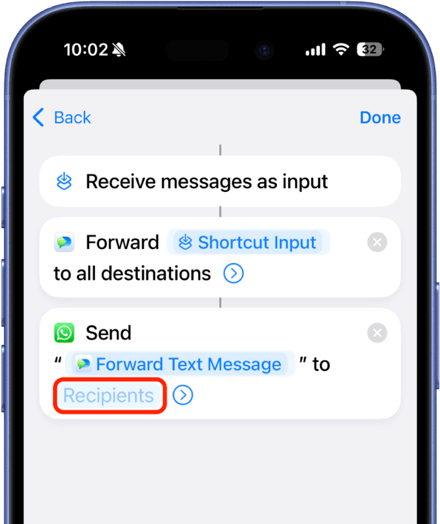
Steg 6: Lägg till WhatsApp-åtgärden
Efter att du lagt till Forward SMS behöver du en WhatsApp-åtgärd för att skicka vidare meddelandet:
- Tryck i sökfältet längst ned för att lägga till en ny åtgärd
- Sök efter WhatsApp och välj Skicka meddelande
- Fyll i Mottagare med kontakten eller numret som ska få meddelandena
Sammanfattning
När du följer stegen ovan kan du vidarebefordra sms från iPhone till WhatsApp automatiskt.
För att även skicka med avsändarens nummer och namn, se guiden Vidarebefordran av avsändare och kontakt.
Se även andra vidarebefordringsalternativ:

