SMSテキストメッセージをWhatsAppに転送する方法
ガイド
1分で読めます
リンクをコピー
共有
Forward SMSアプリとApple標準の ショートカットアプリを使えば、SMSテキストメッセージをWhatsAppに転送する自動システムを構築できます。
このガイドでは、iPhoneからWhatsAppへのSMS転送を設定する手順を説明します。
Forward SMSをダウンロード
まずApp StoreからForward SMSをダウンロードします。このアプリがWhatsAppへのSMS転送を仲介します。
ステップ1: ショートカットアプリを起動し、オートメーションを開く
iPhoneで ショートカットアプリを開き、下部のオートメーションタブをタップします。

ステップ2: メッセージをトリガーにした新規オートメーションを作成
個人用オートメーションを作成をタップし、一覧からメッセージトリガーを選択します。

ステップ3: メッセージトリガーをカスタマイズ
次のように転送対象のSMSを細かく指定できます。
すべてのSMSを転送
メッセージに含まれる文字列を半角スペース1文字(スペースキーを1回)に設定すると、すべてのテキストメッセージを転送できます。または「verification code」のようなキーワードも指定できます。

特定の送信者のメッセージを転送
送信者を利用して、特定の連絡先や電話番号からのメッセージのみ転送できます。
ステップ4: Forward SMSアクションを追加
トリガー設定後、次へをタップし、アクションを追加を選択します。"Forward SMS"を検索してオートメーションに追加します。

ステップ5: 転送アクションを設定
Forward SMSアクション内のメッセージ欄をタップします。キーボード上部のツールバーを右にスクロールし、ショートカットの入力を選択して受信メッセージを転送内容に設定します。

ステップ6: WhatsAppアクションを追加
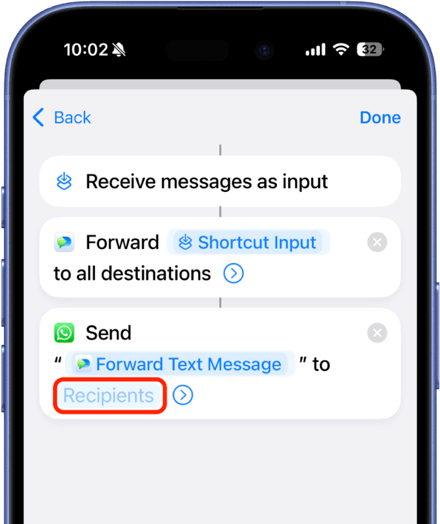
Forward SMSアクション設定後、メッセージをWhatsAppへ転送するアクションを追加します。
- 画面下部の検索バーをタップして新しいアクションを追加
- WhatsAppを検索し、メッセージを送信を選択
- 宛先欄に転送先のWhatsApp連絡先または電話番号を入力
まとめ
これでiPhoneからWhatsAppへのSMS転送設定が完了しました。
送信者の電話番号や名前も転送したい場合は、送信者・連絡先の転送ガイドをご覧ください。
ほかの転送オプションについては以下のガイドもご参照ください。

