iPhoneでSMS転送を設定する方法
iPhoneでSMS転送やメッセージ転送を自動化したいですか?iPhoneには ショートカットアプリが標準搭載されており、その中のオートメーション機能を使うと受信メッセージをトリガーに自動処理を実行できます。
この機能をSMS転送アプリ Forward SMSと組み合わせることで、テキストメッセージをメール、Slack、Microsoft Teams、Discordへ自動転送できます。以下では、iPhoneでSMS自動転送を設定する手順を説明します。
Forward SMSをダウンロード
まずはApp Storeから最新版のForward SMSをダウンロードしてください。ショートカットのオートメーションを通じて、iPhoneから直接メッセージを転送するために使用します。
ショートカットのオートメーションを設定する
ステップ1: ショートカットアプリを開き「オートメーション」を選択
iPhoneで ショートカットアプリを開き、下部のオートメーションタブをタップします。

ステップ2: メッセージをトリガーにした新規オートメーションを作成
個人用オートメーションを作成をタップし、一覧からメッセージを選びます。

ステップ3: メッセージの条件を設定
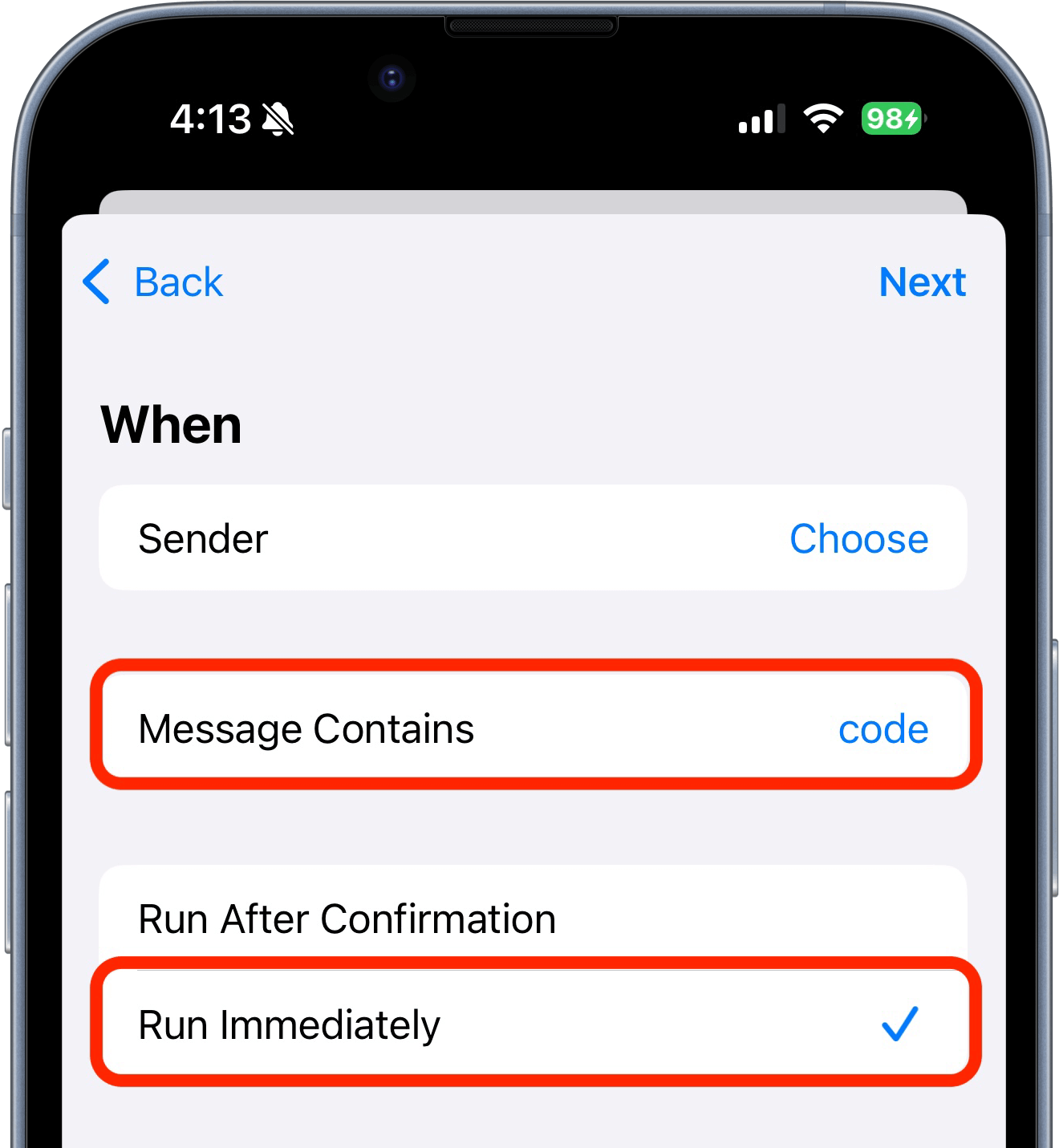
どのメッセージを転送するか、送信者やメッセージに含まれる文字列などのフィルターで細かく指定できます。
特定のメッセージだけを転送
送信者またはメッセージに含まれる文字列で「code」のようなキーワードを設定し、その種類のSMSだけを転送します。
すべてのメッセージを転送
メッセージに含まれる文字列を半角スペース1文字(スペースキーを1回)に設定すると、すべてのテキストメッセージを転送します。

ステップ4: 新しいアクションを追加
次に新規オートメーションを選び、検索欄で"Forward SMS"アクションを探してオートメーションに追加します。

ステップ5: 転送アクションを設定
メッセージ欄を選択し、キーボード上のツールバーを右にスクロールしてショートカットの入力を選び、受信メッセージを転送内容に設定します。

まとめ
これでiPhoneでのSMS転送・メッセージ転送の設定は完了です!SMS転送アプリとショートカットのオートメーションを組み合わせることで、iPhoneでSMS自動転送を実現できます。
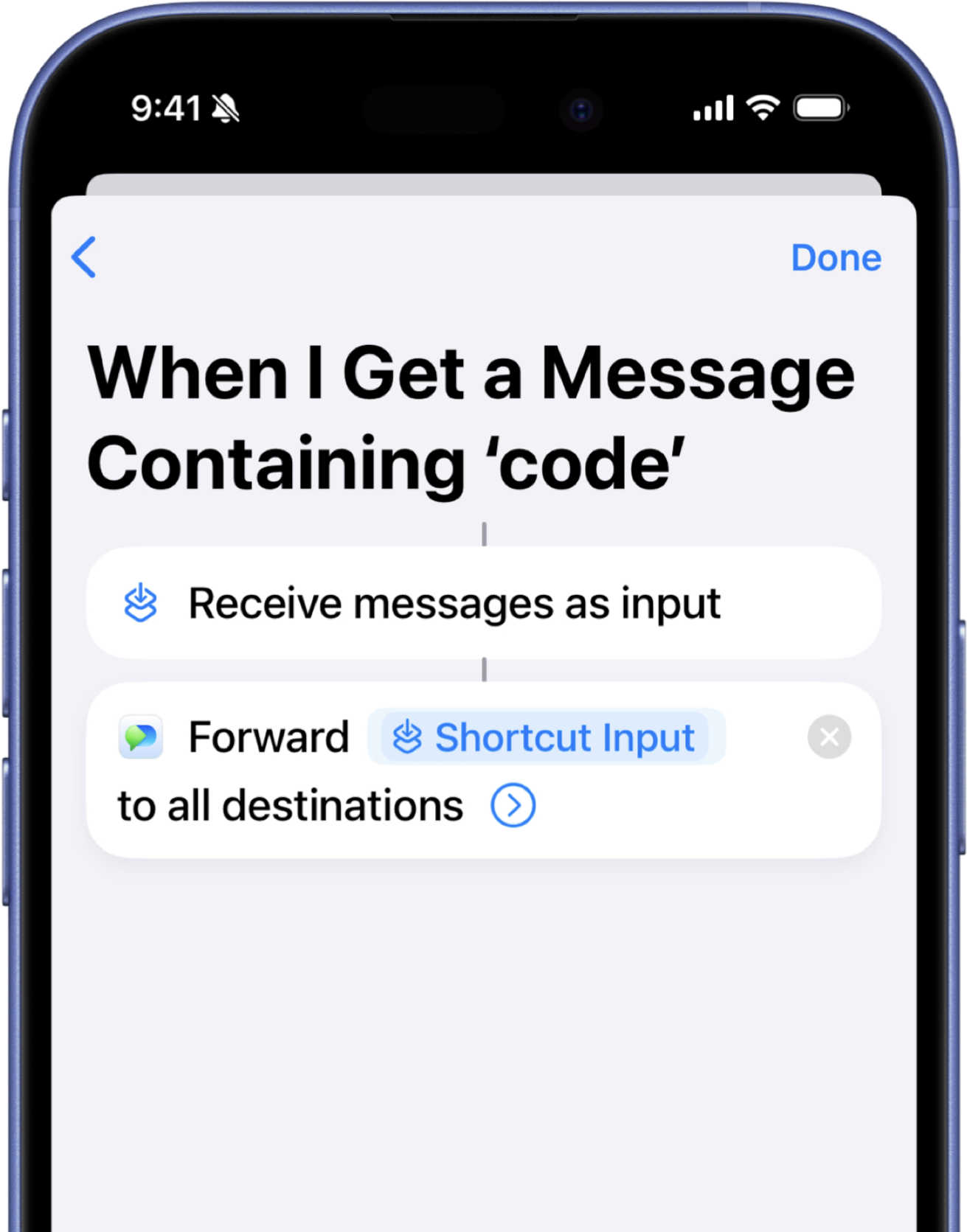
次に、転送先を設定しましょう:
送信者や連絡先の情報も転送する場合は、送信者・連絡先の転送ガイドをご覧ください。

