如何設定 Forward SMS?
指南
1 分鐘閱讀
複製連結
分享
你的 iPhone 自帶  快捷指令 應用,其中的 自動化 功能可以在收到訊息時觸發任務。
配合 Forward SMS 應用,你可以自動將簡訊轉寄到電子郵件、Slack、Microsoft Teams 或 Discord。本文將帶你完成快捷指令自動化的設定。
下載 Forward SMS
首先前往 App Store 下載最新版的 Forward SMS。我們將透過快捷指令自動化,讓這款應用直接在你的 iPhone 上轉寄訊息。
設定快捷指令自動化
第 1 步:開啟快捷指令並進入“自動化”
在 iPhone 上開啟 快捷指令,然後點選底部的 自動化 選項卡。

第 2 步:建立以“訊息”為觸發條件的新自動化
點選 建立個人自動化,從列表中選擇 訊息 觸發器。

第 3 步:自定義訊息觸發條件
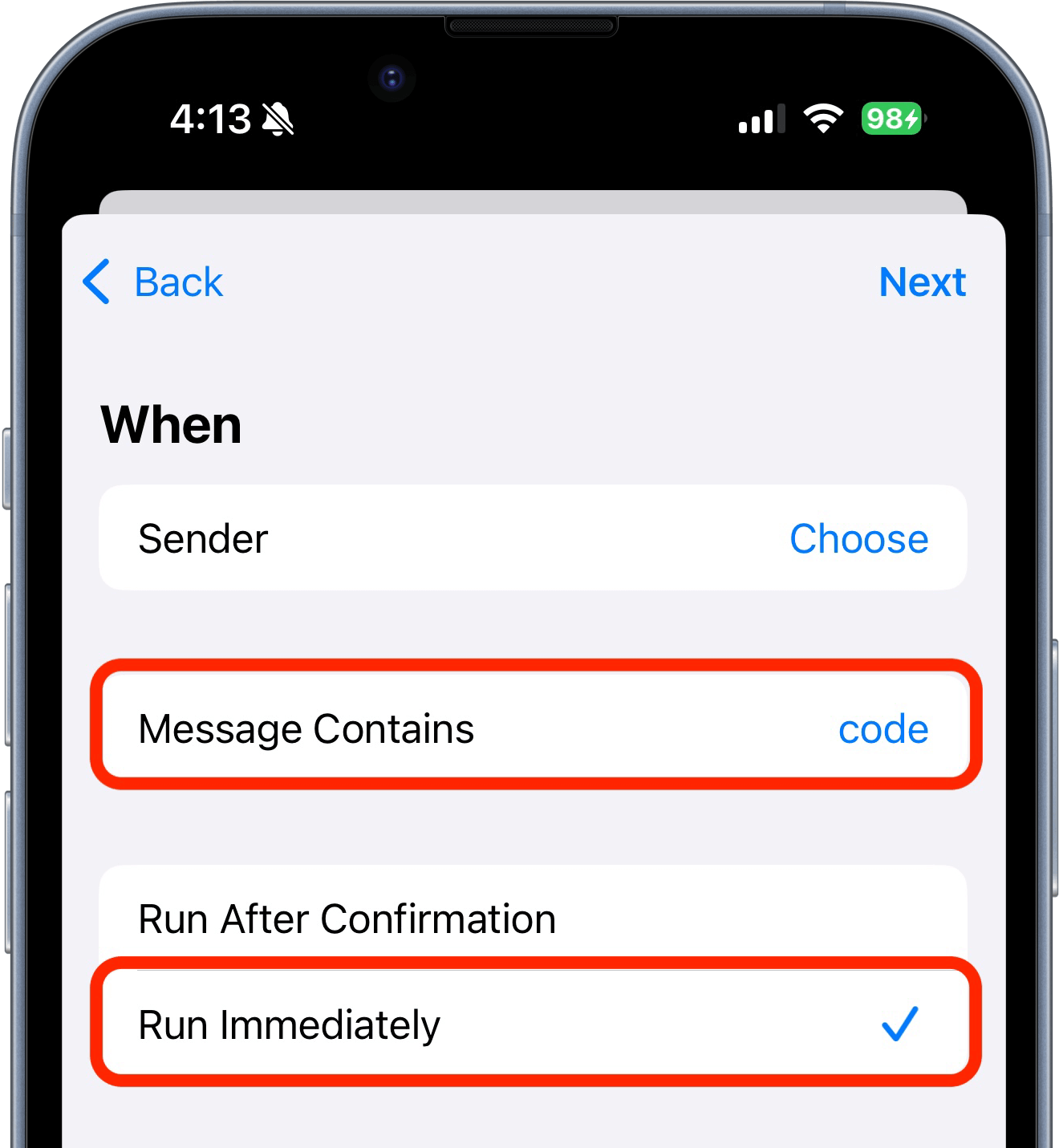
你可以透過 傳送人 或 訊息含有 等條件篩選要轉寄的簡訊,既可以轉寄特定訊息,也可以轉寄全部訊息。
只轉寄特定訊息
使用 傳送人 或 訊息含有,設定例如 “code” 這樣的關鍵詞,轉寄驗證碼或通知類的簡訊。
轉寄所有簡訊
將 訊息含有 條件設定為單個空格(點一次空格鍵),即可轉寄所有簡訊。

第 4 步:為自動化新增新操作
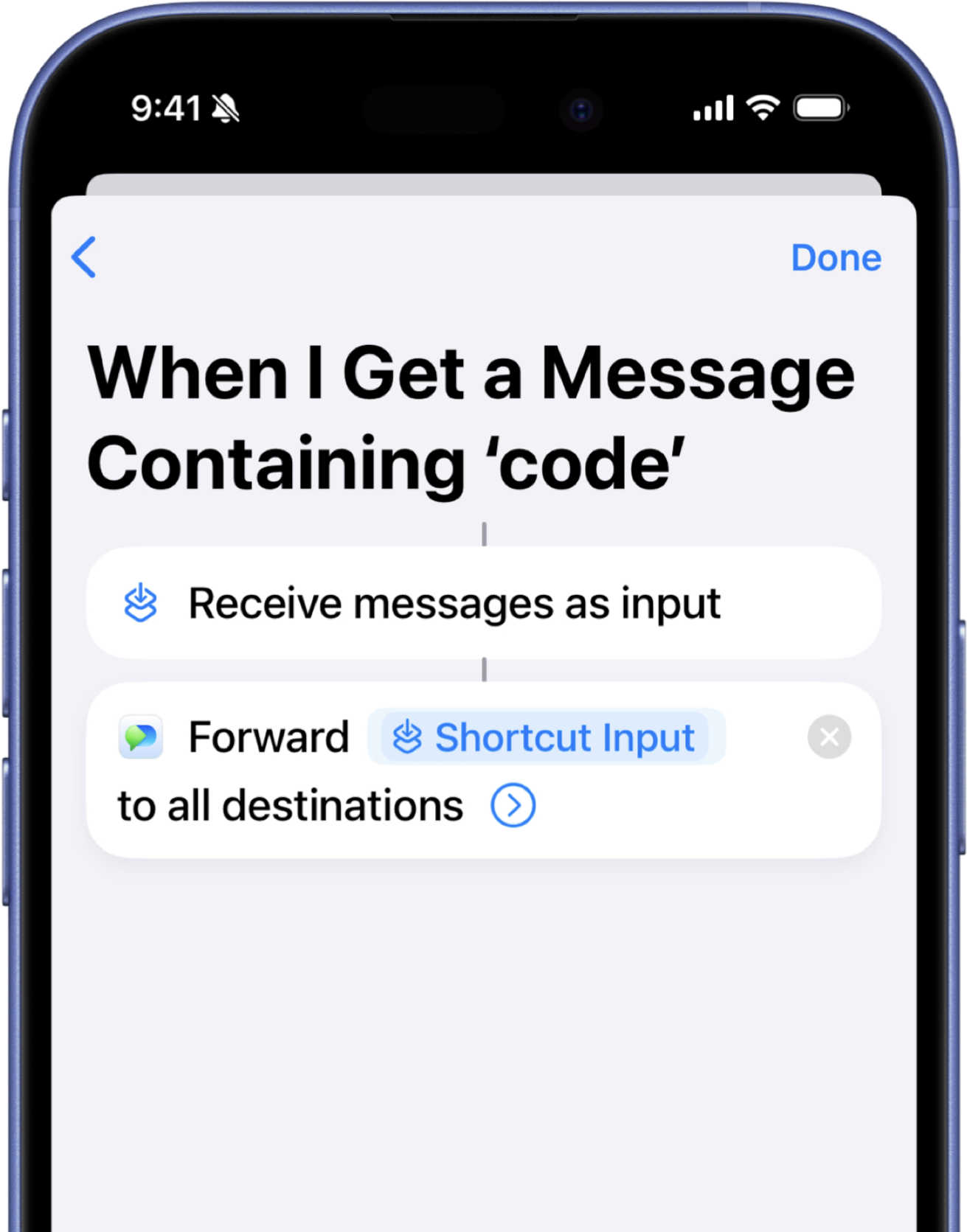
接著選擇 新自動化,搜尋 “Forward SMS” 操作並新增到自動化中。

第 5 步:配置轉寄操作
選擇 訊息 欄位。在鍵盤上方的工具欄中 向右滑動,將 訊息 設定為 快捷指令輸入。

總結
完成了——你的 iPhone 現在可以自動轉寄簡訊了!
接下來配置訊息的轉寄目標:
或檢視我們的發件人與聯絡人轉寄指南。

