Forward SMS 설정 방법은?
iPhone에는  단축어 앱이 있으며 여기에는 자동화 기능이 있습니다. 이 기능을 사용하면 메시지 수신 등 특정 이벤트를 트리거로 작업을 자동화할 수 있습니다.
Forward SMS 앱과 함께 사용하면 이메일, Slack, Microsoft Teams 또는 Discord로 문자를 자동 전달할 수 있습니다. 이 가이드는 이를 위해 단축어 자동화를 설정하는 과정을 단계별로 안내합니다.
Forward SMS 다운로드
먼저 App Store에서 최신 버전의 Forward SMS를 다운로드하세요. 이 앱을 통해 단축어 자동화를 사용해 iPhone에서 바로 메시지를 전달합니다.
단축어 자동화 설정하기
1단계: 단축어 앱 열기 및 자동화로 이동
iPhone에서 단축어 앱을 열고 하단의 자동화 탭을 탭합니다.

2단계: 메시지 트리거로 새 자동화 만들기
개인용 자동화 생성을 탭한 뒤 옵션 목록에서 메시지 트리거를 선택합니다.

3단계: 메시지 트리거 커스터마이즈
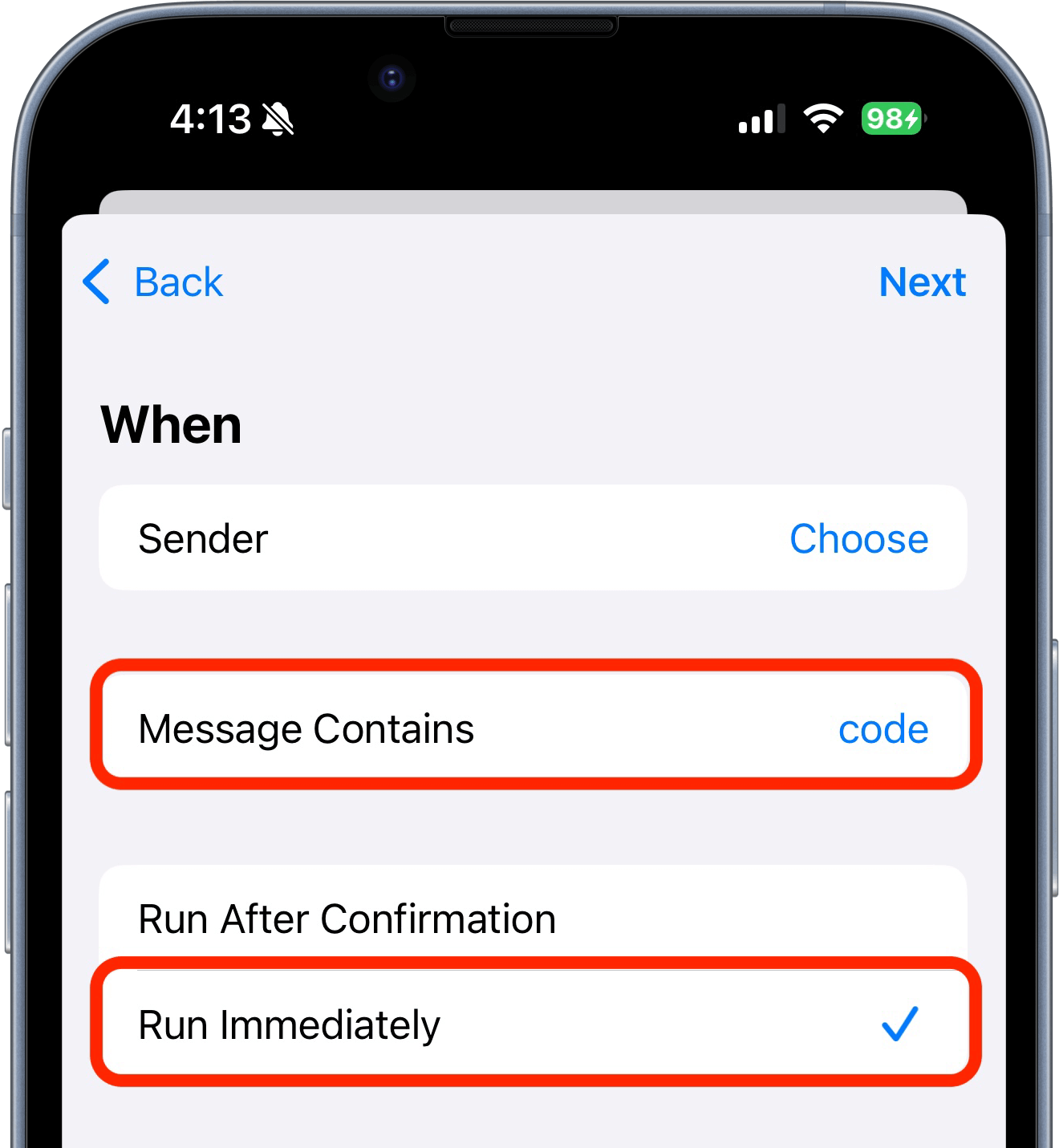
보낸 사람이나 메시지 포함 같은 필터를 설정해 특정 메시지만 전달하거나 모든 메시지를 전달하도록 원하는 대로 구성할 수 있습니다.
특정 메시지 전달
보낸 사람 또는 메시지 포함 옵션에 "code"와 같은 키워드를 넣어 코드나 알림처럼 특정 범주의 문자를 전달하도록 설정합니다.
모든 메시지 전달
모든 문자를 전달하려면 메시지 포함 조건을 공백 한 칸(스페이스바 한 번 탭)으로 설정합니다.

4단계: 자동화에 새 동작 추가
다음으로 새로운 빈 자동화를 선택한 후 "Forward SMS" 동작을 검색해 자동화에 추가합니다.

5단계: 전달 동작 설정
메시지 필드를 선택합니다. 키보드 위 도구 모음에서 오른쪽으로 스크롤하여 메시지 값을 단축어 입력으로 설정하세요.

마무리
이제 iPhone에서 문자 메시지를 자동으로 전달할 준비가 끝났습니다!
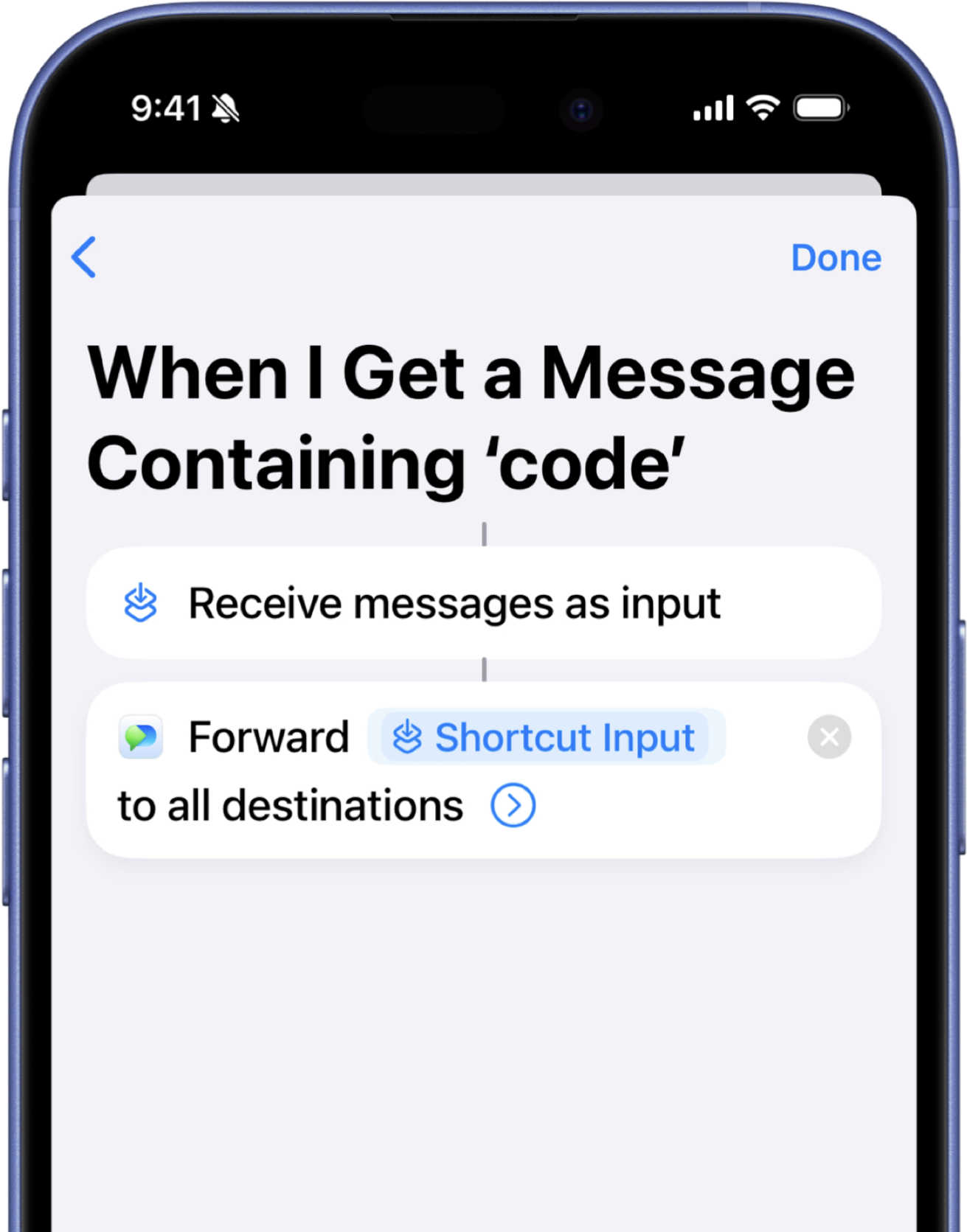
이제 메시지를 보낼 목적지를 설정해 보세요:
또는 발신자 및 연락처 전달 설정 가이드를 확인하세요.

