문자 메시지를 이메일로 전달하는 방법은?
가이드
2분 소요
링크 복사
공유
iPhone의  단축어 앱에는 자동화 기능이 있어 새 메시지가 도착할 때 같은 트리거를 만들어 작업을 자동화할 수 있습니다.
여기에 Forward SMS 앱을 함께 사용하면 문자를 이메일 주소로 자동 전달할 수 있습니다. 이 가이드에서는 그 과정을 단계별로 살펴봅니다.
왜 SMS를 이메일로 전달하나요?
- 일회용 비밀번호(OTP): OTP를 받은 즉시 이메일에서 확인해 팀 로그인을 손쉽게 완료할 수 있습니다.
- 2단계 인증(2FA) 코드: 2FA 코드를 메일 그룹으로 전달해 팀원이나 신뢰할 수 있는 사용자가 바로 접근하도록 할 수 있습니다.
- 대화 보관: 고객 문자를 이메일 받은편지함으로 자동 전송해 팀 모두가 내용을 확인할 수 있습니다.
- 예약·배송 알림: 예약 확인, 배송 알림 등 중요한 메시지를 받은편지함으로 바로 전달해 관리하기 쉽습니다.
이렇게 설정하면 중요한 문자 메시지를 한곳에 모아 팀이 필요한 정보를 놓치지 않도록 할 수 있습니다.
Forward SMS 설치
먼저 App Store로 이동해 최신 버전의 Forward SMS를 다운로드하세요. 이 앱을 사용해 단축어 자동화를 통해 iPhone에서 직접 메시지를 전달합니다.
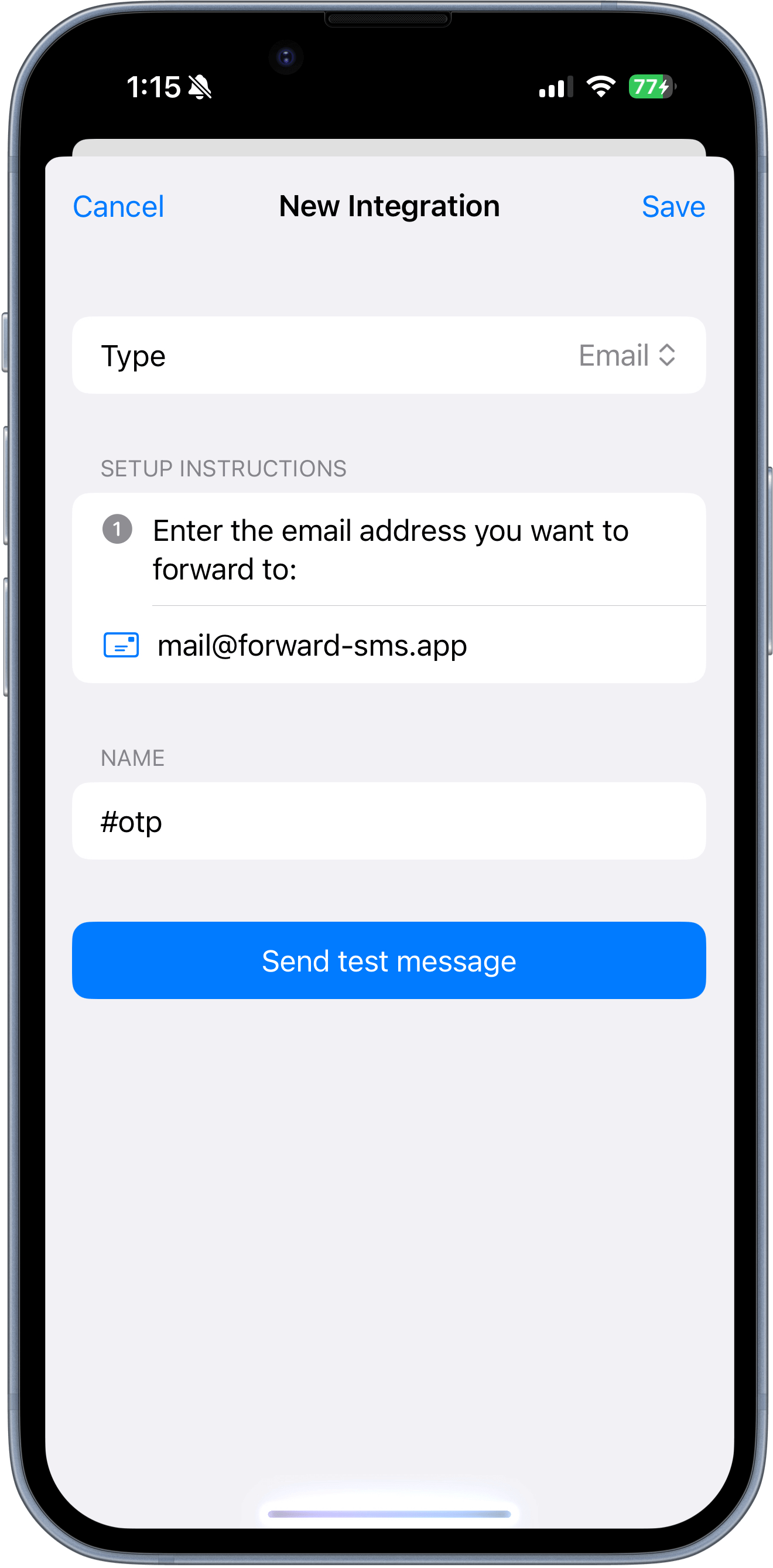
Forward SMS에서 새로운 이메일 목적지 만들기
Forward SMS 앱을 열고 새로운 이메일 목적지를 추가합니다. 메시지를 전달할 이메일 주소를 입력한 뒤 저장을 탭하세요.
테스트 메시지 보내기를 눌러 제대로 설정되었는지 확인할 수 있습니다.
문자 자동화 설정
마지막으로 단축어 자동화를 설정해야 합니다. 자세한 방법은 여기에서 확인하세요: iPhone에서 SMS를 전달하는 방법
마무리
이 단계를 따라 하면 Forward SMS와 단축어 자동화를 통해 iPhone 문자 메시지를 이메일로 쉽게 전달할 수 있습니다. 이렇게 설정하면 OTP 같은 중요한 메시지가 도착하는 즉시 받은편지함에서 확인할 수 있습니다.

