Як пересилати текстові повідомлення на Email?
Швидка відповідь: Щоб пересилати SMS на email на iPhone, завантажте Forward SMS з App Store, додайте вашу адресу електронної пошти як призначення, потім створіть автоматизацію Shortcuts з тригером Повідомлення. Повідомлення автоматично пересилатимуться до вашої поштової скриньки за лічені секунди.
Що таке пересилка SMS на Email?
Пересилка SMS на email автоматично надсилає копії ваших текстових повідомлень на поштову скриньку. Це корисно для архівування повідомлень, обміну OTP-кодами з членами команди або ведення пошукового запису важливих SMS-сповіщень. Forward SMS забезпечує це, з'єднуючи додаток Shortcuts вашого iPhone з будь-якою адресою електронної пошти.
Додаток  Shortcuts вашого iPhone включає функцію Автоматизації, яка дозволяє створювати тригери для автоматизації завдань, наприклад, коли надходять нові повідомлення. Використовуючи її разом з додатком Forward SMS, ви можете автоматично пересилати текстові повідомлення на адресу електронної пошти.
Навіщо пересилати SMS на Email?
- Одноразові паролі (OTP): Миттєво отримуйте OTP на вашу поштову скриньку, полегшуючи процес входу для вашої команди без ручного копіювання.
- Коди двофакторної автентифікації (2FA): Пересилайте коди 2FA на групову поштову скриньку, щоб члени вашої команди або довірені користувачі мали до них доступ.
- Архівування розмов: Автоматично направляйте текстові повідомлення клієнтів на вашу поштову скриньку, щоб вся команда знала деталі.
- Сповіщення про зустрічі чи доставку: Пересилайте важливі підтвердження зустрічей, сповіщення про доставку або будь-які інші сповіщення безпосередньо на поштову скриньку для легкого відстеження.
З цим налаштуванням ви можете централізувати всі важливі текстові повідомлення в одному місці, гарантуючи, що ваша команда завжди в курсі важливої інформації.
Встановіть Forward SMS
Спочатку перейдіть до App Store і завантажте останню версію Forward SMS. Ми використаємо цей додаток для пересилки ваших повідомлень безпосередньо з вашого iPhone через автоматизацію Shortcuts.
Створіть нове призначення Email у Forward SMS
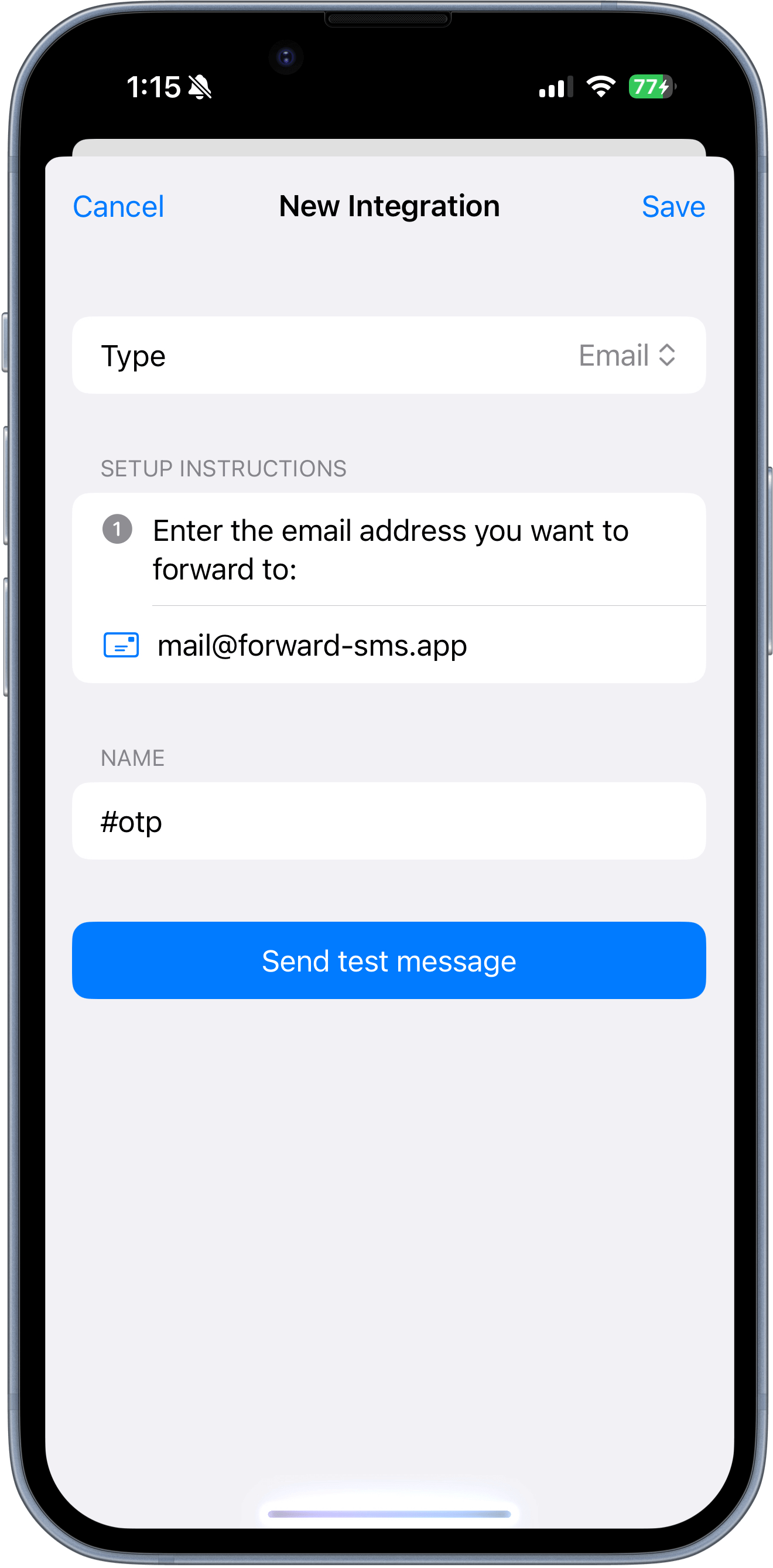
Відкрийте додаток Forward SMS і створіть нове призначення email. Введіть адресу електронної пошти, на яку хочете пересилати повідомлення, потім натисніть Зберегти.
Ви можете перевірити правильність налаштування, натиснувши Надіслати тестове повідомлення і перевіривши, чи прийшов лист.
Налаштування автоматизації текстових повідомлень
Насамкінець вам потрібно налаштувати автоматизацію Shortcuts. Дізнатися більше про це можна тут: Як пересилати SMS на iPhone?
Висновок
Виконавши ці кроки, тепер ви можете легко пересилати текстові повідомлення з вашого iPhone на адресу електронної пошти за допомогою Forward SMS і автоматизації Shortcuts. Це налаштування гарантує, що важливі повідомлення потрапляють до вашої поштової скриньки в момент надходження, чи то OTP, чи інші критичні комунікації.