Як пересилати текстові повідомлення на інший телефон
Швидка відповідь: Щоб пересилати текстові повідомлення на інший телефон, завантажте Forward SMS, створіть автоматизацію Shortcuts з тригером Повідомлення, додайте дію Forward SMS, потім додайте дію "Надіслати повідомлення" з номером телефону призначення. Працює з будь-яким телефоном, включаючи Android.
Що таке пересилка SMS з телефону на телефон?
Пересилка SMS з телефону на телефон автоматично надсилає копії ваших текстових повідомлень з одного телефону на інший. На відміну від пересилки iMessage від Apple (яка вимагає того ж Apple ID), Forward SMS працює з будь-яким номером телефону, включаючи пристрої Android. Це корисно для обміну робочим телефоном з командою або отримання повідомлень на резервному пристрої.
Хоча iOS від Apple підтримує автоматичну пересилку текстових повідомлень на iPhone, iPad або Mac, для цього потрібно, щоб пристрій-одержувач був авторизований під тим же Apple ID.
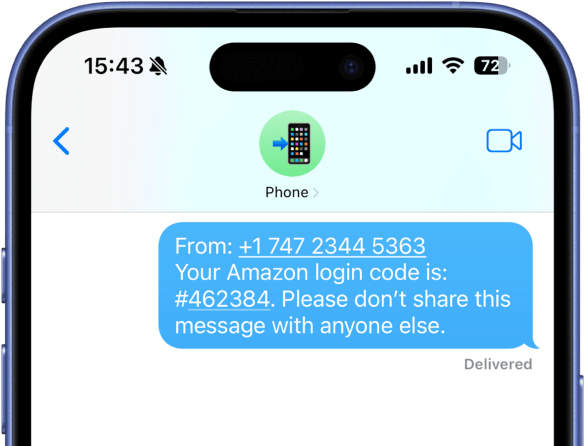
З додатком Forward SMS і вбудованим додатком Apple  Shortcuts ви можете налаштувати автоматизовану систему для пересилки текстових повідомлень на інший телефон, включаючи телефони Android або будь-який інший пристрій, який може отримувати SMS або RCS повідомлення.
Цей посібник проведе вас через процес налаштування пересилки текстових повідомлень з вашого iPhone на інший телефон.
Завантажте Forward SMS
Спочатку завантажте додаток Forward SMS з App Store. Цей додаток керуватиме пересилкою ваших повідомлень на інший телефон.
Крок 1: Запустіть додаток Shortcuts і відкрийте Автоматизації
Почніть з відкриття додатка Shortcuts на вашому iPhone, потім натисніть на вкладку Автоматизація внизу.

Крок 2: Створіть нову автоматизацію з тригером Повідомлення
Натисніть Створити персональну автоматизацію і виберіть тригер Повідомлення зі списку опцій.

Крок 3: Налаштуйте тригер повідомлення
Ви можете налаштувати, які повідомлення пересилати, встановивши конкретні фільтри:
Пересилка всіх повідомлень
Встановіть умову Повідомлення містить на один пробіл (натисніть пробіл один раз), щоб пересилати всі текстові повідомлення, або використовуйте конкретне ключове слово, наприклад "код верифікації".

Пересилка повідомлень від конкретних відправників
Використовуйте опцію Відправник, щоб пересилати повідомлення лише від конкретних контактів або номерів телефону.
Крок 4: Додайте дію Forward SMS
Після налаштування тригера натисніть Далі, потім натисніть Додати дію. Знайдіть дію "Forward SMS" і виберіть її, щоб додати до автоматизації.

Крок 5: Налаштуйте дію пересилки
Натисніть на поле Повідомлення в дії Forward SMS. Прокрутіть вправо на панелі інструментів над клавіатурою і виберіть Вхід Shortcut, щоб використовувати вхідне повідомлення як вхідні дані.

Крок 6: Додайте дію Надіслати повідомлення
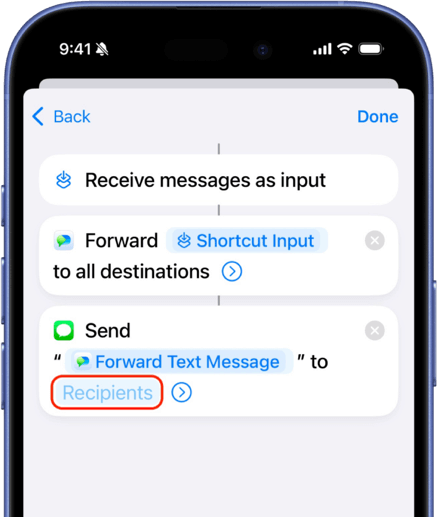
Після налаштування дії Forward SMS вам потрібно додати дію "Надіслати повідомлення" для пересилки повідомлення на інший телефон:
- Натисніть на рядок пошуку внизу екрана, щоб додати ще одну дію
- Знайдіть Надіслати повідомлення і виберіть його
- У полі Одержувачі виберіть контакт або введіть номер телефону пристрою, на який хочете пересилати повідомлення
Висновок
Виконавши ці кроки, ви можете успішно налаштувати пересилку текстових повідомлень з вашого iPhone на будь-який інший телефон. Це налаштування гарантує, що ви ніколи не пропустите важливі повідомлення навіть при використанні кількох пристроїв.
Щоб також пересилати номер телефону та ім'я відправника, перегляньте наш посібник з Пересилки відправника та контакту.
Для інших варіантів пересилки перегляньте наші інші посібники: