Comment transférer des messages texte vers un autre téléphone
Réponse rapide: Pour transférer des messages texte vers un autre téléphone, téléchargez Forward SMS, créez une automatisation Raccourcis avec un déclencheur Message, ajoutez l'action Forward SMS, puis ajoutez une action "Envoyer un message" avec le numéro de téléphone de destination. Fonctionne avec n'importe quel téléphone incluant Android.
Qu'est-ce que le transfert SMS de téléphone à téléphone?
Le transfert SMS de téléphone à téléphone envoie automatiquement des copies de vos messages texte d'un téléphone vers un autre. Contrairement au transfert iMessage d'Apple (qui requiert le même identifiant Apple), Forward SMS fonctionne avec n'importe quel numéro de téléphone, incluant les appareils Android. C'est utile pour partager un téléphone de travail avec votre équipe ou recevoir des messages sur un appareil de secours.
Bien qu'iOS d'Apple supporte le transfert automatique de messages texte vers iPhone, iPad ou Macs, cela requiert que l'appareil récepteur soit connecté avec le même identifiant Apple.
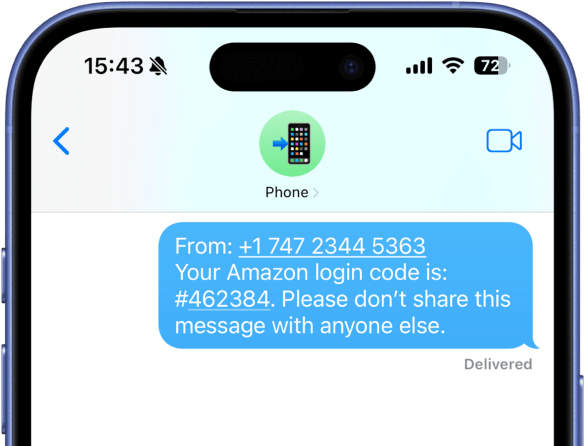
Avec l'application Forward SMS et l'application  Raccourcis intégrée d'Apple, vous pouvez configurer un système automatisé pour transférer vos messages texte vers un autre téléphone, incluant les téléphones Android ou tout autre appareil qui peut recevoir des messages SMS ou RCS.
Ce guide vous guidera à travers le processus de configuration du transfert de messages texte depuis votre iPhone vers un autre téléphone.
Télécharger Forward SMS
Premièrement, téléchargez l'application Forward SMS depuis l'App Store. Cette application gérera le transfert de vos messages vers un autre téléphone.
Étape 1: Lancez l'application Raccourcis et ouvrez les Automatisations
Commencez par ouvrir l'application Raccourcis sur votre iPhone, puis appuyez sur l'onglet Automatisation en bas.

Étape 2: Créez une nouvelle automatisation avec un déclencheur Message
Appuyez sur Créer une automatisation personnelle et sélectionnez le déclencheur Message dans la liste d'options.

Étape 3: Personnalisez le déclencheur Message
Vous pouvez personnaliser quels messages transférer en configurant des filtres spécifiques:
Transférer tous les messages
Configurez la condition Le message contient à un seul espace (appuyez une fois sur la barre d'espace) pour transférer tous les messages texte ou utilisez un mot-clé spécifique comme "code de vérification".

Transférer les messages d'expéditeurs spécifiques
Utilisez l'option Expéditeur pour transférer les messages seulement de contacts ou numéros de téléphone spécifiques.
Étape 4: Ajoutez l'action Forward SMS
Après avoir configuré le déclencheur, appuyez sur Suivant puis appuyez sur Ajouter une action. Recherchez l'action "Forward SMS" et sélectionnez-la pour l'ajouter à votre automatisation.

Étape 5: Configurez l'action de transfert
Appuyez sur le champ Message dans l'action Forward SMS. Faites défiler vers la droite sur la barre d'outils au-dessus du clavier et sélectionnez Entrée du raccourci pour utiliser le message entrant comme entrée.

Étape 6: Ajoutez l'action Envoyer un message
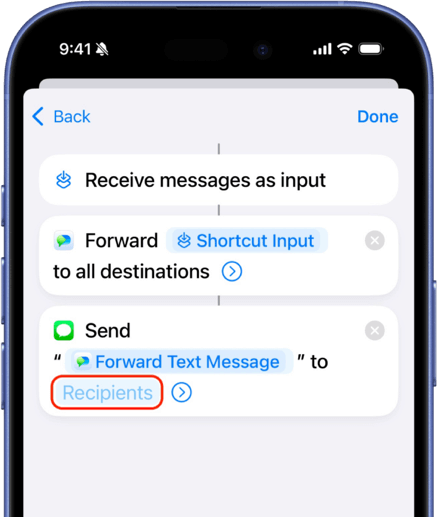
Après avoir configuré l'action Forward SMS, vous devez ajouter l'action "Envoyer un message" pour transférer le message vers un autre téléphone:
- Appuyez sur la barre de recherche en bas de l'écran pour ajouter une autre action
- Recherchez Envoyer un message et sélectionnez-le
- Dans le champ Destinataires, sélectionnez le contact ou entrez le numéro de téléphone de l'appareil vers lequel vous voulez transférer les messages
Conclusion
En suivant ces étapes, vous pouvez configurer avec succès le transfert de messages texte depuis votre iPhone vers n'importe quel autre téléphone. Cette configuration assure que vous ne manquez jamais de messages importants, même lorsque vous utilisez plusieurs appareils.
Pour aussi transférer le numéro de téléphone et le nom de l'expéditeur, consultez notre guide sur le transfert d'expéditeur et de contact.
Pour d'autres options de transfert, consultez nos autres guides: