Cara Meneruskan Pesan Teks ke Ponsel Lain
Jawaban Cepat: Untuk meneruskan pesan teks ke ponsel lain, unduh Forward SMS, buat automasi Shortcuts dengan trigger Pesan, tambahkan aksi Forward SMS, lalu tambahkan aksi "Kirim Pesan" dengan nomor telepon tujuan. Berfungsi dengan ponsel mana pun termasuk Android.
Apa itu Penerusan SMS Ponsel-ke-Ponsel?
Penerusan SMS ponsel-ke-ponsel secara otomatis mengirim salinan pesan teks Anda dari satu ponsel ke ponsel lain. Tidak seperti penerusan iMessage Apple (yang memerlukan Apple ID yang sama), Forward SMS berfungsi dengan nomor telepon mana pun, termasuk perangkat Android. Ini berguna untuk berbagi ponsel kerja dengan tim Anda atau menerima pesan di perangkat cadangan.
Meskipun iOS Apple mendukung penerusan pesan teks otomatis ke iPhone, iPad atau Mac, perangkat penerima harus masuk dengan Apple ID yang sama.
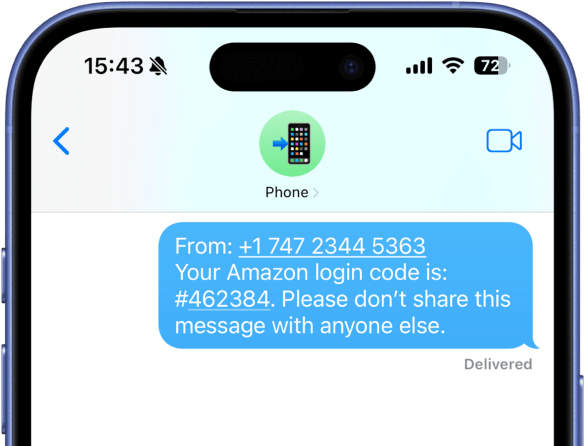
Dengan aplikasi Forward SMS dan aplikasi  Shortcuts bawaan Apple, Anda dapat mengatur sistem otomatis untuk meneruskan pesan teks Anda ke ponsel lain, termasuk ponsel Android atau perangkat lain yang dapat menerima pesan SMS atau RCS.
Panduan ini akan memandu Anda melalui proses pengaturan penerusan pesan teks dari iPhone Anda ke ponsel lain.
Unduh Forward SMS
Pertama, unduh aplikasi Forward SMS dari App Store. Aplikasi ini akan menangani penerusan pesan Anda ke ponsel lain.
Langkah 1: Buka Aplikasi Shortcuts dan Buka Automasi
Mulai dengan membuka aplikasi Shortcuts di iPhone Anda, lalu ketuk tab Automasi di bagian bawah.

Langkah 2: Buat Automasi Baru dengan Trigger Pesan
Ketuk Buat Automasi Personal dan pilih trigger Pesan dari daftar opsi.

Langkah 3: Sesuaikan Trigger Pesan
Anda dapat menyesuaikan pesan mana yang akan diteruskan dengan mengatur filter spesifik:
Teruskan Semua Pesan
Atur kondisi Pesan Berisi ke satu spasi (ketuk space bar sekali) untuk meneruskan semua pesan teks atau gunakan kata kunci spesifik seperti "kode verifikasi".

Teruskan Pesan dari Pengirim Tertentu
Gunakan opsi Pengirim untuk meneruskan pesan hanya dari kontak atau nomor telepon tertentu.
Langkah 4: Tambahkan Aksi Forward SMS
Setelah mengatur trigger, ketuk Selanjutnya lalu ketuk Tambah Aksi. Cari aksi "Forward SMS" dan pilih untuk menambahkannya ke automasi Anda.

Langkah 5: Konfigurasi Aksi Penerusan
Ketuk field Pesan di aksi Forward SMS. Gulir ke kanan pada toolbar di atas keyboard dan pilih Shortcut Input untuk menggunakan pesan masuk sebagai input.

Langkah 6: Tambahkan Aksi Kirim Pesan
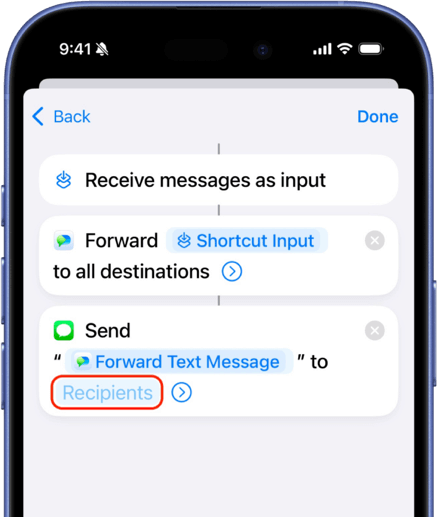
Setelah mengatur aksi Forward SMS, Anda perlu menambahkan aksi "Kirim Pesan" untuk meneruskan pesan ke ponsel lain:
- Ketuk bilah pencarian di bagian bawah layar untuk menambahkan aksi lain
- Cari Kirim Pesan dan pilih
- Di field Penerima, pilih kontak atau masukkan nomor telepon perangkat yang ingin Anda tujukan untuk meneruskan pesan
Kesimpulan
Dengan mengikuti langkah-langkah ini, Anda berhasil mengatur penerusan pesan teks dari iPhone Anda ke ponsel lain. Pengaturan ini memastikan Anda tidak pernah melewatkan pesan penting, bahkan saat menggunakan beberapa perangkat.
Untuk juga meneruskan nomor telepon dan nama pengirim, lihat panduan kami tentang Penerusan Pengirim dan Kontak.
Untuk opsi penerusan lainnya, lihat panduan lain kami: