Cómo reenviar SMS a otro teléfono
Aun cuando iOS de Apple admite el reenvío automático de SMS a iPhone, iPad o Mac, requiere que el dispositivo receptor esté conectado con el mismo Apple ID.
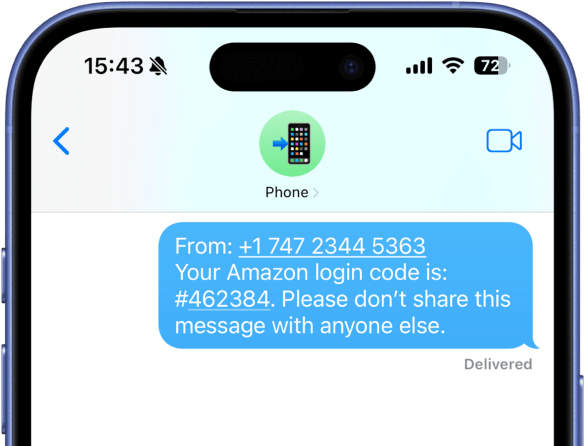
Con la app Forward SMS y la app integrada  Comandos Rápidos de Apple, puedes configurar un sistema automático para reenviar mensajes de texto a otro teléfono, incluidos dispositivos Android o cualquier equipo que reciba SMS o mensajes RCS.
Esta guía te acompañará en la configuración del reenvío de mensajes de texto desde tu iPhone a otro teléfono.
Descarga Forward SMS
Primero descarga la app Forward SMS desde el App Store. Esta app se encargará de reenviar tus mensajes a otro teléfono.
Paso 1: abre Comandos Rápidos y la pestaña Automatización
Abre la app Comandos Rápidos en tu iPhone y toca la pestaña Automatización abajo.

Paso 2: crea una nueva automatización con el disparador Mensaje
Toca Crear automatización personal y selecciona el disparador Mensaje de la lista.

Paso 3: personaliza el disparador de mensaje
Puedes decidir qué mensajes reenviar configurando filtros específicos:
Reenviar todos los mensajes
Configura la condición El mensaje contiene en un único espacio (pulsa una vez la barra espaciadora) para reenviar todos los mensajes de texto o usa una palabra clave como "código de verificación".

Reenviar mensajes de remitentes específicos
Usa la opción Remitente para reenviar mensajes solo de contactos o números concretos.
Paso 4: añade la acción Forward SMS
Tras configurar el disparador, toca Siguiente y luego Añadir acción. Busca la acción "Forward SMS" y selecciónala para añadirla a la automatización.

Paso 5: configura la acción de reenvío
Toca el campo Mensaje en la acción Forward SMS. Desliza hacia la derecha en la barra sobre el teclado y selecciona Entrada del atajo para usar el mensaje entrante como entrada.

Paso 6: añade la acción Enviar mensaje
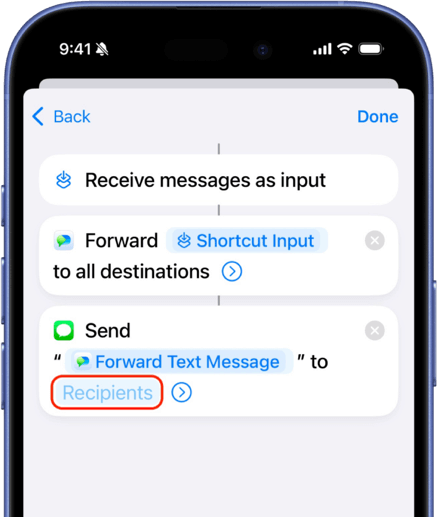
Después de configurar la acción Forward SMS, añade la acción "Enviar mensaje" para reenviar el texto a otro teléfono:
- Toca la barra de búsqueda en la parte inferior para agregar otra acción
- Busca Enviar mensaje y selecciónala
- En el campo Destinatarios, selecciona el contacto o introduce el número del dispositivo al que quieras reenviar los mensajes
Conclusión
Siguiendo estos pasos podrás configurar el reenvío de mensajes de texto desde tu iPhone a cualquier otro teléfono. Así no te perderás mensajes importantes incluso usando varios dispositivos.
Para reenviar también el número y nombre del remitente, revisa la guía sobre reenvío por remitente y contacto.
Para otras opciones de reenvío, consulta estas guías:

