टेक्स्ट मैसेज को दूसरे फोन पर कैसे फॉरवर्ड करें
त्वरित उत्तर: टेक्स्ट मैसेज को दूसरे फोन पर फॉरवर्ड करने के लिए, Forward SMS डाउनलोड करें, Message ट्रिगर के साथ Shortcuts automation बनाएं, Forward SMS action जोड़ें, फिर गंतव्य फोन नंबर के साथ "Send Message" action जोड़ें। Android सहित किसी भी फोन के साथ काम करता है।
फोन-टू-फोन SMS फॉरवर्डिंग क्या है?
फोन-टू-फोन SMS फॉरवर्डिंग स्वचालित रूप से आपके टेक्स्ट मैसेज की कॉपी एक फोन से दूसरे पर भेजती है। Apple के iMessage फॉरवर्डिंग के विपरीत (जिसके लिए समान Apple ID की आवश्यकता होती है), Forward SMS Android डिवाइस सहित किसी भी फोन नंबर के साथ काम करता है। यह अपनी टीम के साथ वर्क फोन साझा करने या बैकअप डिवाइस पर मैसेज प्राप्त करने के लिए उपयोगी है।
जबकि Apple का iOS स्वचालित रूप से टेक्स्ट मैसेज फॉरवर्ड करने का समर्थन करता है iPhone, iPad या Mac पर, इसके लिए प्राप्त करने वाले डिवाइस को समान Apple ID से लॉग इन होना आवश्यक है।
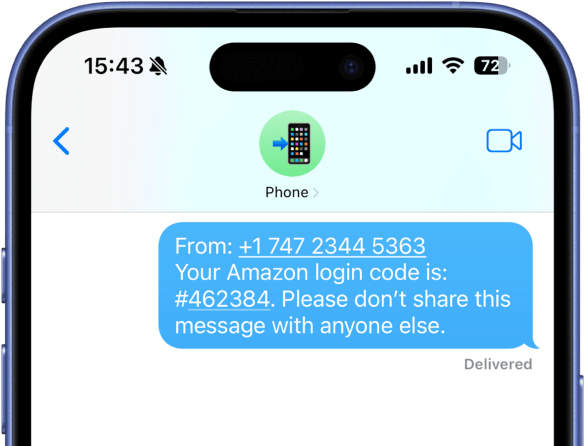
Forward SMS ऐप और Apple के बिल्ट-इन  Shortcuts ऐप के साथ, आप अपने टेक्स्ट मैसेज को दूसरे फोन पर फॉरवर्ड करने के लिए एक स्वचालित सिस्टम सेट कर सकते हैं, जिसमें Android फोन या कोई अन्य डिवाइस जो SMS या RCS मैसेज प्राप्त कर सकता है।
यह गाइड आपको अपने iPhone से दूसरे फोन पर टेक्स्ट मैसेज फॉरवर्डिंग सेट करने की प्रक्रिया में मार्गदर्शन करेगी।
Forward SMS डाउनलोड करें
सबसे पहले, App Store से Forward SMS ऐप डाउनलोड करें। यह ऐप दूसरे फोन पर आपके मैसेज के फॉरवर्डिंग को संभालेगा।
स्टेप 1: Shortcuts ऐप लॉन्च करें और Automations खोलें
अपने iPhone पर Shortcuts ऐप खोलकर शुरू करें, फिर नीचे Automation टैब पर टैप करें।

स्टेप 2: Message ट्रिगर के साथ नया Automation बनाएं
Create Personal Automation पर टैप करें और विकल्पों की सूची से Message ट्रिगर चुनें।

स्टेप 3: Message ट्रिगर को कस्टमाइज़ करें
आप विशिष्ट फ़िल्टर सेट करके कस्टमाइज़ कर सकते हैं कि कौन से मैसेज फॉरवर्ड करने हैं:
सभी मैसेज फॉरवर्ड करें
सभी टेक्स्ट मैसेज फॉरवर्ड करने के लिए Message Contains कंडीशन को एक सिंगल स्पेस पर सेट करें (स्पेस बार एक बार टैप करें) या "verification code" जैसा विशिष्ट कीवर्ड उपयोग करें।

विशिष्ट भेजने वालों के मैसेज फॉरवर्ड करें
केवल विशिष्ट कॉन्टैक्ट्स या फोन नंबरों से मैसेज फॉरवर्ड करने के लिए Sender विकल्प का उपयोग करें।
स्टेप 4: Forward SMS Action जोड़ें
ट्रिगर सेट करने के बाद, Next पर टैप करें और फिर Add Action पर टैप करें। "Forward SMS" action खोजें और इसे अपने automation में जोड़ने के लिए चुनें।

स्टेप 5: Forwarding Action कॉन्फ़िगर करें
Forward SMS action में Message फ़ील्ड पर टैप करें। कीबोर्ड के ऊपर टूलबार पर दाईं ओर स्क्रॉल करें और इनपुट के रूप में इनकमिंग मैसेज का उपयोग करने के लिए Shortcut Input चुनें।

स्टेप 6: Send Message Action जोड़ें
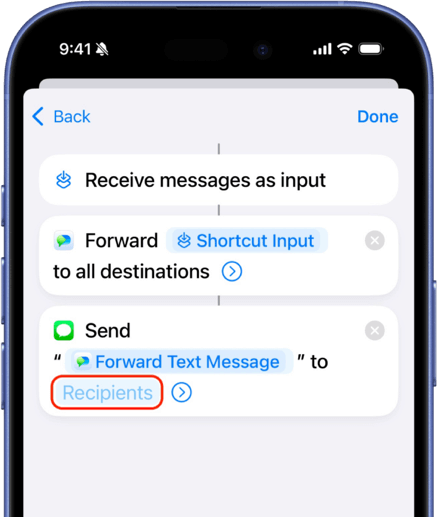
Forward SMS action सेट करने के बाद, आपको दूसरे फोन पर मैसेज फॉरवर्ड करने के लिए "Send Message" action जोड़ने की आवश्यकता है:
- दूसरा action जोड़ने के लिए स्क्रीन के नीचे सर्च बार पर टैप करें
- Send Message खोजें और इसे चुनें
- Recipients फ़ील्ड में, उस डिवाइस का कॉन्टैक्ट चुनें या फोन नंबर दर्ज करें जिस पर आप मैसेज फॉरवर्ड करना चाहते हैं
निष्कर्ष
इन स्टेप्स का पालन करके, आप अपने iPhone से किसी अन्य फोन पर टेक्स्ट मैसेज फॉरवर्डिंग सफलतापूर्वक सेट कर सकते हैं। यह सेटअप सुनिश्चित करता है कि आप कई डिवाइस उपयोग करते समय भी महत्वपूर्ण मैसेज कभी न चूकें।
भेजने वाले का फोन नंबर और नाम भी फॉरवर्ड करने के लिए, Sender और Contact Forwarding पर हमारी गाइड देखें।
अन्य फॉरवर्डिंग विकल्पों के लिए, हमारी अन्य गाइड देखें: