Jak przekazywać wiadomości tekstowe na inny telefon
Choć iOS obsługuje automatyczne przekazywanie wiadomości na iPhone'y, iPady lub Macy, wymaga to, aby urządzenie odbierające było zalogowane tym samym Apple ID.
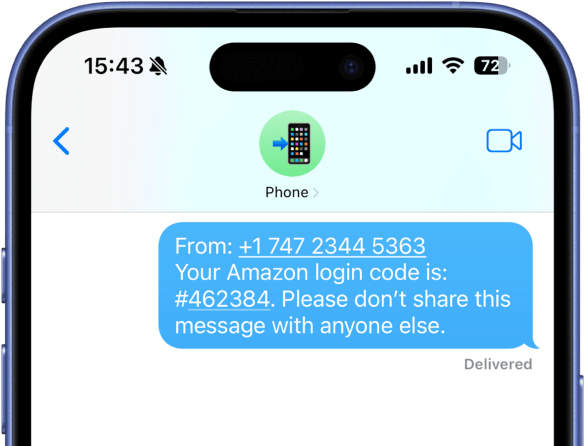
Dzięki aplikacji Forward SMS oraz wbudowanej w Apple aplikacji  Skróty możesz skonfigurować automatyczny system przekazywania wiadomości tekstowych na inny telefon, w tym na urządzenia z Androidem lub dowolne inne obsługujące SMS lub RCS.
Ten przewodnik przeprowadzi Cię przez konfigurację przekazywania wiadomości tekstowych z iPhone'a na inny telefon.
Pobierz Forward SMS
Najpierw pobierz aplikację Forward SMS z App Store. To ona zajmie się przekazywaniem Twoich wiadomości na inny telefon.
Krok 1: Otwórz aplikację Skróty i wejdź w Automatyzacje
Otwórz aplikację Skróty na iPhonie, a następnie stuknij kartę Automatyzacja na dole.

Krok 2: Utwórz nową automatyzację z wyzwalaczem wiadomości
Stuknij Utwórz automatyzację osobistą i wybierz wyzwalacz Wiadomość z listy opcji.

Krok 3: Dostosuj wyzwalacz wiadomości
Możesz określić, które wiadomości mają być przekazywane, ustawiając konkretne filtry:
Przekazuj wszystkie wiadomości
Ustaw warunek Treść wiadomości zawiera na pojedynczą spację (stuknij raz spację), aby przekazywać wszystkie wiadomości tekstowe, lub użyj konkretnego słowa kluczowego, np. „kod weryfikacyjny”.

Przekazuj wiadomości od konkretnych nadawców
Użyj opcji Nadawca, aby przekazywać wiadomości tylko od wybranych kontaktów lub numerów telefonu.
Krok 4: Dodaj akcję Forward SMS
Po ustawieniu wyzwalacza stuknij Dalej, a następnie Dodaj akcję. Wyszukaj akcję „Forward SMS” i dodaj ją do automatyzacji.

Krok 5: Skonfiguruj akcję przekazywania
Stuknij pole Wiadomość w akcji Forward SMS. Przewiń w prawo na pasku nad klawiaturą i wybierz Wejście skrótu, aby użyć przychodzącej wiadomości jako danych wejściowych.

Krok 6: Dodaj akcję „Wyślij wiadomość”
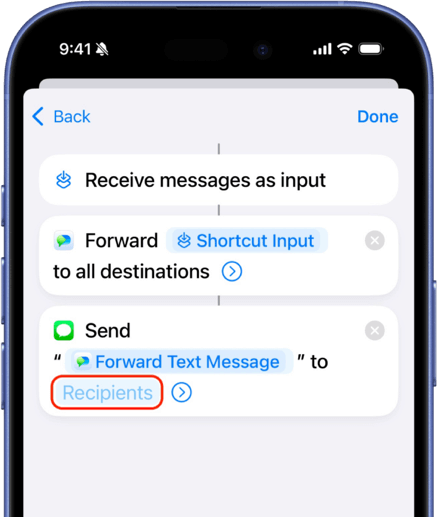
Po skonfigurowaniu akcji Forward SMS dodaj akcję „Wyślij wiadomość”, aby przekazać SMS na inny telefon:
- Stuknij pasek wyszukiwania na dole ekranu, aby dodać kolejną akcję
- Wyszukaj Wyślij wiadomość i wybierz ją
- W polu Adresaci wybierz kontakt lub wpisz numer telefonu urządzenia, na które chcesz przekazywać wiadomości
Podsumowanie
Po wykonaniu tych kroków możesz skonfigurować przekazywanie wiadomości tekstowych z iPhone'a na dowolny inny telefon. Dzięki temu nie przegapisz ważnych wiadomości, nawet korzystając z wielu urządzeń.
Aby przekazywać także numer telefonu i nazwę nadawcy, sprawdź nasz przewodnik o przekazywaniu według nadawcy i kontaktów.
Inne opcje przekazywania znajdziesz w naszych przewodnikach:
- Przekazywanie na e-mail
- Przekazywanie do Slacka
- Przekazywanie do Discorda
- Przekazywanie do Microsoft Teams

