Jak przekazywać wiadomości tekstowe do Microsoft Teams?
Microsoft Teams to potężna platforma dla zespołów i organizacji, oferująca wiele funkcji i integracji. Dzięki aplikacji Forward SMS na iPhone'a możesz łatwo skonfigurować przekazywanie wiadomości tekstowych do kanału Microsoft Teams.
Zainstaluj Forward SMS
Pobierz najnowszą wersję Forward SMS z App Store. Ta aplikacja pozwala przekazywać wiadomości SMS bezpośrednio z iPhone'a, korzystając z automatyzacji w Skrótach.
Utwórz przepływ pracy dla przychodzącego Webhooka w Microsoft Teams
Przepływ pracy dla przychodzącego Webhooka pozwala publikować treści w czatach i kanałach Microsoft Teams bezpośrednio z telefonu.
Utwórz nowy przepływ
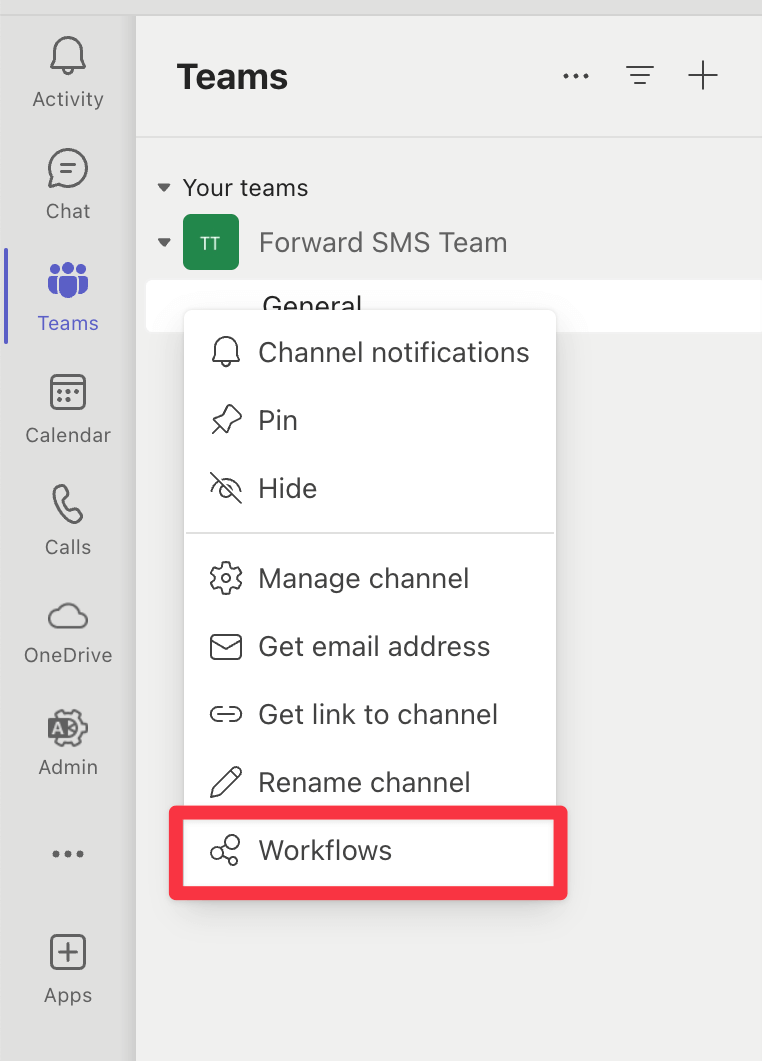
Kliknij trzy kropki (…) lub użyj menu kontekstowego przy wybranym kanale, a następnie wybierz Workflows.
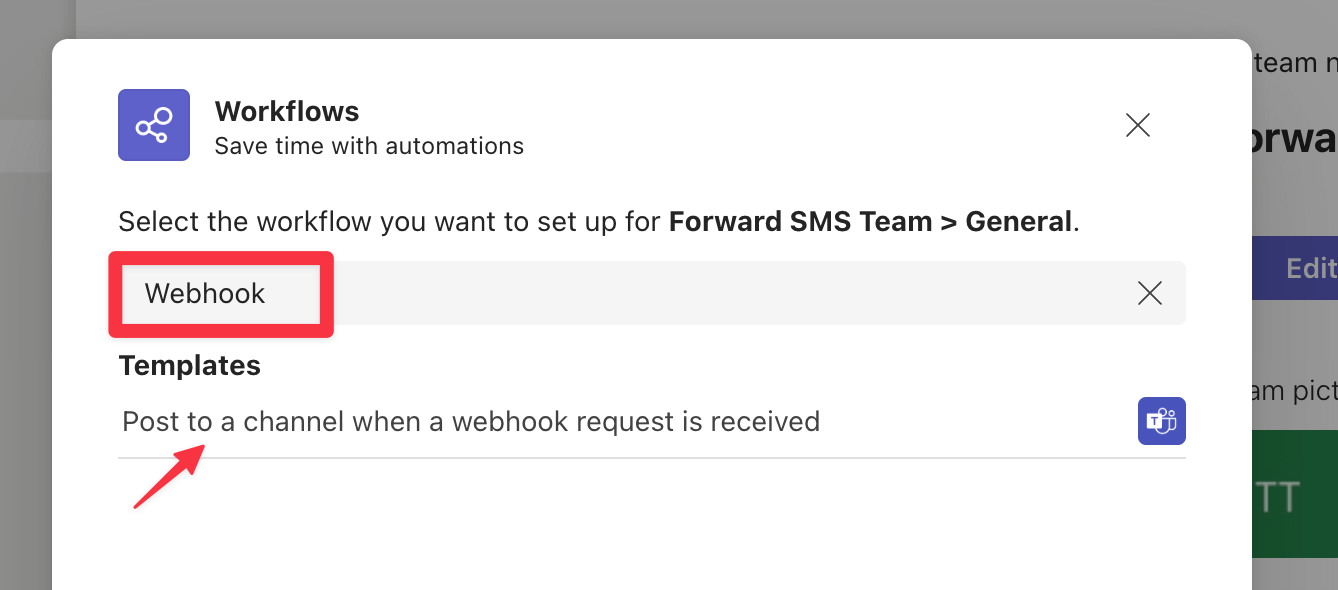
Wyszukaj Webhook i wybierz szablon Post to a channel when a webhook request is received.
Po otwarciu szablonu zmień nazwę przepływu, jeśli potrzeba, i wybierz konto, którego chcesz użyć do publikowania w kanale.

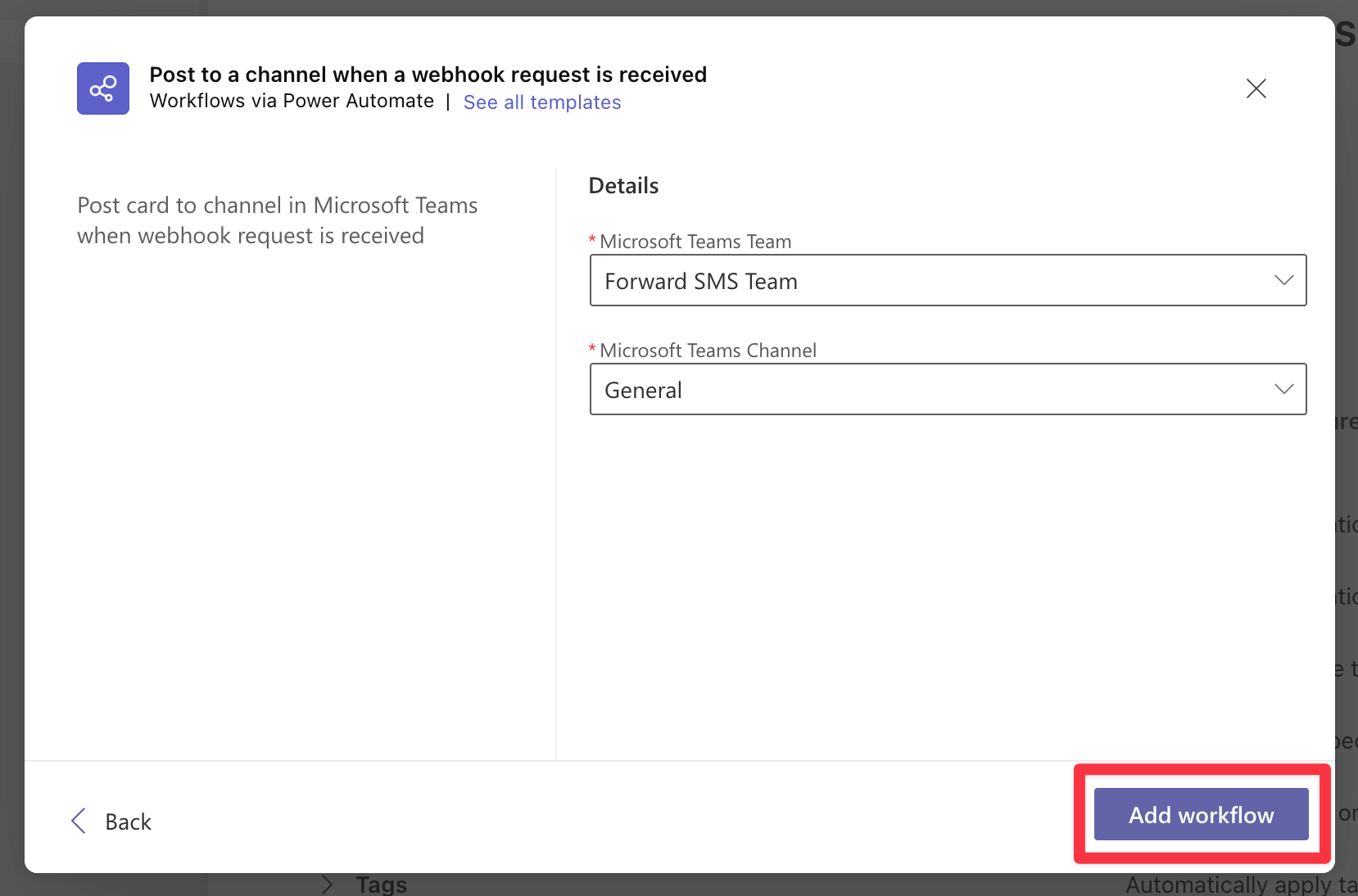
Na kolejnym ekranie wybierz zespół, kanał lub czat, w którym mają pojawiać się wiadomości. Kliknij Add Workflow, aby potwierdzić.
Po utworzeniu przepływu skopiuj adres URL. Będzie potrzebny w następnym kroku.
Utwórz nowe miejsce docelowe w Forward SMS
Gdy przepływ jest gotowy, otwórz Forward SMS i utwórz nowe miejsce docelowe Microsoft Teams. Wklej adres URL skopiowany w poprzednim kroku.

Skonfiguruj automatyzację wiadomości
Wykonaj kroki z tego przewodnika, aby skonfigurować automatyzację w Skrótach. Po zakończeniu zaczniesz otrzymywać przekazane wiadomości tekstowe w Microsoft Teams.
Podsumowanie
Po wykonaniu tych kroków możesz automatycznie przekazywać wiadomości tekstowe z iPhone'a do Microsoft Teams, dzięki czemu ważne informacje od razu trafią do zespołu.

