Hvordan videresender man sms til Microsoft Teams?
Microsoft Teams er en stærk platform til teams og organisationer med mange funktioner og integrationer. Med Forward SMS til iPhone kan du nemt opsætte videresendelse af sms til en Teams-kanal.
Installer Forward SMS
Download den seneste version af Forward SMS fra App Store. Appen lader dig videresende sms direkte fra iPhone via Genveje-automatiseringer.
Opret et indgående webhook-workflow i Microsoft Teams
Et indgående webhook-workflow lader dig poste indhold i chats og kanaler i Microsoft Teams direkte fra telefonen.
Opret et nyt workflow
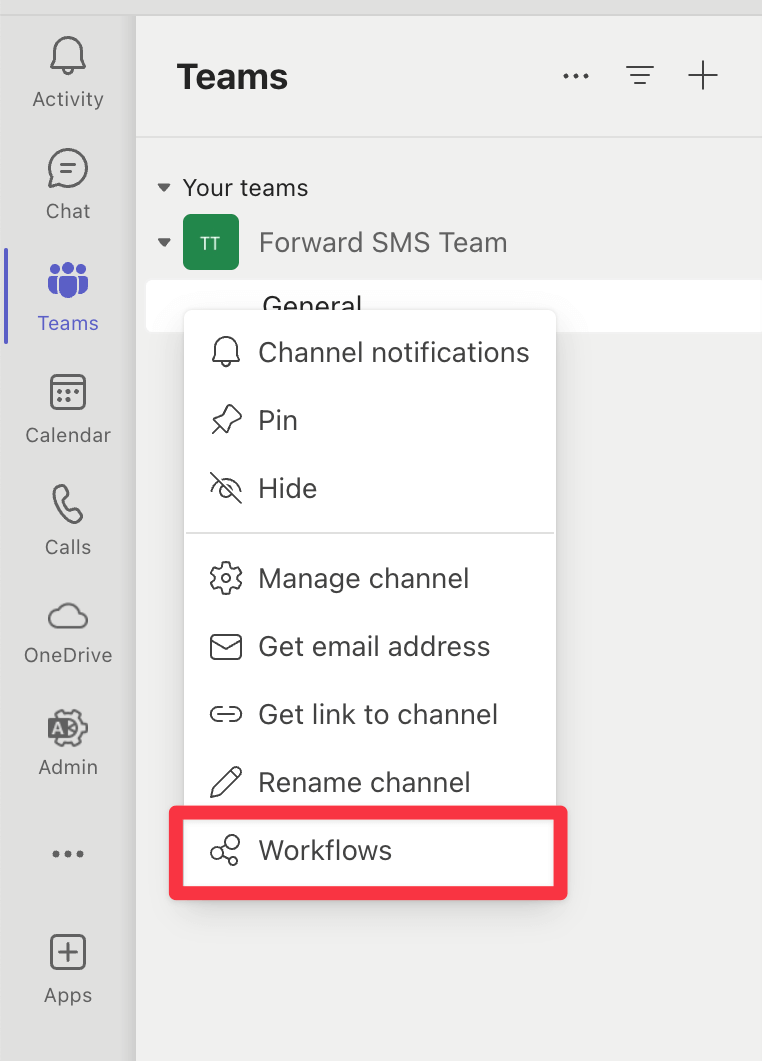
Klik på de tre prikker (…) eller højreklik ved siden af en kanal, og vælg Workflows.
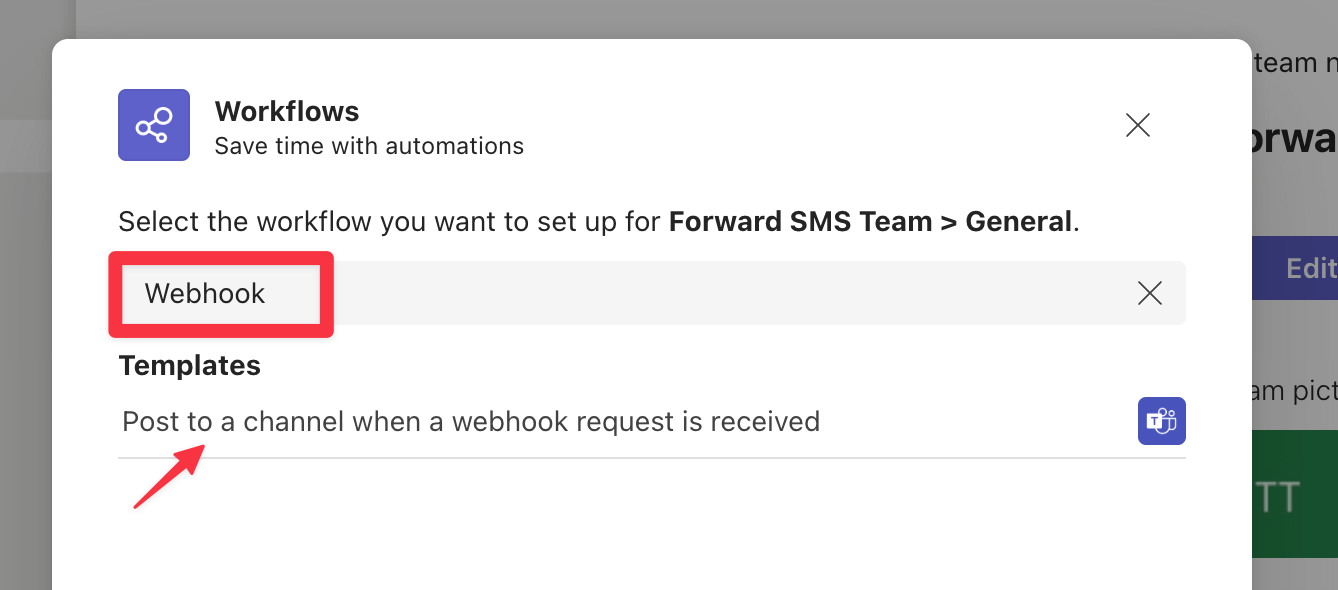
Søg efter Webhook, og vælg workflowet Post to a channel when a webhook request is received.
Når skabelonen åbnes, kan du omdøbe workflowet efter behov og vælge kontoen, der skal poste til kanalen.

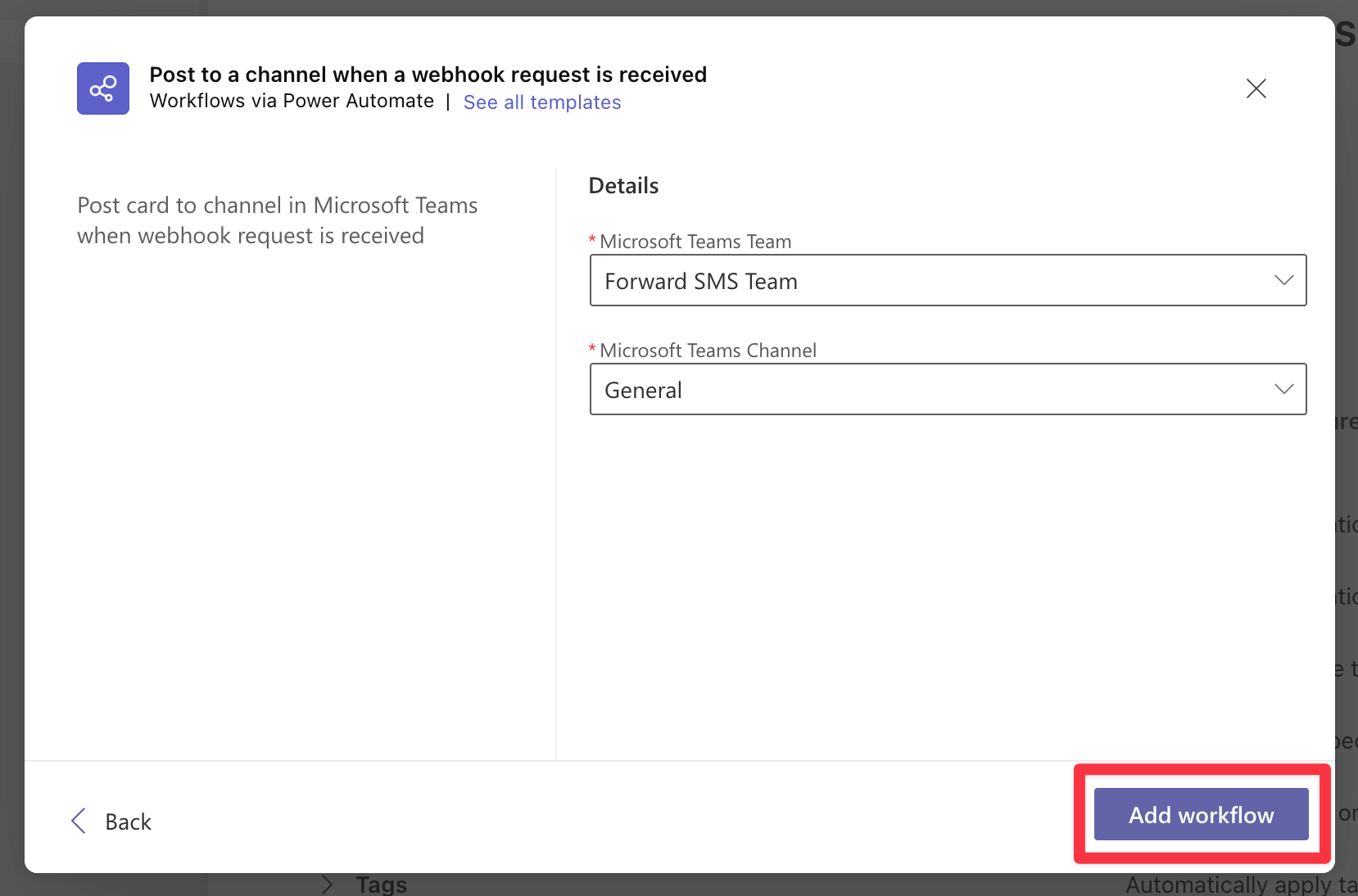
På næste skærm vælger du det team, den kanal eller chat, hvor beskederne skal postes. Klik på Add Workflow for at bekræfte.
Når workflowet er oprettet, kopier URL'en. Den skal bruges i næste trin.
Opret en ny destination i Forward SMS
Åbn Forward SMS, når workflowet er klar, og opret en ny Microsoft Teams-destination. Indsæt URL'en, du kopierede i forrige trin.

Opsæt beskedautomatisering
Følg trinene i denne guide for at opsætte din Genveje-automatisering. Når den er klar, begynder du at få videresendte sms i Microsoft Teams.
Sammenfatning
Ved at følge disse trin kan du automatisk videresende sms fra din iPhone til Microsoft Teams og sikre, at vigtige beskeder når teamet med det samme.

