Как пересылать текстовые сообщения в Microsoft Teams?
Microsoft Teams — мощная платформа для команд и компаний с множеством функций и интеграций. С приложением Forward SMS для iPhone вы можете легко настроить пересылку текстовых сообщений в канал Microsoft Teams.
Установите Forward SMS
Скачайте последнюю версию Forward SMS из App Store. Приложение позволяет пересылать SMS напрямую с iPhone через автоматизации «Команд».
Создайте входящий Webhook workflow в Microsoft Teams
Входящий Webhook workflow позволяет публиковать сообщения в чатах и каналах Microsoft Teams прямо с телефона.
Создайте новый Workflow
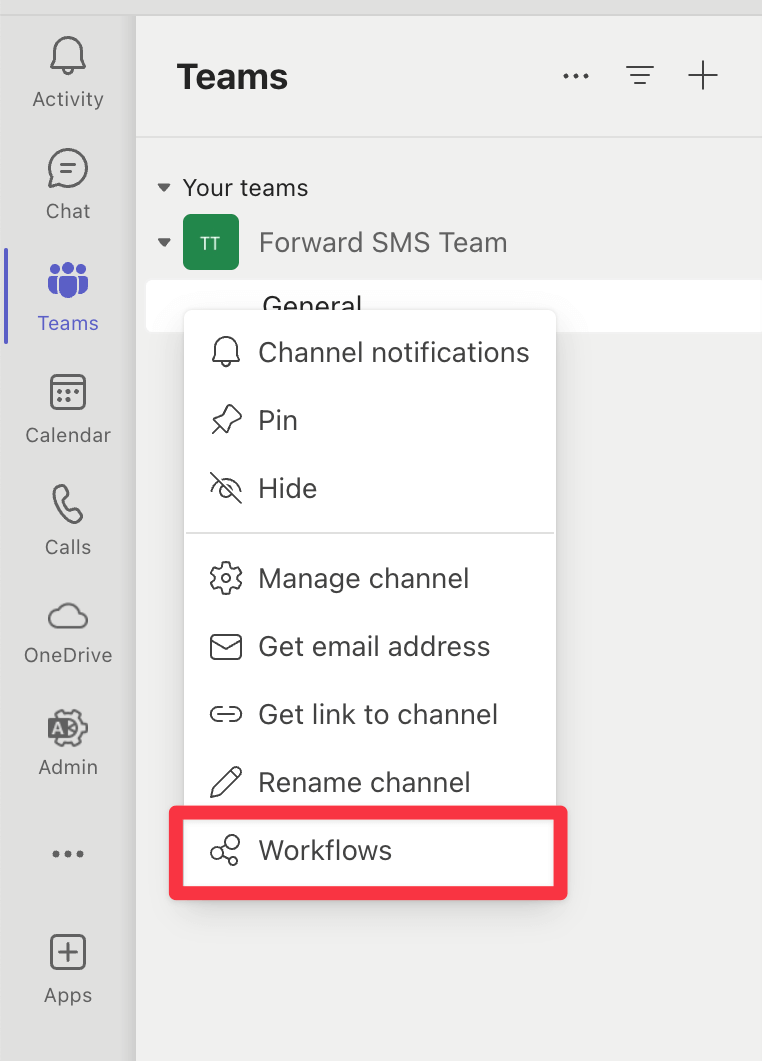
Нажмите на три точки (…) или правой кнопкой рядом с каналом и выберите Workflows.
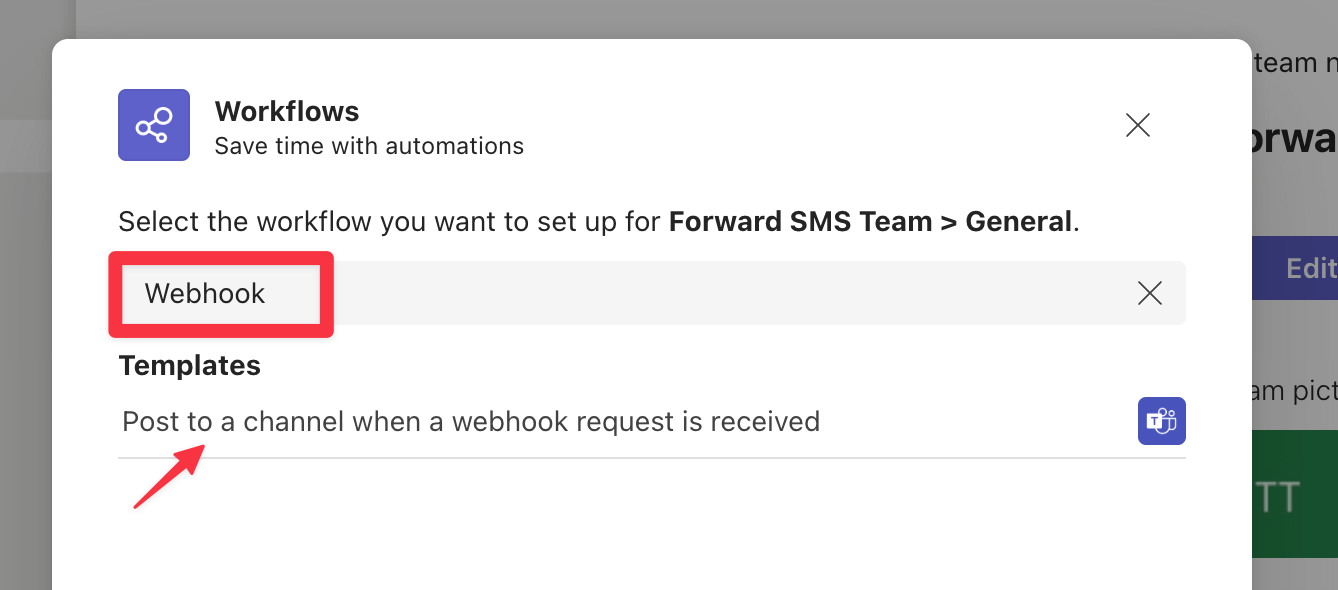
Найдите Webhook и выберите шаблон Post to a channel when a webhook request is received.
Когда шаблон откроется, при необходимости переименуйте workflow и выберите учетную запись, от имени которой будут публиковаться сообщения.

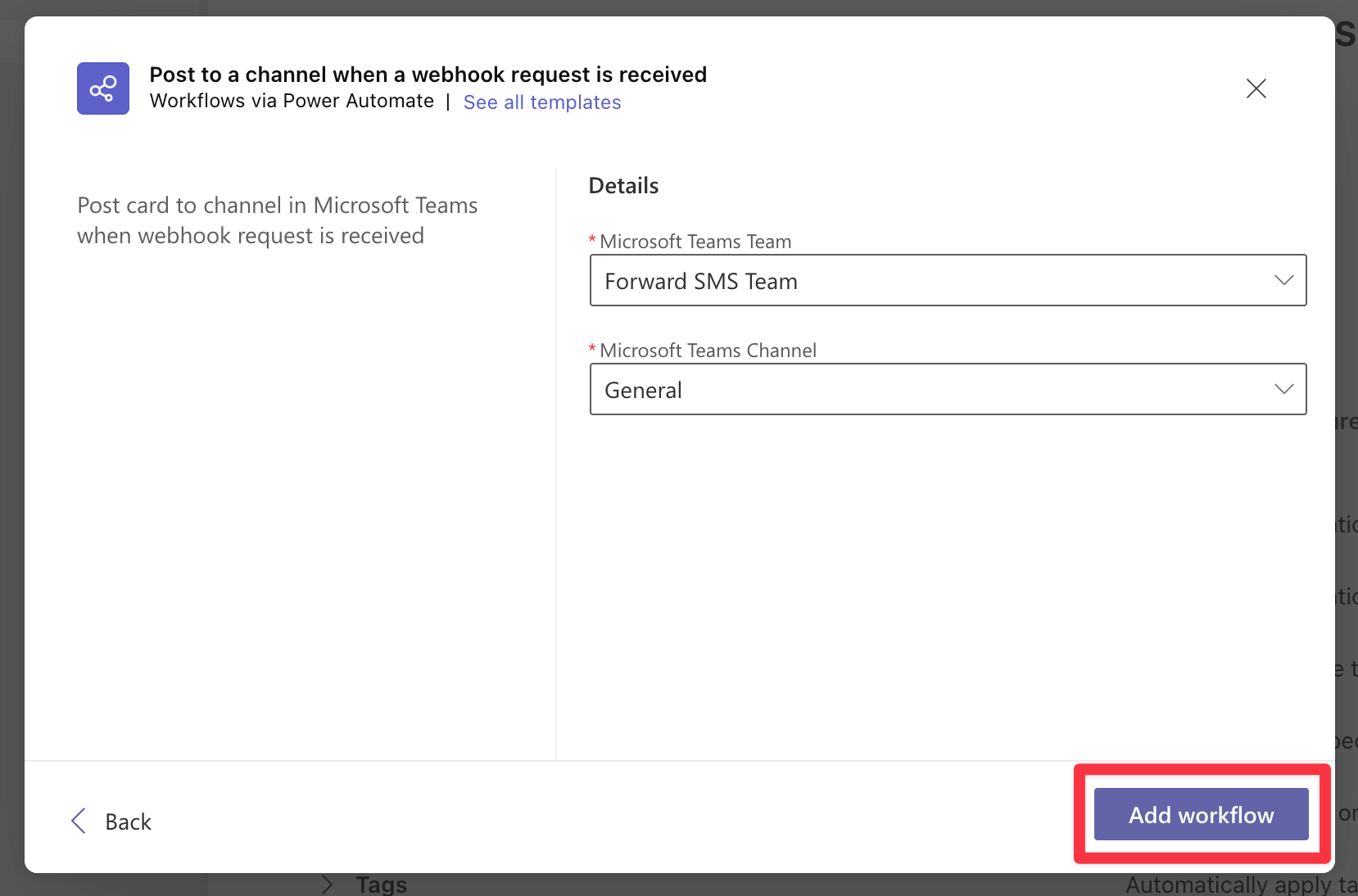
На следующем экране выберите команду, канал или чат, куда будут отправляться сообщения. Нажмите Add Workflow, чтобы подтвердить.
После создания workflow скопируйте URL — он понадобится на следующем шаге.
Создайте новое направление в Forward SMS
Когда Workflow готов, откройте Forward SMS и создайте новое направление Microsoft Teams. Вставьте URL из предыдущего шага в поле URL.

Настройте автоматизацию сообщений
Следуйте шагам в этом руководстве по настройке автоматизации в «Командах». После завершения вы начнете получать пересланные сообщения в Microsoft Teams.
Заключение
Следуя этим шагам, вы автоматически пересылаете текстовые сообщения с iPhone в Microsoft Teams, чтобы важные сообщения сразу доходили до команды.

