Как пересылать текстовые сообщения в Slack?
Slack — популярный инструмент для командной работы с гибкими возможностями и интеграциями. Вы можете автоматически пересылать текстовые сообщения в каналы Slack.
С приложением Forward SMS для iPhone вы легко настроите пересылку SMS в Slack. Это гарантирует, что важные сообщения, например одноразовые пароли (OTP) или коды 2FA, сразу попадут в рабочее пространство Slack для быстрого доступа.
Установите Forward SMS
Сначала скачайте последнюю версию Forward SMS из App Store. Приложение позволит пересылать SMS напрямую с iPhone через автоматизации «Команд».
Добавьте интеграцию Webhook в канал Slack
Вам понадобится URL Webhook, чтобы отправлять сообщения в канал Slack. Настройте входящий Webhook по этим шагам:
Шаг 1: Добавьте приложение Incoming WebHooks
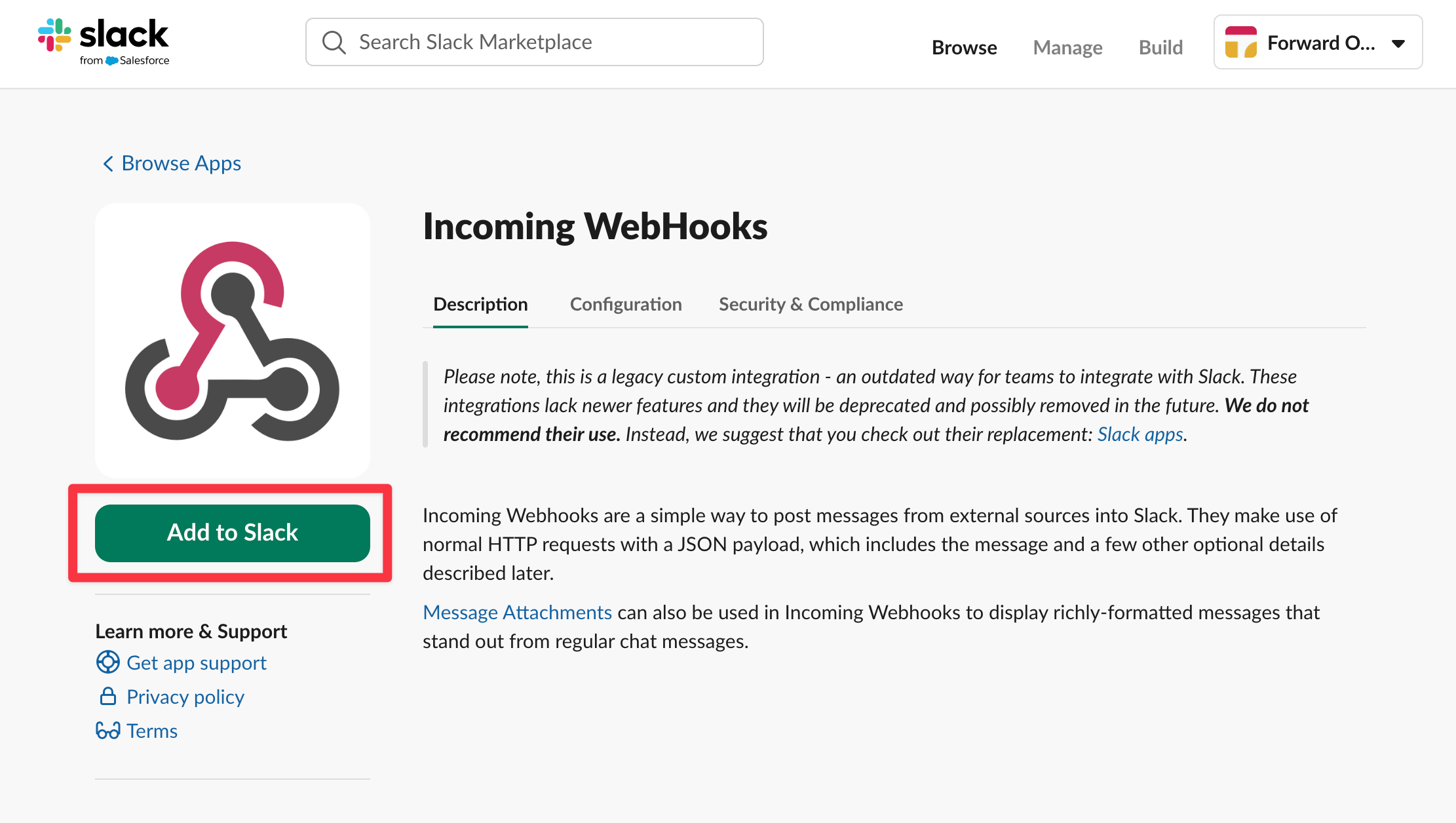
Найдите приложение Incoming WebHooks в каталоге Slack.
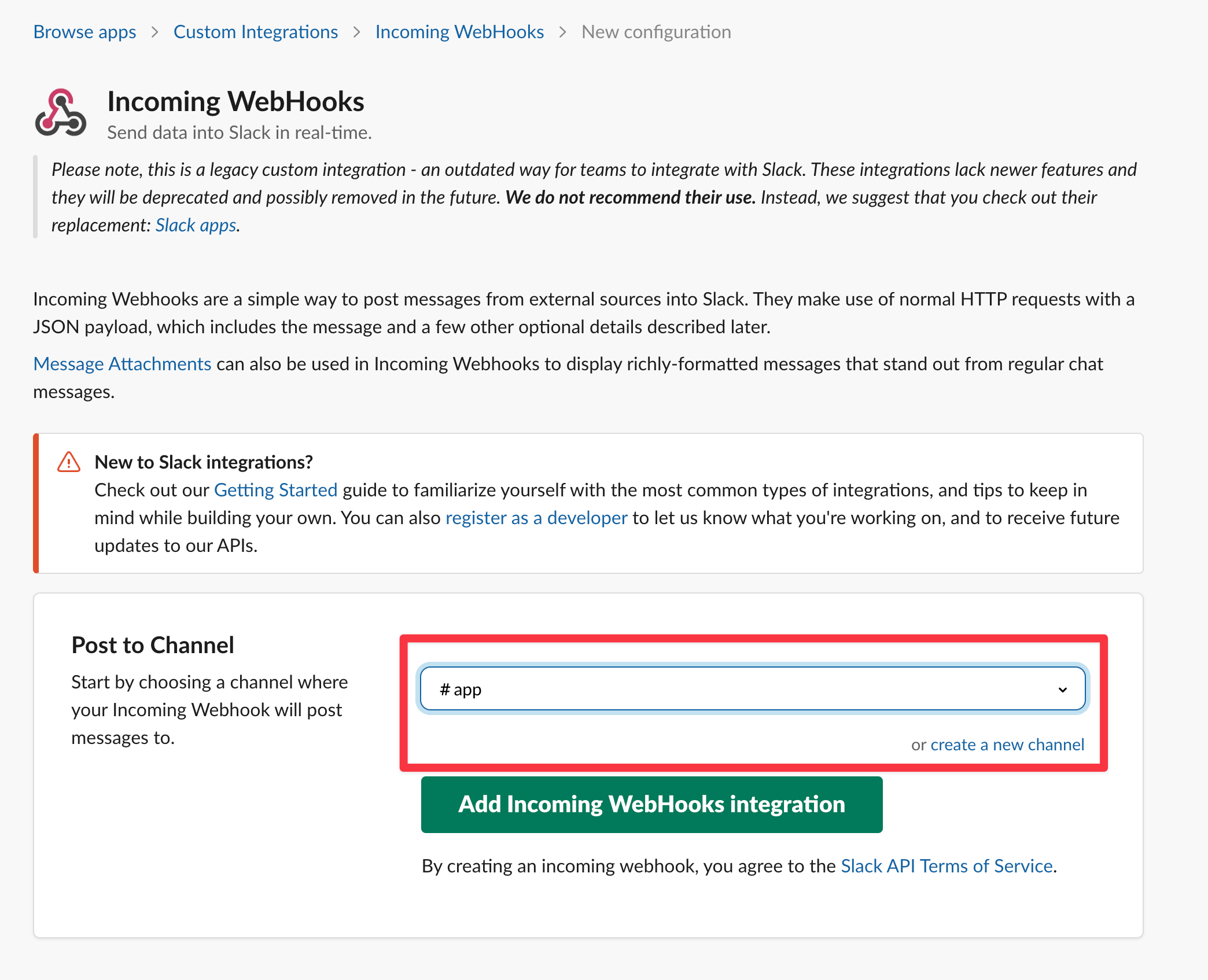
Выберите канал или пользователя, куда хотите пересылать сообщения, затем нажмите Add Incoming WebHooks Integration:
Шаг 2: Скопируйте URL Webhook
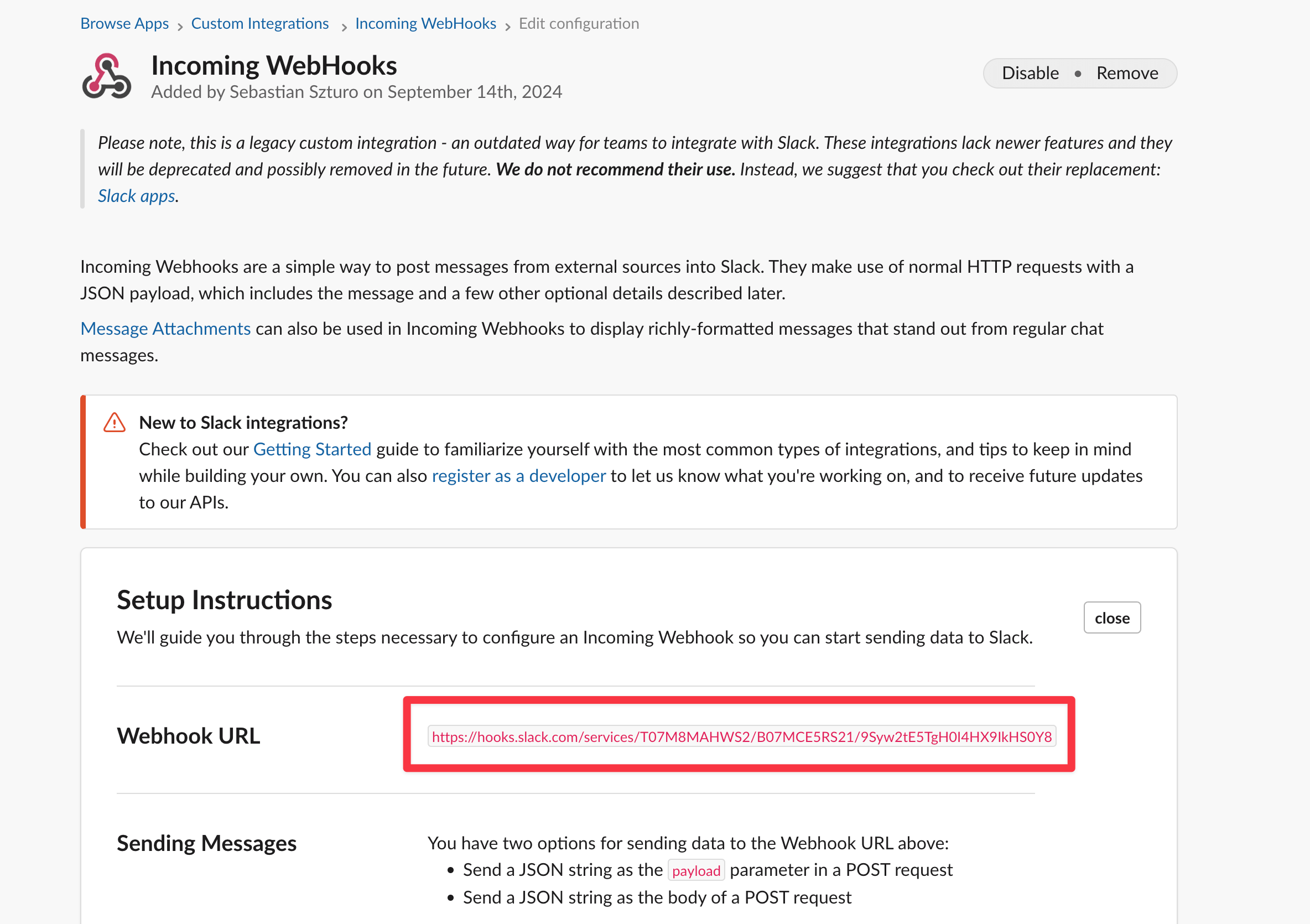
Затем скопируйте URL Webhook из инструкции по настройке. Этот URL понадобится на следующем шаге для интеграции Slack в Forward SMS.
Создайте направление Slack в Forward SMS
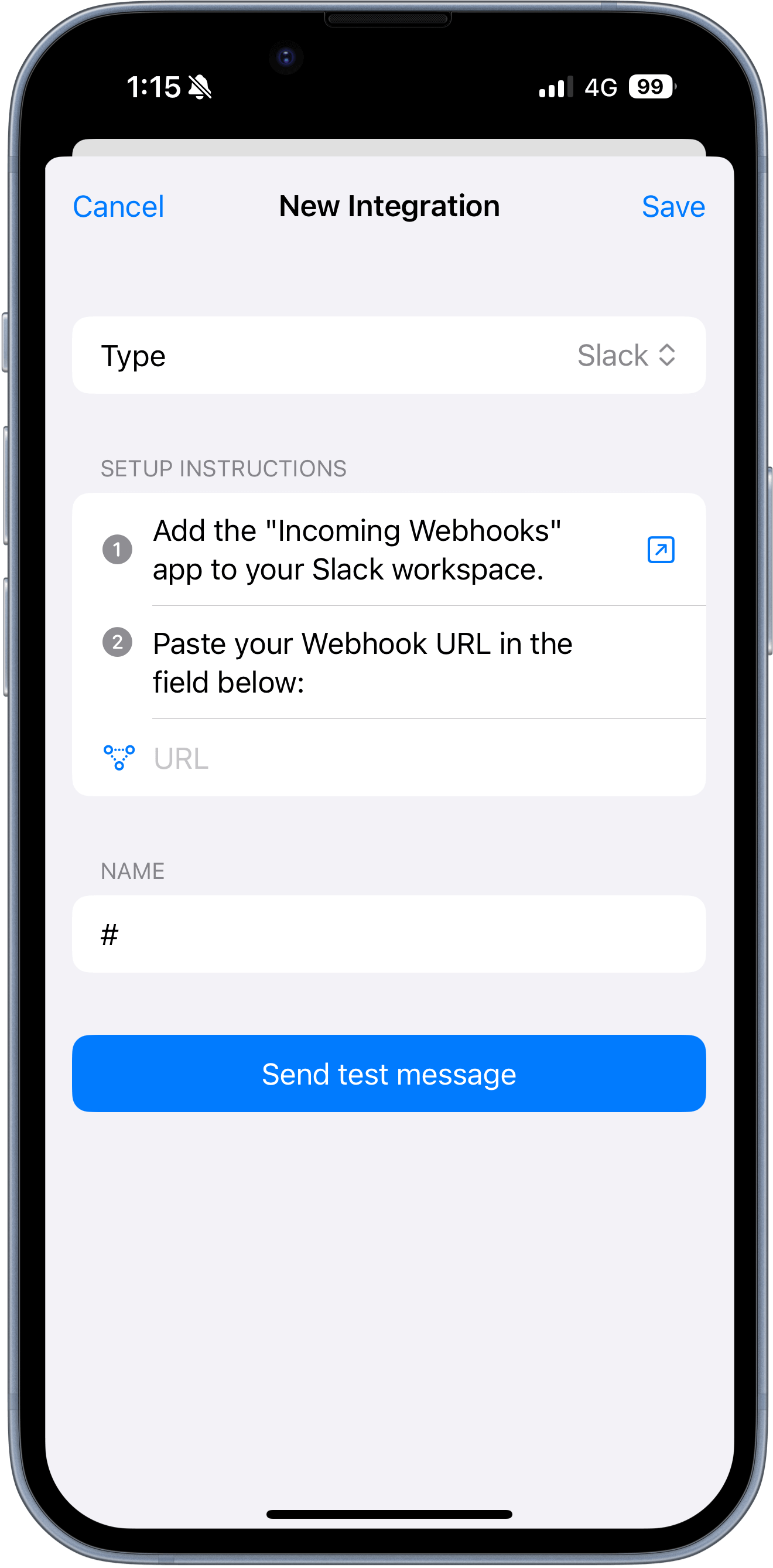
Откройте приложение Forward SMS и создайте новое направление Slack. Вставьте скопированный URL Webhook из предыдущего шага и нажмите Сохранить.
Проверьте настройку, нажав Отправить тестовое сообщение и убедившись, что сообщение пришло в Slack.
Настройте автоматизацию в «Командах»
И наконец настройте автоматизацию в  Командах. Подробнее здесь: Как пересылать SMS на iPhone?
Заключение
Следуя этим шагам, вы автоматически пересылаете текстовые сообщения с iPhone в Slack с помощью Forward SMS и автоматизаций «Команд». Важные SMS мгновенно попадут к вашей команде в Slack.

