كيف أعيد توجيه الرسائل النصية إلى Slack؟
يُعد Slack أداة واسعة الاستخدام لتعاون الفرق بفضل مرونته وتكاملاته السلسة. ويمكنك إعادة توجيه الرسائل النصية تلقائيًا إلى قنوات Slack.
باستخدام تطبيق Forward SMS للآيفون، يمكنك إعداد إعادة توجيه الرسائل إلى Slack بسهولة. يضمن ذلك وصول الرسائل المهمة مثل كلمات المرور لمرة واحدة (OTP) أو رموز المصادقة الثنائية (2FA) مباشرة إلى مساحة عمل Slack لسرعة الوصول إليها.
تثبيت Forward SMS
أولاً، حمّل أحدث نسخة من Forward SMS من App Store. سيسمح لك هذا التطبيق بإعادة توجيه رسائل SMS مباشرة من iPhone باستخدام أتمتة الاختصارات.
إضافة تكامل Webhook إلى قناة Slack
ستحتاج إلى رابط Webhook لإرسال الرسائل إلى قناة Slack. اتبع هذه الخطوات لإعداد Webhook وارد:
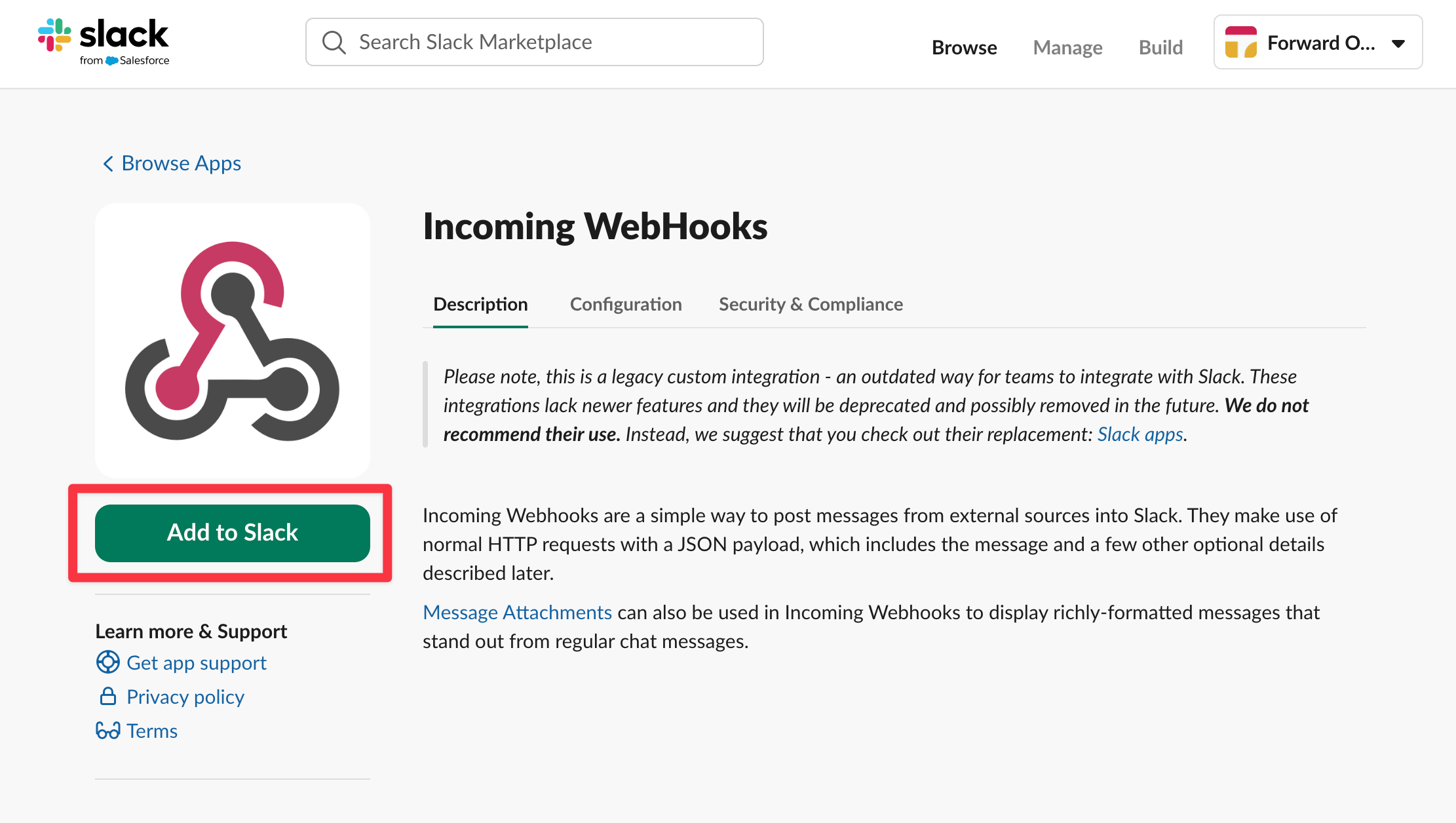
الخطوة 1: أضف تطبيق Incoming WebHooks
اعثر على تطبيق Incoming WebHooks في سوق Slack.
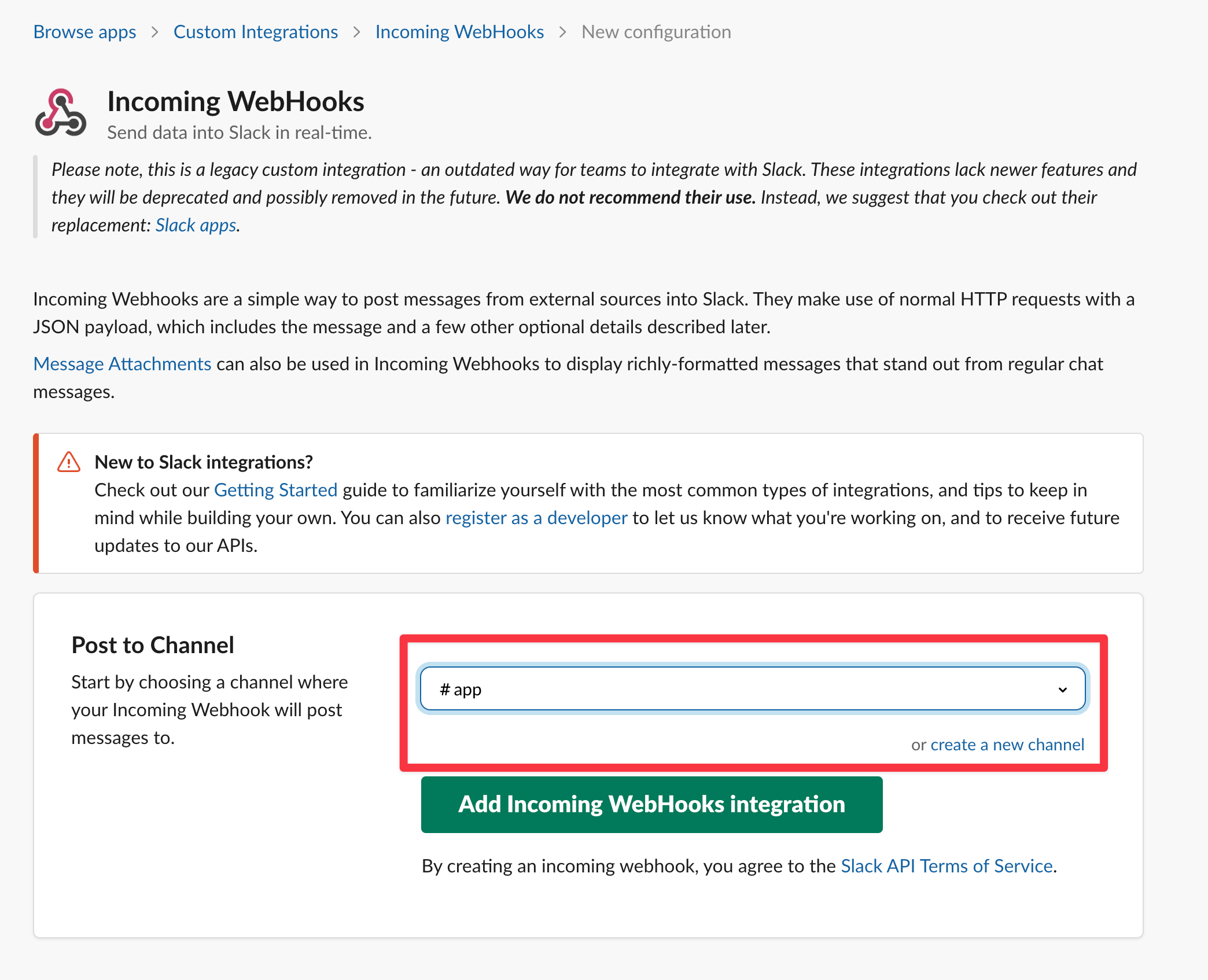
اختر القناة أو الشخص الذي تريد إعادة توجيه الرسائل إليه، ثم انقر على Add Incoming WebHooks Integration:
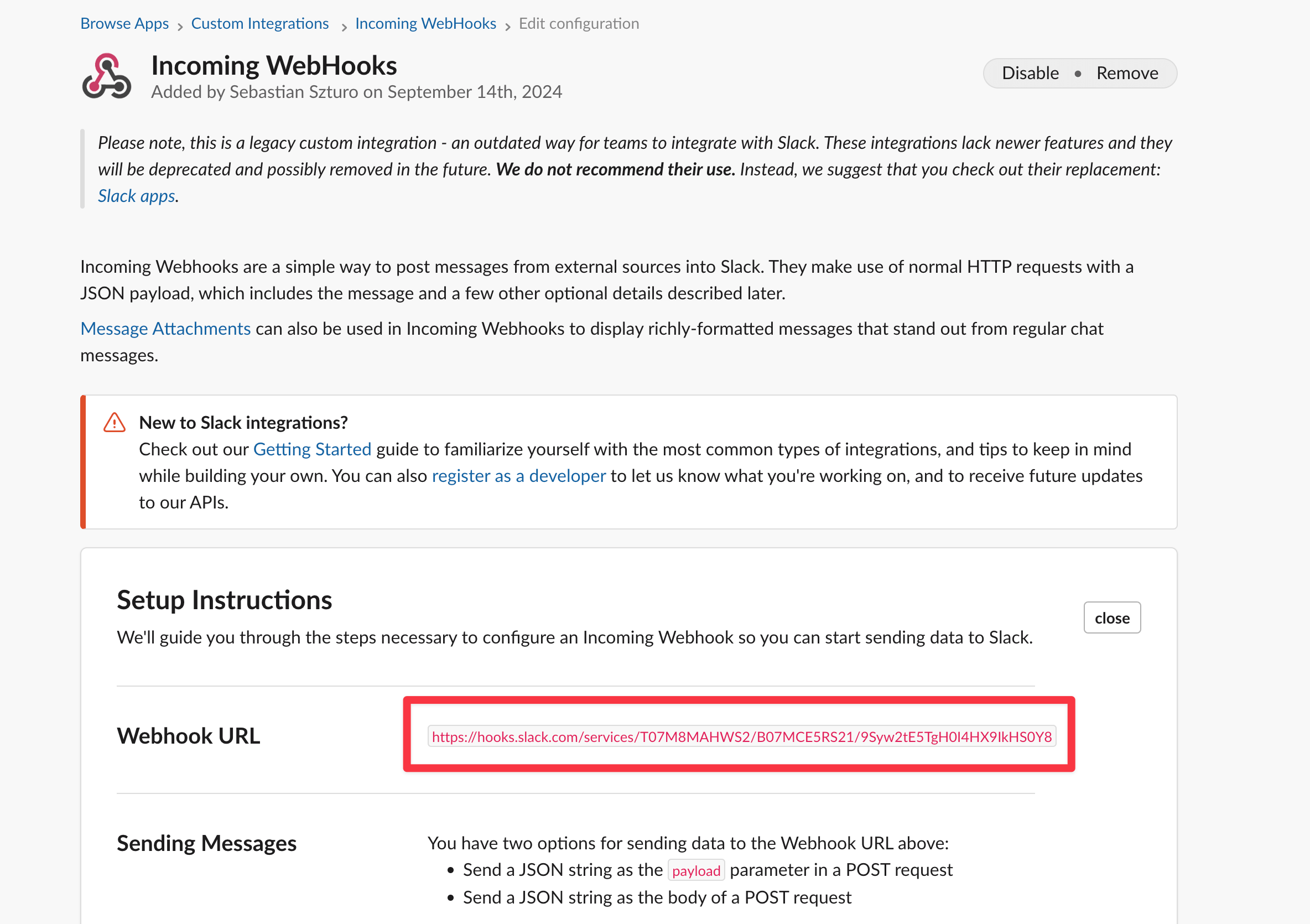
الخطوة 2: انسخ رابط الـ Webhook
أخيرًا، انسخ رابط الـ Webhook من تعليمات الإعداد. ستحتاج إلى هذا الرابط في الخطوة التالية لتكوين تكامل Slack داخل Forward SMS.
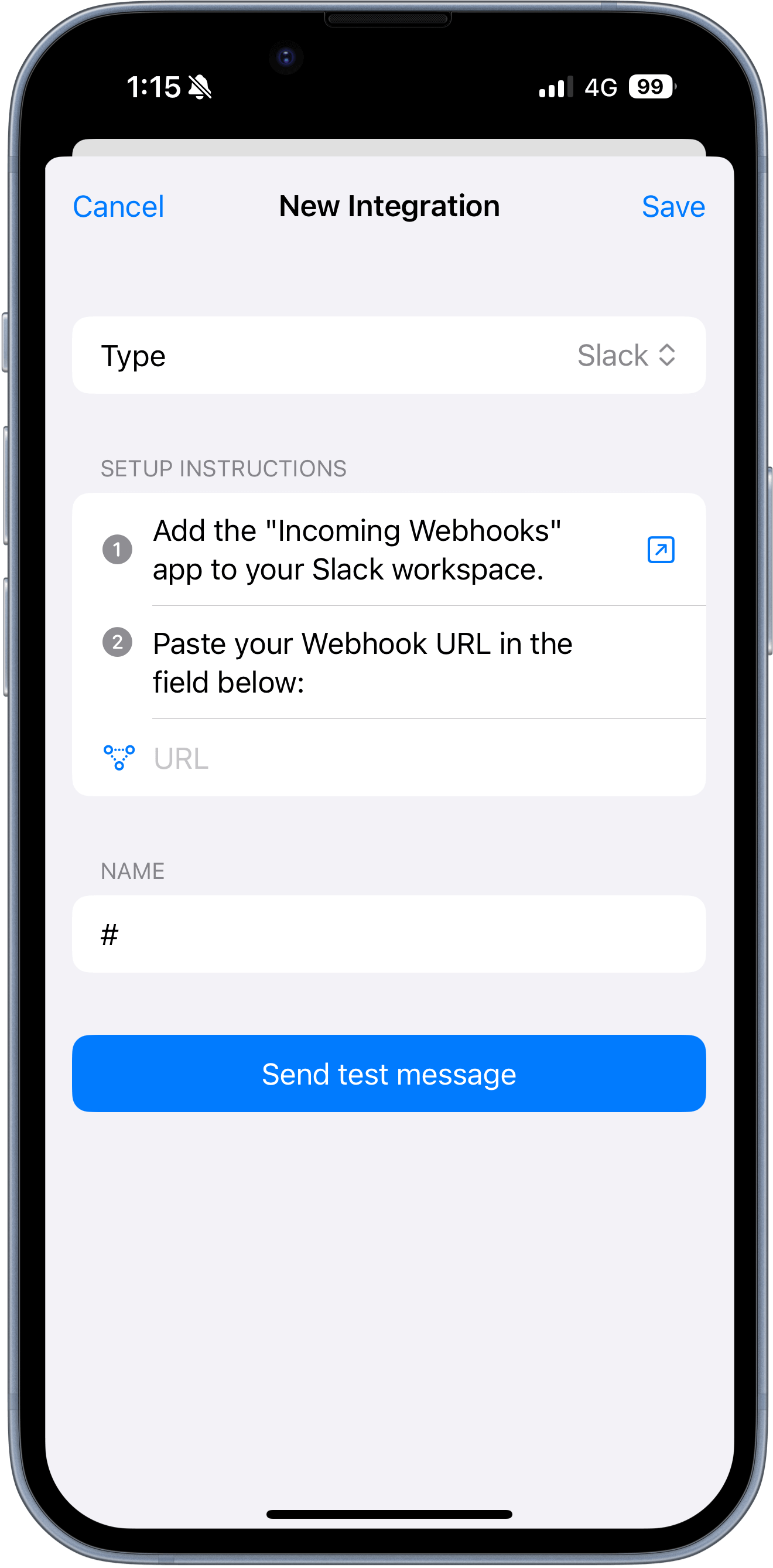
إنشاء وجهة Slack في Forward SMS
افتح تطبيق Forward SMS وأنشئ وجهة Slack جديدة. انسخ وألصق رابط Webhook من الخطوة السابقة، ثم اضغط Save.
اختبر الإعداد بالضغط على Send test message والتحقق من وصول الرسالة في Slack.
إعداد أتمتة الاختصارات
أخيرًا ستحتاج إلى إعداد أتمتة  الاختصارات. يمكنك معرفة المزيد هنا: كيفية إعادة توجيه الرسائل القصيرة على iPhone؟
الخلاصة
باتباع هذه الخطوات يمكنك الآن إعادة توجيه رسائلك النصية تلقائيًا من iPhone إلى Slack باستخدام Forward SMS وأتمتة الاختصارات، بحيث تصل الرسائل المهمة مباشرة إلى فريقك في Slack.

