كيف أعيد توجيه الرسائل النصية إلى البريد الإلكتروني؟
يتضمن تطبيق  الاختصارات على iPhone ميزة الأتمتة التي تتيح لك إنشاء مشغلات لأتمتة المهام، مثل عند وصول رسائل جديدة.
باستخدامه مع تطبيق Forward SMS، يمكنك إعادة توجيه الرسائل النصية تلقائيًا إلى عنوان بريد إلكتروني. سيرشدك هذا الدليل خطوة بخطوة إلى كيفية القيام بذلك.
لماذا قد ترغب في إعادة توجيه الرسائل إلى البريد الإلكتروني؟
- الرموز لمرة واحدة (OTP): استلم رموزك فورًا في صندوق البريد لتسهيل تسجيل الدخول لفريقك بدون نسخ يدوي.
- رموز المصادقة الثنائية (2FA): أعد توجيه رموز 2FA إلى مجموعة بريدية لضمان وصولها إلى أعضاء فريقك المصرح لهم.
- أرشفة المحادثات: وجّه رسائل العملاء تلقائيًا إلى بريدك الإلكتروني حتى يعرف كامل الفريق التفاصيل.
- إشعارات المواعيد أو التسليم: أعد توجيه تأكيدات المواعيد، تنبيهات التسليم، أو أي إشعارات أخرى مباشرة إلى البريد لسهولة المتابعة.
من خلال هذا الإعداد يمكنك جمع كل الرسائل النصية المهمة في مكان واحد، وتضمن أن يبقى فريقك مطّلعًا على المعلومات الحرجة.
تثبيت Forward SMS
أولاً، انتقل إلى App Store وحمّل أحدث نسخة من Forward SMS. سنستخدم هذا التطبيق لإعادة توجيه رسائلك مباشرة من iPhone عبر أتمتة الاختصارات.
إنشاء وجهة بريد إلكتروني جديدة في Forward SMS
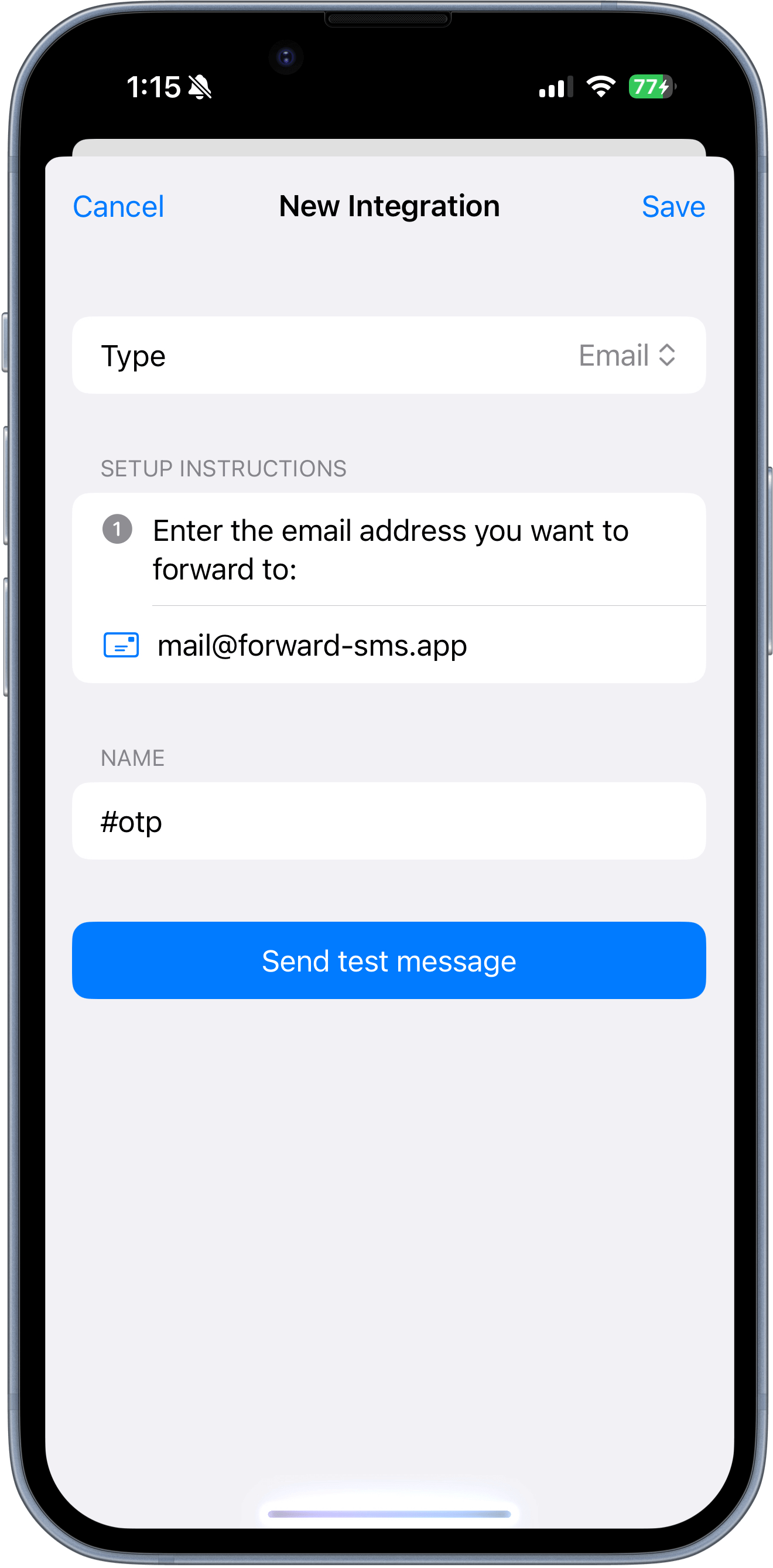
افتح تطبيق Forward SMS وأنشئ وجهة بريد إلكتروني جديدة. أدخل عنوان البريد الذي تريد إعادة توجيه الرسائل إليه ثم اضغط Save.
يمكنك اختبار الإعداد بالنقر على Send test message والتأكد من وصول البريد.
إعداد أتمتة الرسائل النصية
أخيرًا ستحتاج إلى إعداد أتمتة الاختصارات. يمكنك معرفة المزيد هنا: كيفية إعادة توجيه الرسائل القصيرة على iPhone؟
الخلاصة
باتباع هذه الخطوات يمكنك بسهولة إعادة توجيه رسائل iPhone النصية إلى البريد الإلكتروني باستخدام Forward SMS وأتمتة الاختصارات. يضمن هذا الإعداد وصول الرسائل المهمة إلى بريدك فور وصولها، سواء كنت تعيد توجيه OTP أو أي اتصالات حرجة أخرى.

