Miten tekstiviestit lähetetään sähköpostiin?
iPhonessasi on  Shortcuts -sovellus automaatio-ominaisuudella, jolla voit luoda triggereitä automatisoimaan tehtäviä, esimerkiksi kun uusia viestejä saapuu.
Kun käytät sitä yhdessä Forward SMS -sovelluksen kanssa, voit lähettää tekstiviestit automaattisesti sähköpostiosoitteeseen. Tämä opas näyttää, miten se tehdään.
Miksi lähettää tekstiviestit sähköpostiin?
- Kertakäyttökoodit (OTP): Saat OTP-koodit heti sähköpostiisi, jolloin tiimi voi kirjautua ilman manuaalista kopiointia.
- 2FA-koodit: Lähetä 2FA-koodit sähköpostilistalle, jotta tiimin jäsenet tai luotetut käyttäjät pääsevät niihin käsiksi.
- Keskustelujen arkistointi: Ohjaa asiakasviestit sähköpostiin, jotta koko tiimi näkee historian.
- Varaus- tai toimitusilmoitukset: Lähetä tärkeät vahvistukset ja ilmoitukset suoraan sähköpostiin helppoa seurantaa varten.
Tällä tavalla kokoat kaikki tärkeät viestit yhteen paikkaan ja pidät tiimin ajan tasalla.
Asenna Forward SMS
Siirry ensin App Storeen ja lataa uusin versio Forward SMS:stä. Käytämme sovellusta viestien lähettämiseen suoraan iPhonestasi Shortcuts-automaatioilla.
Luo uusi sähköpostikohde Forward SMS:ssä
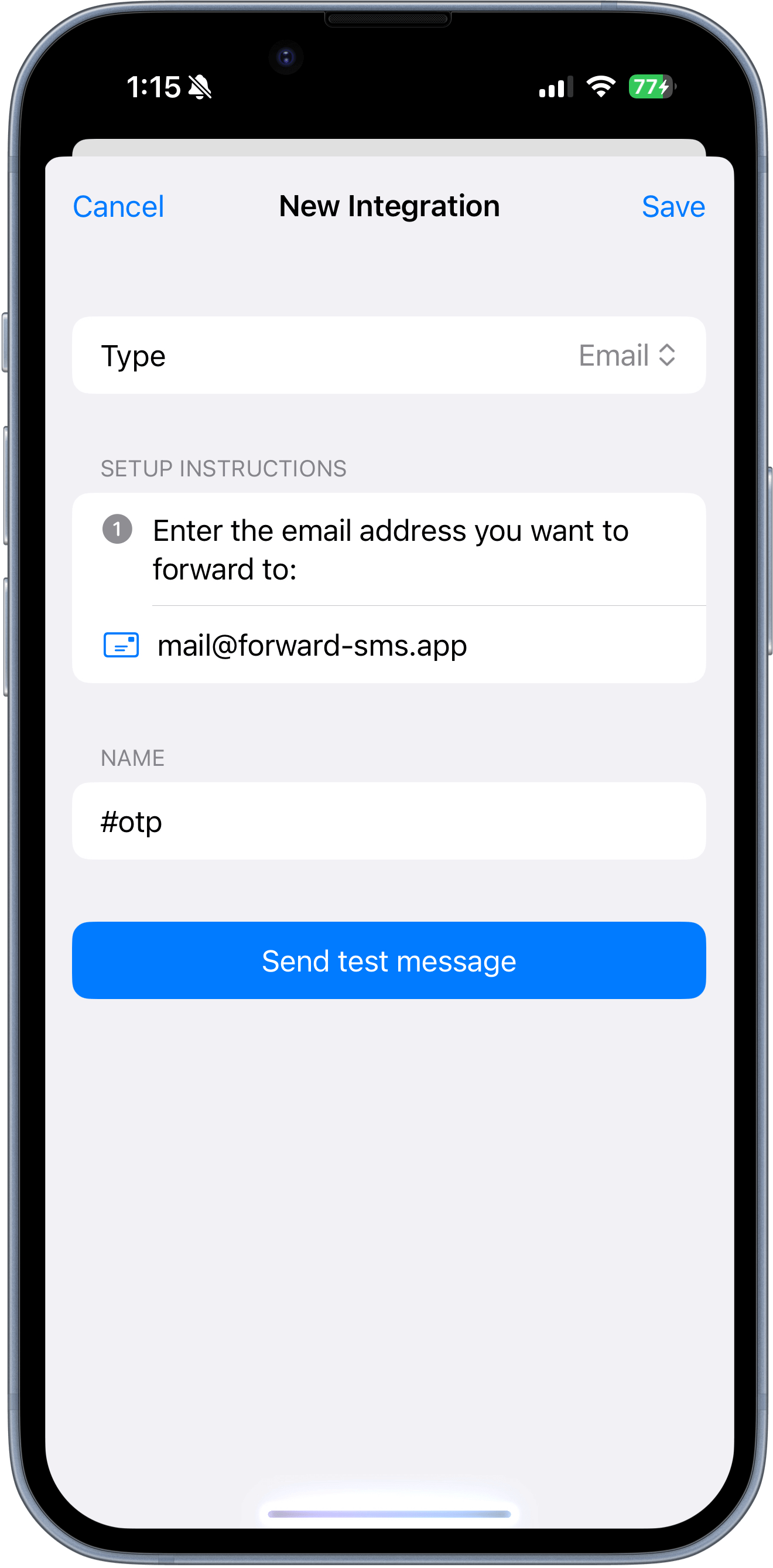
Avaa Forward SMS ja luo uusi sähköpostikohde. Syötä sähköpostiosoite, johon haluat viestit, ja napauta Save.
Voit testata napauttamalla Send test message ja varmistaa, että sähköposti saapuu.
Ota käyttöön tekstiviestiautomaatio
Lopuksi ota käyttöön Shortcuts -automaatio. Lue lisää täältä: Miten tekstiviestit lähetetään eteenpäin iPhonessa?
Yhteenveto
Näiden vaiheiden avulla voit helposti lähettää tekstiviestit sähköpostiin Forward SMS:llä ja Shortcuts-automaatiolla. Tärkeät viestit päätyvät suoraan sähköpostiisi, olipa kyse OTP-koodeista tai muusta kriittisestä viestinnästä.

