Miten Forward SMS otetaan käyttöön?
iPhonessasi on  Shortcuts -sovellus, jossa on Automations-ominaisuus. Sen avulla voit luoda triggereitä automatisoimaan tehtäviä, myös saapuvien viestien käsittelyä.
Yhdistettynä Forward SMS -sovellukseen voit lähettää tekstiviestit automaattisesti sähköpostiin, Slackiin, Microsoft Teamsiin tai Discordiin. Tämä opas näyttää, miten Shortcuts-automaatio otetaan käyttöön.
Lataa Forward SMS
Siirry ensin App Storeen ja lataa uusin versio Forward SMS:stä. Käytämme sovellusta viestien lähettämiseen suoraan iPhonestasi Shortcuts-automaatioiden avulla.
Ota Shortcuts-automaatio käyttöön
Vaihe 1: Avaa Shortcuts ja siirry automaatioihin
Avaa Shortcuts iPhonessasi ja napauta alareunan Automation-välilehteä.

Vaihe 2: Luo uusi automaatio viestitriggerillä
Napauta Create Personal Automation ja valitse listasta Message.

Vaihe 3: Mukauta viestitriggeriä
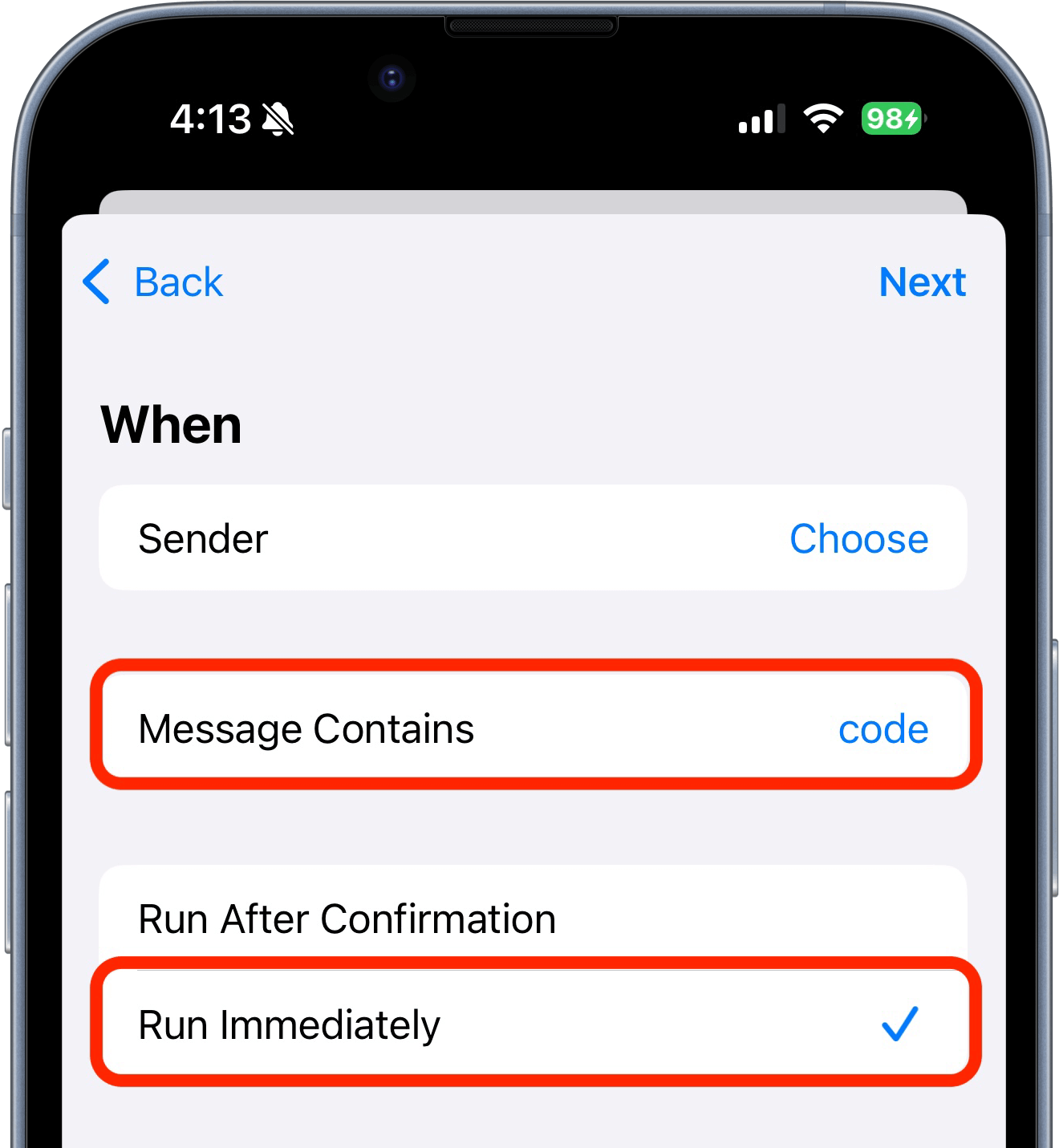
Voit määrittää, mitkä viestit lähetetään eteenpäin, käyttämällä suodattimia kuten Sender tai Message Contains joko tiettyihin viesteihin tai kaikkiin viesteihin.
Lähetä tietyt viestit
Käytä Sender- tai Message Contains -ehtoa ja esimerkiksi avainsanaa "code" lähettääksesi koodit tai ilmoitukset.
Lähetä kaikki viestit
Aseta Message Contains sisältämään yhden välilyönnin (napauta välilyönti kerran) lähettääksesi kaikki tekstiviestit.

Vaihe 4: Lisää uusi toiminto automaatioon
Valitse New Blank Automation ja etsi "Forward SMS" -toiminto lisätäksesi sen automaatioon.

Vaihe 5: Määritä edelleenlähetys
Napauta Message-kenttää. Vieritä oikealle näppäimistön yläpuolella olevassa työkalupalkissa ja aseta Message arvoksi Shortcut Input.

Yhteenveto
Siinä kaikki - iPhonesi on nyt valmis lähettämään tekstiviestisi eteenpäin!
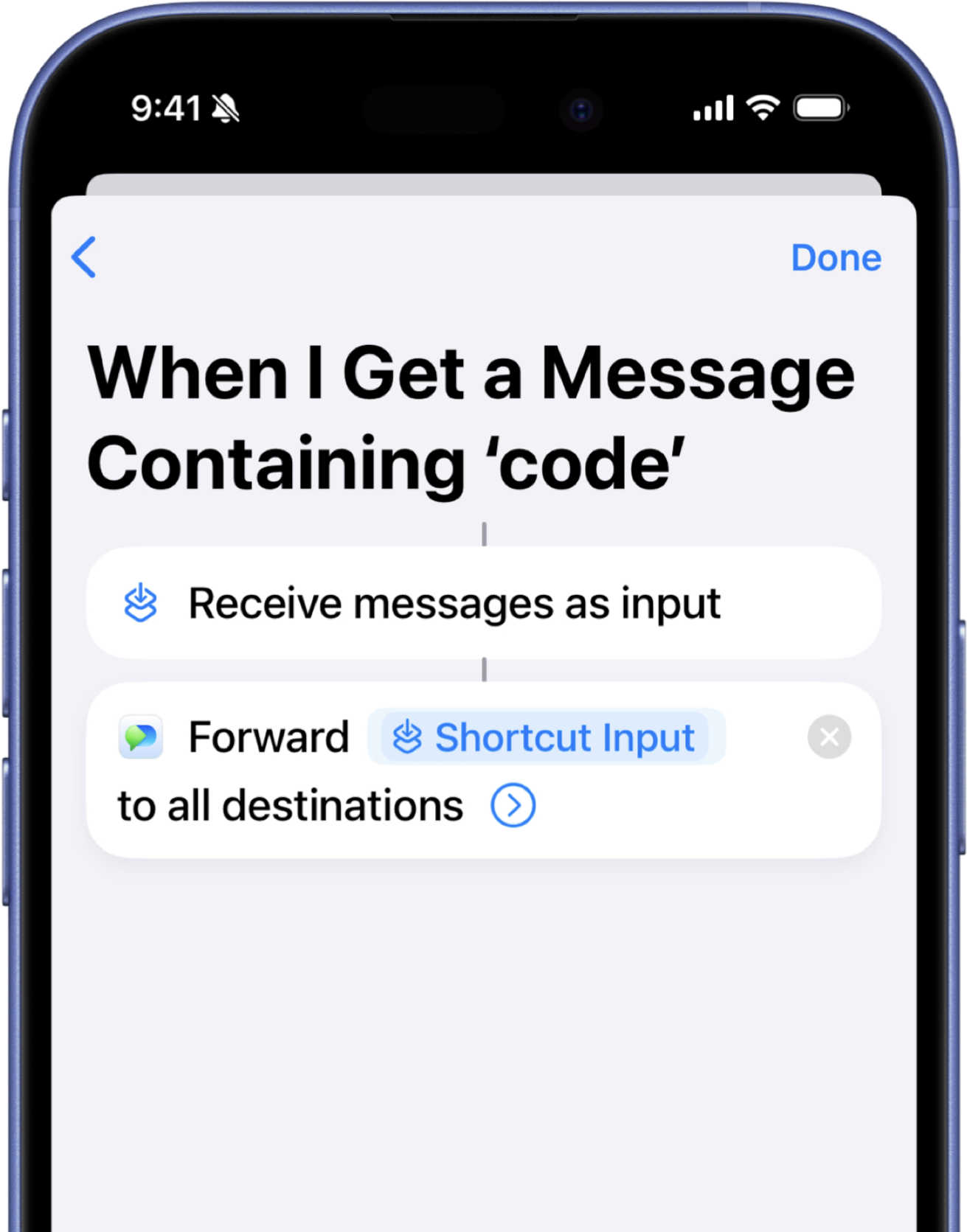
Seuraavaksi määritä, minne viestit lähetetään:
Tai lue opas lähetyksestä lähettäjän ja yhteystiedon mukaan.

