Vidarebefordra SMS iPhone: Komplett guide
Vidarebefordra SMS på iPhone gör att du automatiskt kan skicka kopior av dina sms till en annan destination som e-post, Slack eller en annan telefon. För att vidarebefordra sms på iPhone automatiskt: 1) Ladda ned Forward SMS-appen, 2) Öppna Genvägar-appen och skapa en Meddelande-automation, 3) Lägg till Forward SMS-åtgärden i din automation. Det tar cirka 5 minuter att konfigurera.
Din iPhone har appen  Genvägar med en funktion som heter Automationer. Med den kan du sätta upp triggers för att automatisera uppgifter, till exempel vid mottagna sms.
Tillsammans med appen Forward SMS kan du automatiskt vidarebefordra sms till e-post, Slack, Microsoft Teams eller Discord. Den här guiden visar hur du ställer in Genvägar-automationen.
Ladda ned Forward SMS
Gå först till App Store och ladda ned den senaste versionen av Forward SMS. Vi använder appen för att skicka meddelanden direkt från din iPhone via Genvägar-automationer.
Ställ in Genvägar-automation
Steg 1: Öppna Genvägar och gå till Automationer
Öppna Genvägar på din iPhone och tryck på fliken Automation längst ned.

Steg 2: Skapa en ny automation med sms-trigger
Tryck på Skapa personlig automation och välj Meddelande som trigger.

Steg 3: Anpassa sms-triggern
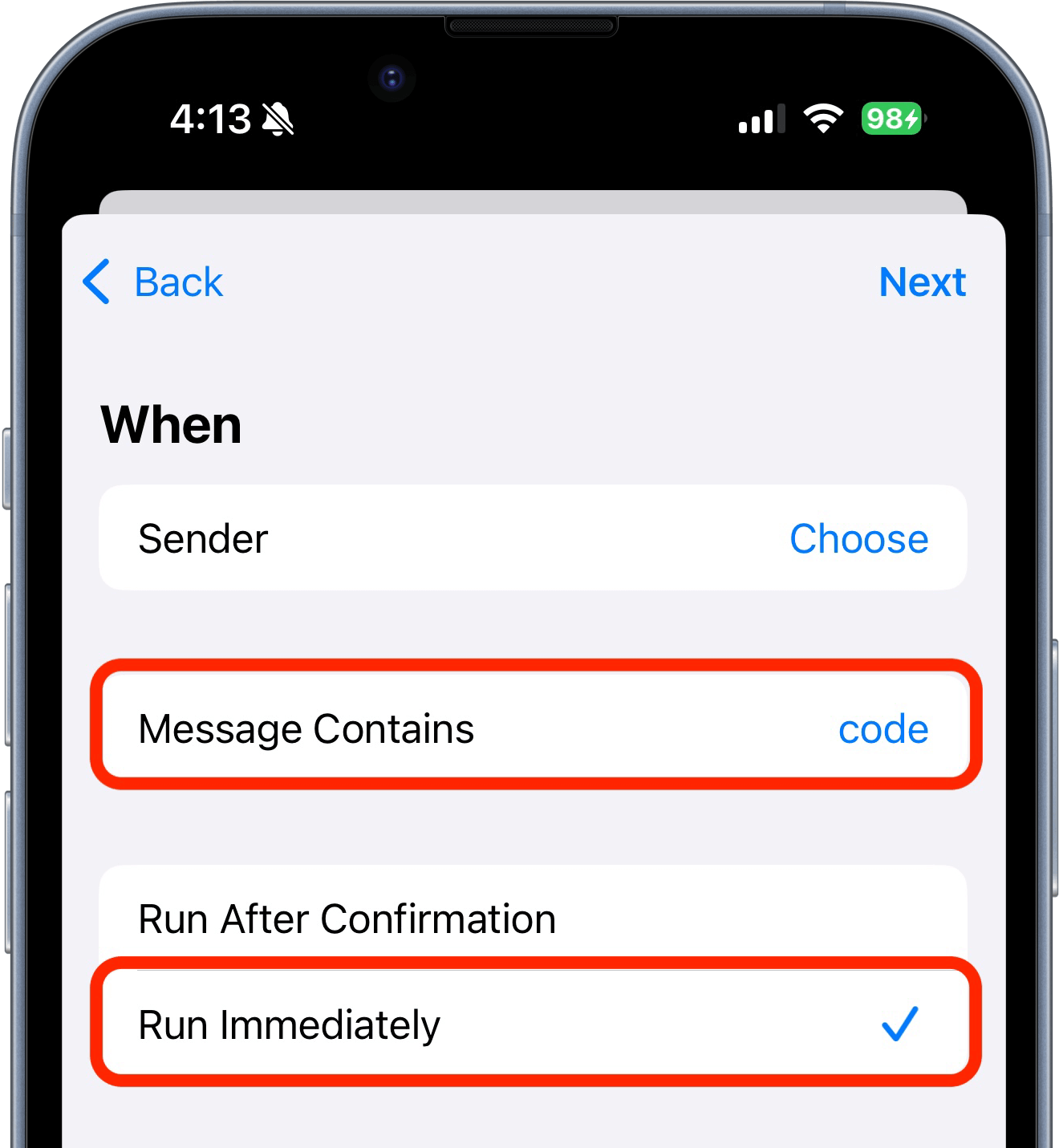
Du kan välja vilka meddelanden som ska vidarebefordras genom att ställa in filter som Avsändare eller Meddelandet innehåller för att vidarebefordra specifika eller alla meddelanden.
Vidarebefordra specifika meddelanden
Använd Avsändare eller Meddelandet innehåller med ett nyckelord som ”kod” för att vidarebefordra t.ex. koder eller aviseringar.
Vidarebefordra alla meddelanden
Ställ in Meddelandet innehåller på ett blanksteg (tryck mellanslag en gång) för att vidarebefordra alla sms.

Steg 4: Lägg till en ny åtgärd i automationen
Välj Ny tom automation och sök efter åtgärden "Forward SMS" för att lägga till den.

Steg 5: Konfigurera vidarebefordran
Tryck på fältet Meddelande. Rulla åt höger i verktygsfältet ovanför tangentbordet och sätt Meddelande till Genvägsinmatning.

Sammanfattning
Klart – nu är din iPhone redo att vidarebefordra sms!
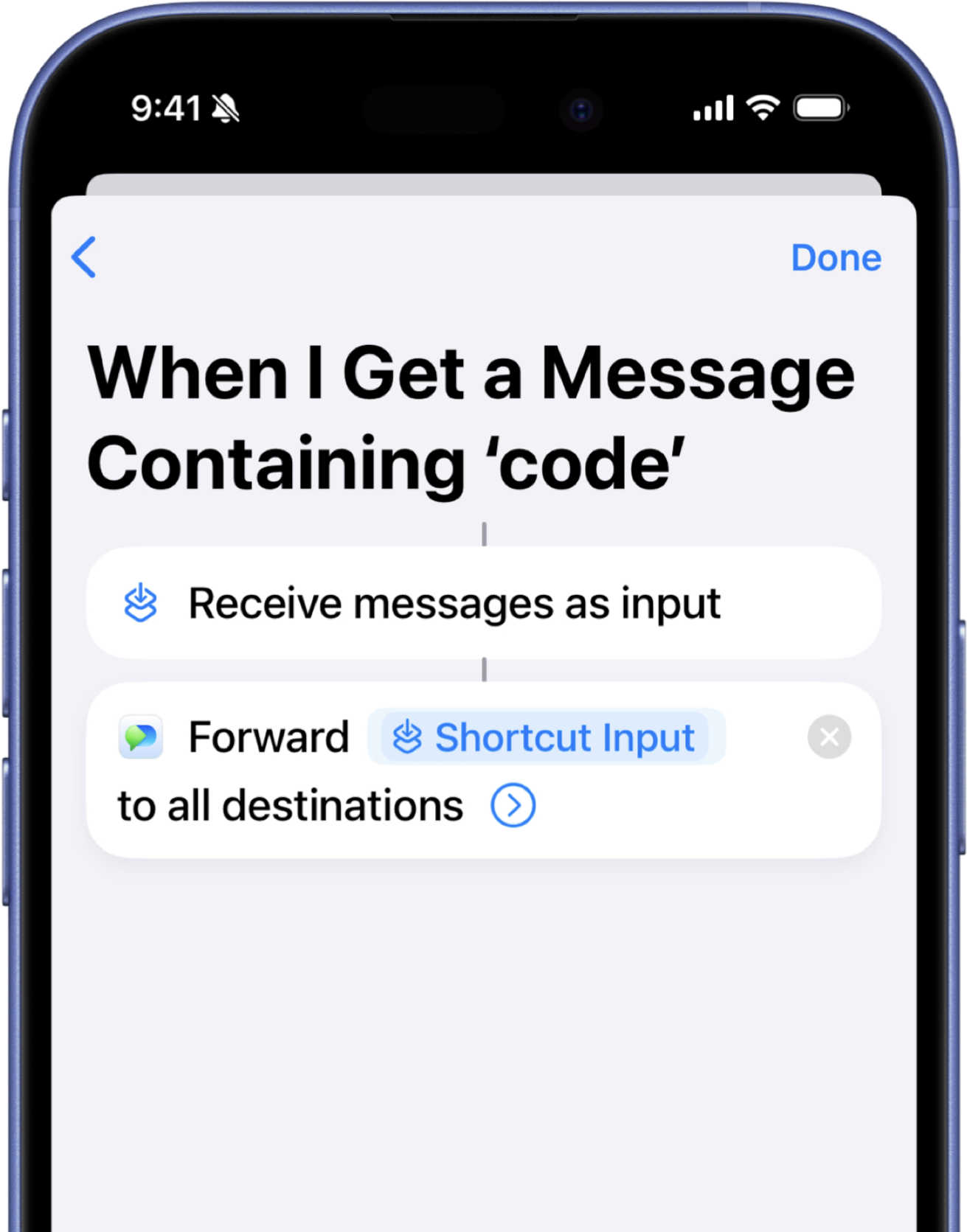
Ställ sedan in vart du vill skicka meddelandena:
Eller läs guiden om vidarebefordran av avsändare och kontakt.
Videoguide
Vanliga frågor
Hur aktiverar jag sms-vidarebefordran på iPhone?
För att aktivera sms-vidarebefordran på iPhone behöver du använda Genvägar-appen tillsammans med Forward SMS-appen. Ladda ned Forward SMS från App Store, skapa sedan en ny automation i Genvägar med en "Meddelande"-trigger. Lägg till Forward SMS-åtgärden så vidarebefordras dina meddelanden automatiskt till vald destination.
Kan jag vidarebefordra alla sms automatiskt?
Ja, du kan vidarebefordra alla sms automatiskt. När du sätter upp Meddelande-triggern i Genvägar, ställ in "Meddelandet innehåller" till ett enda mellanslag. Detta matchar alla inkommande meddelanden och vidarebefordrar dem till din konfigurerade destination.
Kan jag endast vidarebefordra specifika sms?
Ja, du kan filtrera vilka meddelanden som vidarebefordras. Använd filtret "Avsändare" för att vidarebefordra meddelanden från specifika kontakter eller telefonnummer, eller använd "Meddelandet innehåller" med nyckelord som "kod" eller "OTP" för att endast vidarebefordra meddelanden med dessa ord.
Fungerar sms-vidarebefordran när min iPhone är låst?
Ja, Genvägar-automationen körs i bakgrunden även när din iPhone är låst. Så länge din iPhone är påslagen och har internetanslutning kommer dina meddelanden att vidarebefordras automatiskt.
Kan jag vidarebefordra sms till flera destinationer?
Ja, Forward SMS stöder obegränsat antal destinationer. Du kan vidarebefordra samma meddelande till flera e-postadresser, Slack-kanaler, Teams-chattar eller Discord-servrar samtidigt.
Är sms-vidarebefordran säkert?
Ja, Forward SMS är designad med integritet i fokus. Appen lagrar inte dina meddelanden och kräver inte åtkomst till hela din meddelandehistorik. Meddelanden vidarebefordras direkt från din enhet till vald destination, och de flesta integrationer passerar inte genom några externa servrar.
Kommer avsändaren veta att meddelandet vidarebefordrades?
Nej, avsändaren får ingen notis när deras meddelande vidarebefordras. Vidarebefordran sker tyst på din enhet via Genvägar-automationen.

