การส่งต่อข้อความ: คู่มือฉบับสมบูรณ์สำหรับ iPhone
คำตอบด่วน: เพื่อส่งต่อข้อความบน iPhone ให้ดาวน์โหลดแอป Forward SMS เปิดแอป Shortcuts สร้าง automation ใหม่ด้วย "Message" trigger และเพิ่ม Forward SMS action การตั้งค่าใช้เวลาประมาณ 5 นาทีและทำงานได้แม้โทรศัพท์ล็อคอยู่
การส่งต่อข้อความคืออะไร?
การส่งต่อข้อความคือการส่งต่อ SMS จาก iPhone ของคุณไปยังปลายทางอื่นโดยอัตโนมัติ เช่น อีเมล, Slack, Teams, Discord หรือโทรศัพท์เครื่องอื่น ซึ่งต่างจากการส่งต่อ iMessage ในตัวของ Apple (ที่ใช้งานได้เฉพาะกับอุปกรณ์ที่ลงชื่อเข้าใช้ Apple ID เดียวกัน) Forward SMS ใช้งานได้กับปลายทางใดก็ได้และไม่ต้องแชร์บัญชี Apple ของคุณ
iPhone ของคุณมีแอป  Shortcuts ซึ่งมีฟีเจอร์ที่เรียกว่า Automations ฟีเจอร์นี้ให้คุณตั้งค่า trigger เพื่อทำงานอัตโนมัติ รวมถึงเมื่อได้รับข้อความ
โดยใช้ร่วมกับแอป Forward SMS คุณสามารถส่งต่อข้อความอัตโนมัติไปยังอีเมล, Slack, Microsoft Teams หรือ Discord คู่มือนี้จะแนะนำการตั้งค่า Shortcuts Automation เพื่อทำให้เกิดขึ้น
ดาวน์โหลด Forward SMS
ก่อนอื่นไปที่ App Store และดาวน์โหลด Forward SMS เวอร์ชันใหม่ล่าสุด เราจะใช้แอปนี้เพื่อส่งต่อข้อความโดยตรงจาก iPhone ของคุณผ่าน Shortcut Automations
การตั้งค่า Shortcut Automation
ขั้นตอนที่ 1: เปิดแอป Shortcuts และเปิด Automations
เริ่มต้นโดยเปิดแอป Shortcuts บน iPhone ของคุณ จากนั้นแตะแท็บ Automation ที่ด้านล่าง

ขั้นตอนที่ 2: สร้าง Automation ใหม่ด้วย Message Trigger
แตะ Create Personal Automation และเลือก Message trigger จากรายการตัวเลือก

ขั้นตอนที่ 3: ปรับแต่ง Message Trigger
คุณสามารถปรับแต่งข้อความที่ต้องการส่งต่อโดยตั้งค่าตัวกรองเฉพาะเช่น Sender หรือ Message Contains เพื่อส่งต่อข้อความเฉพาะหรือข้อความทั้งหมด
ส่งต่อข้อความเฉพาะ
ใช้ตัวเลือก Sender หรือ Message Contains พร้อมคำสำคัญเช่น "code" เพื่อส่งต่อข้อความประเภทหนึ่ง เช่น รหัสหรือการแจ้งเตือน
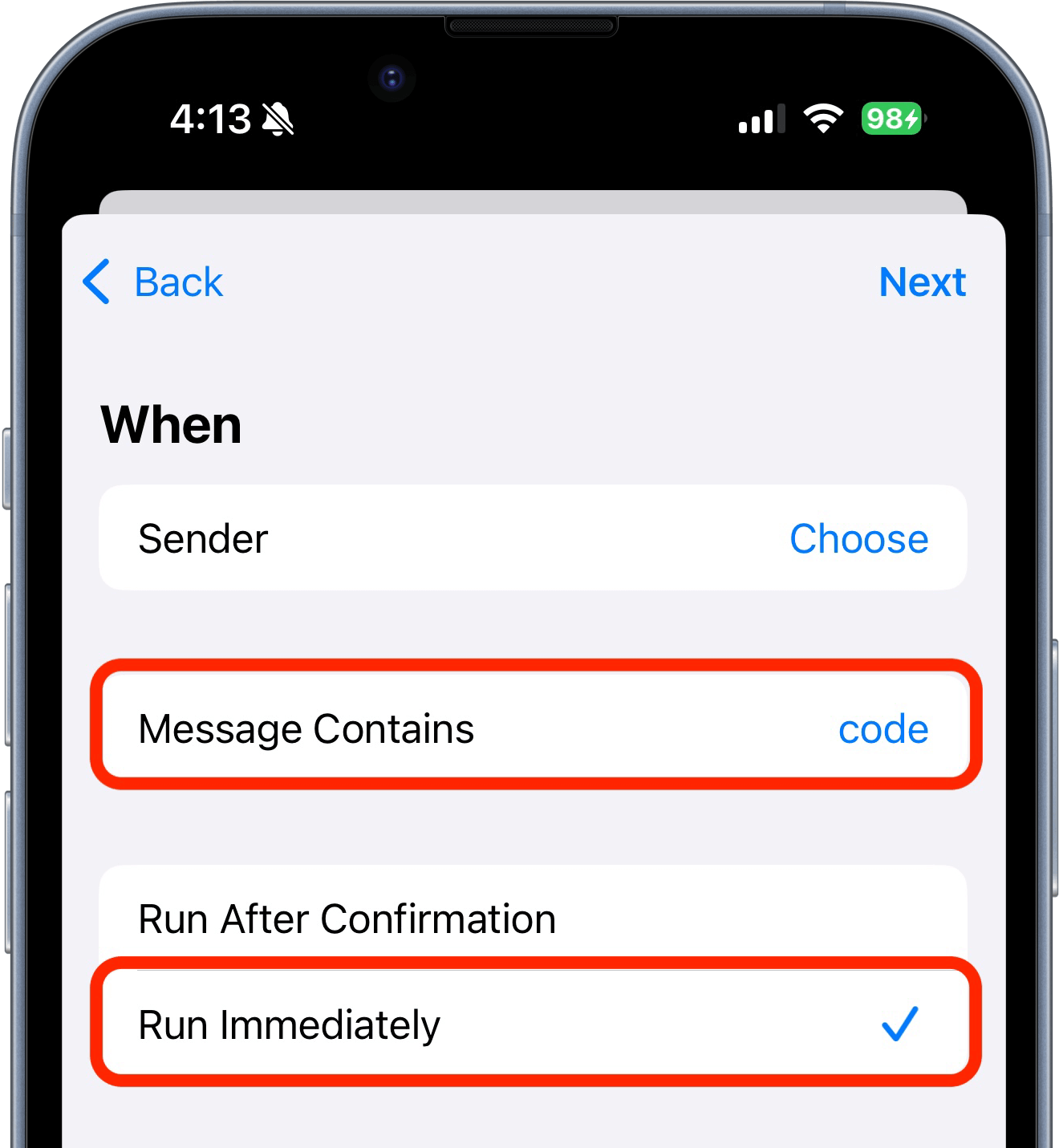
ส่งต่อข้อความทั้งหมด
ตั้งค่าเงื่อนไข Message Contains เป็นช่องว่างหนึ่งช่อง (แตะ space bar หนึ่งครั้ง) เพื่อส่งต่อข้อความทั้งหมด

ขั้นตอนที่ 4: เพิ่ม Action ใหม่ใน Automation
ถัดไปเลือก New Blank Automation และค้นหา action "Forward SMS" เพื่อเพิ่มลงใน automation

ขั้นตอนที่ 5: กำหนดค่า Forwarding Action
เลือกฟิลด์ Message เลื่อนไปทางขวาบนแถบเครื่องมือเหนือคีย์บอร์ดและตั้งค่า Message เป็น Shortcut Input

สรุป
เท่านี้ก็เรียบร้อย — iPhone ของคุณตั้งค่าให้ส่งต่อข้อความของคุณแล้ว!
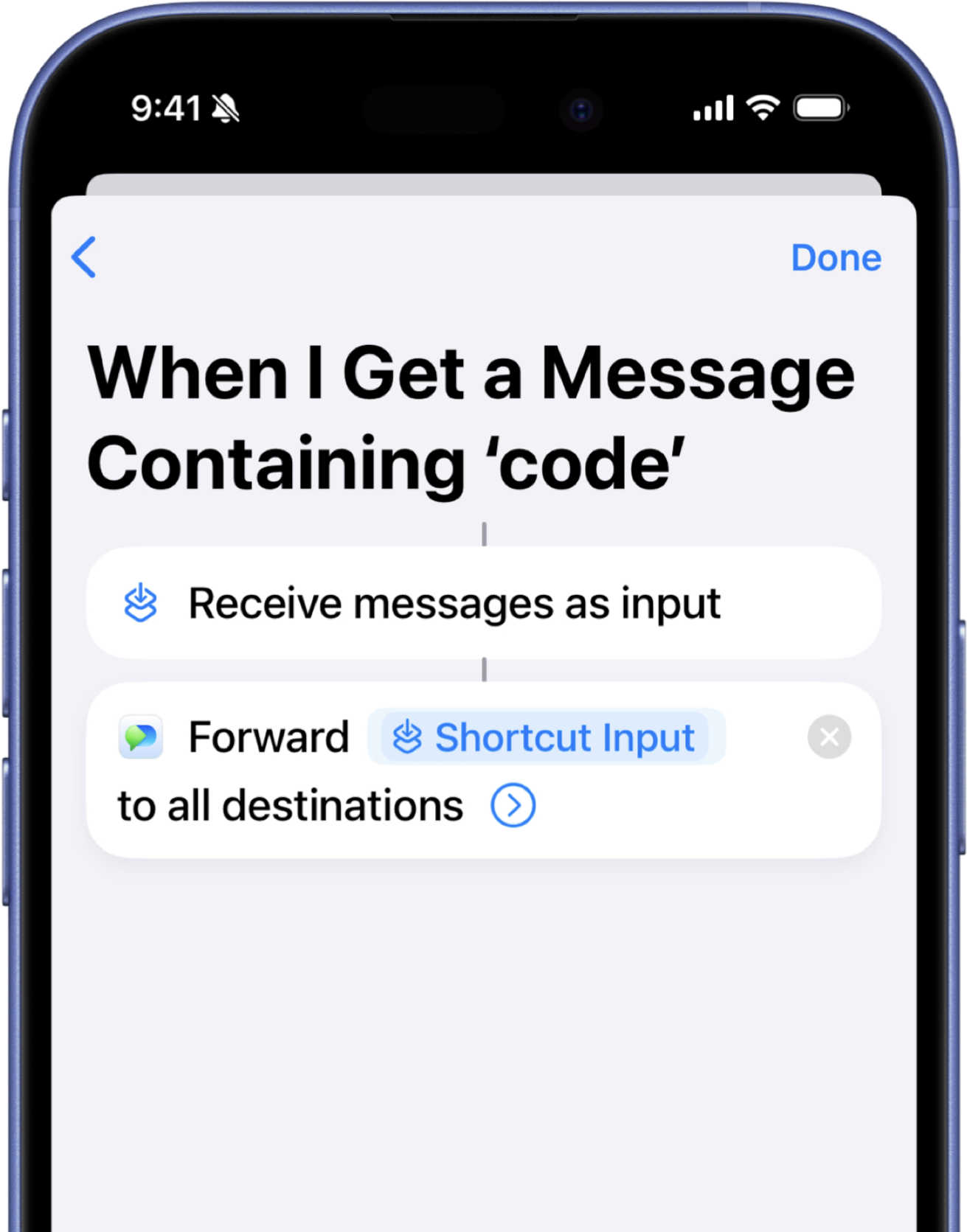
ถัดไปคุณสามารถกำหนดค่าปลายทางที่ต้องการให้ข้อความไป:
หรือดูคู่มือของเราเพื่อกำหนดค่า การส่งต่อข้อมูลผู้ส่งและรายชื่อ
วิดีโอคู่มือ
คำถามที่พบบ่อย
ฉันจะเปิดใช้การส่งต่อข้อความบน iPhone ได้อย่างไร?
เพื่อเปิดใช้การส่งต่อข้อความบน iPhone คุณต้องใช้แอป Shortcuts กับแอป Forward SMS ดาวน์โหลด Forward SMS จาก App Store จากนั้นสร้าง automation ใหม่ใน Shortcuts ด้วย "Message" trigger เพิ่ม Forward SMS action และข้อความของคุณจะส่งต่อไปยังปลายทางที่เลือกโดยอัตโนมัติ
ฉันสามารถส่งต่อข้อความทั้งหมดโดยอัตโนมัติได้หรือไม่?
ได้ คุณสามารถส่งต่อข้อความทั้งหมดโดยอัตโนมัติ เมื่อตั้งค่า Message trigger ใน Shortcuts ให้ตั้งค่าเงื่อนไข "Message Contains" เป็นช่องว่างหนึ่งช่อง ซึ่งจะจับคู่ทุกข้อความขาเข้าและส่งต่อไปยังปลายทางที่กำหนดค่าไว้
ฉันสามารถส่งต่อเฉพาะข้อความเฉพาะได้หรือไม่?
ได้ คุณสามารถกรองว่าข้อความใดจะถูกส่งต่อ ใช้ตัวกรอง "Sender" เพื่อส่งต่อข้อความจากรายชื่อหรือหมายเลขโทรศัพท์เฉพาะ หรือใช้ "Message Contains" กับคำสำคัญเช่น "code" หรือ "OTP" เพื่อส่งต่อเฉพาะข้อความที่มีคำเหล่านั้น
การส่งต่อข้อความทำงานเมื่อ iPhone ล็อคอยู่หรือไม่?
ได้ Shortcuts automation ทำงานในพื้นหลังแม้ว่า iPhone ของคุณจะล็อคอยู่ ตราบใดที่ iPhone ของคุณเปิดอยู่และมีการเชื่อมต่ออินเทอร์เน็ต ข้อความของคุณจะส่งต่ออัตโนมัติ
ฉันสามารถส่งต่อข้อความไปหลายปลายทางได้หรือไม่?
ได้ Forward SMS รองรับปลายทางไม่จำกัด คุณสามารถส่งต่อข้อความเดียวกันไปยังหลายที่อยู่อีเมล, ช่อง Slack, แชท Teams หรือเซิร์ฟเวอร์ Discord พร้อมกัน
การส่งต่อข้อความปลอดภัยหรือไม่?
ได้ Forward SMS ออกแบบมาโดยคำนึงถึงความเป็นส่วนตัว แอปไม่จัดเก็บข้อความของคุณหรือต้องการเข้าถึงประวัติข้อความทั้งหมด ข้อความส่งต่อโดยตรงจากอุปกรณ์ของคุณไปยังปลายทางที่เลือก และการเชื่อมต่อส่วนใหญ่ไม่ผ่านเซิร์ฟเวอร์ภายนอกใดๆ
ผู้ส่งจะรู้หรือไม่ว่าข้อความของพวกเขาถูกส่งต่อ?
ไม่ ผู้ส่งจะไม่ได้รับแจ้งเมื่อข้อความของพวกเขาถูกส่งต่อ การส่งต่อเกิดขึ้นอย่างเงียบๆ บนอุปกรณ์ของคุณโดยใช้ Shortcuts automation