Hoe stel je Forward SMS in?
Op je iPhone vind je de app  Opdrachten met de functie Automatiseringen. Daarmee kun je triggers instellen om taken te automatiseren, ook voor inkomende berichten.
In combinatie met de app Forward SMS kun je sms-berichten automatisch doorsturen naar e-mail, Slack, Microsoft Teams of Discord. Deze gids laat zien hoe je de Shortcuts-automatisering instelt om dat voor elkaar te krijgen.
Forward SMS downloaden
Ga eerst naar de App Store en download de nieuwste versie van Forward SMS. We gebruiken deze app om je berichten via Shortcut-automatiseringen rechtstreeks vanaf je iPhone door te sturen.
Shortcut-automatisering instellen
Stap 1: Open de app Opdrachten en ga naar Automatiseringen
Open de app Opdrachten op je iPhone en tik onderaan op het tabblad Automatisering.

Stap 2: Maak een nieuwe automatisering met een bericht-trigger
Tik op Maak persoonlijke automatisering en kies de Bericht-trigger uit de lijst.

Stap 3: Pas de bericht-trigger aan
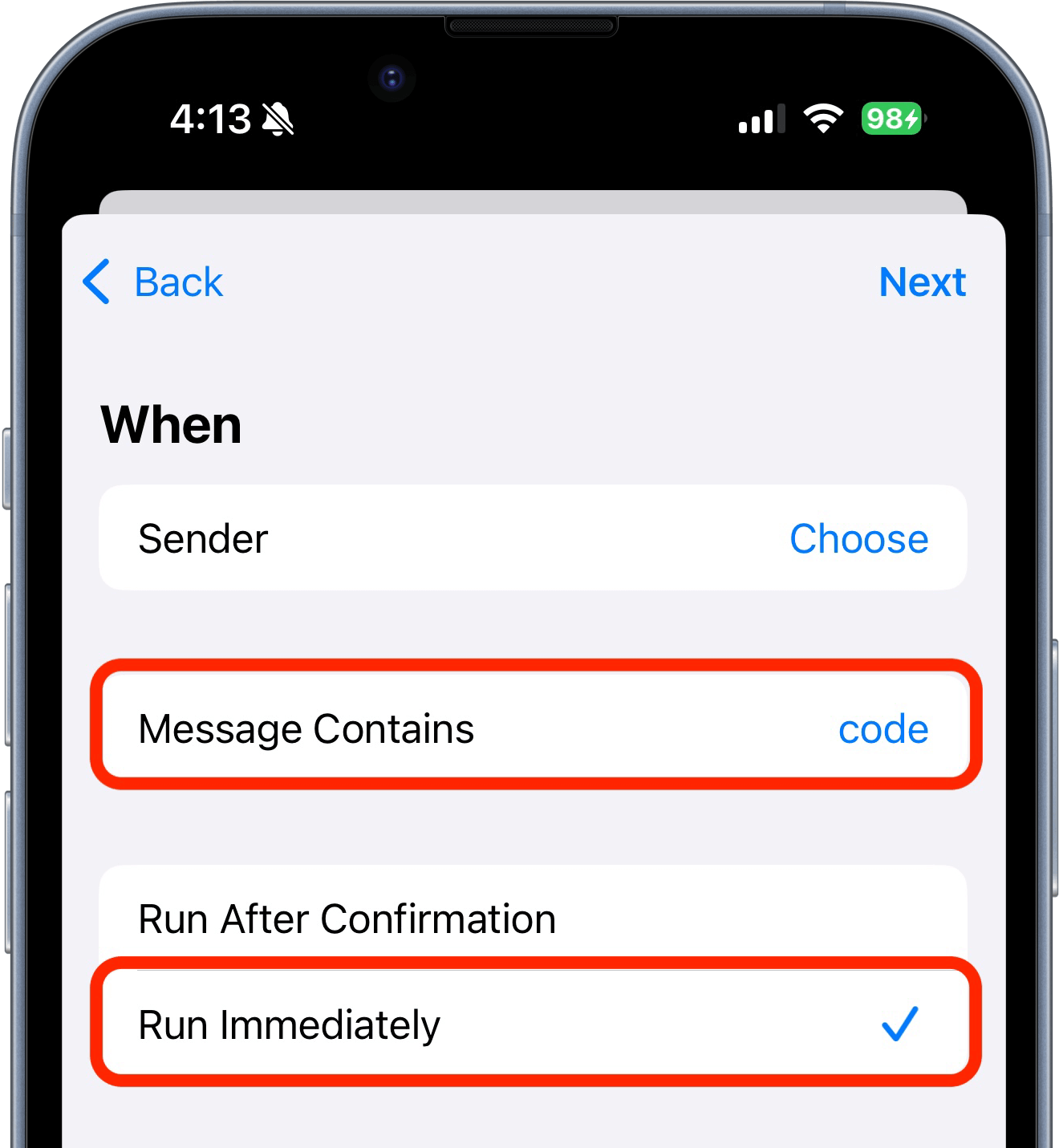
Je kunt bepalen welke berichten je wilt doorsturen door filters in te stellen, zoals Afzender of Bericht bevat, om specifieke berichten of alle berichten te forwarden.
Specifieke berichten doorsturen
Gebruik de optie Afzender of Bericht bevat met een trefwoord zoals "code" om een categorie berichten, zoals codes of meldingen, door te sturen.
Alle berichten doorsturen
Zet de voorwaarde Bericht bevat op een enkele spatie (tik één keer op de spatiebalk) om alle sms'jes door te sturen.

Stap 4: Voeg een nieuwe actie toe aan de automatisering
Kies vervolgens Nieuwe lege automatisering en zoek naar de actie "Forward SMS" om die toe te voegen.

Stap 5: Configureer de forwarding-actie
Selecteer het veld Bericht. Scroll naar rechts in de werkbalk boven het toetsenbord en zet Bericht op Snelkoppeling-invoer.

Conclusie
Dat is alles — je iPhone staat nu klaar om sms'jes door te sturen!
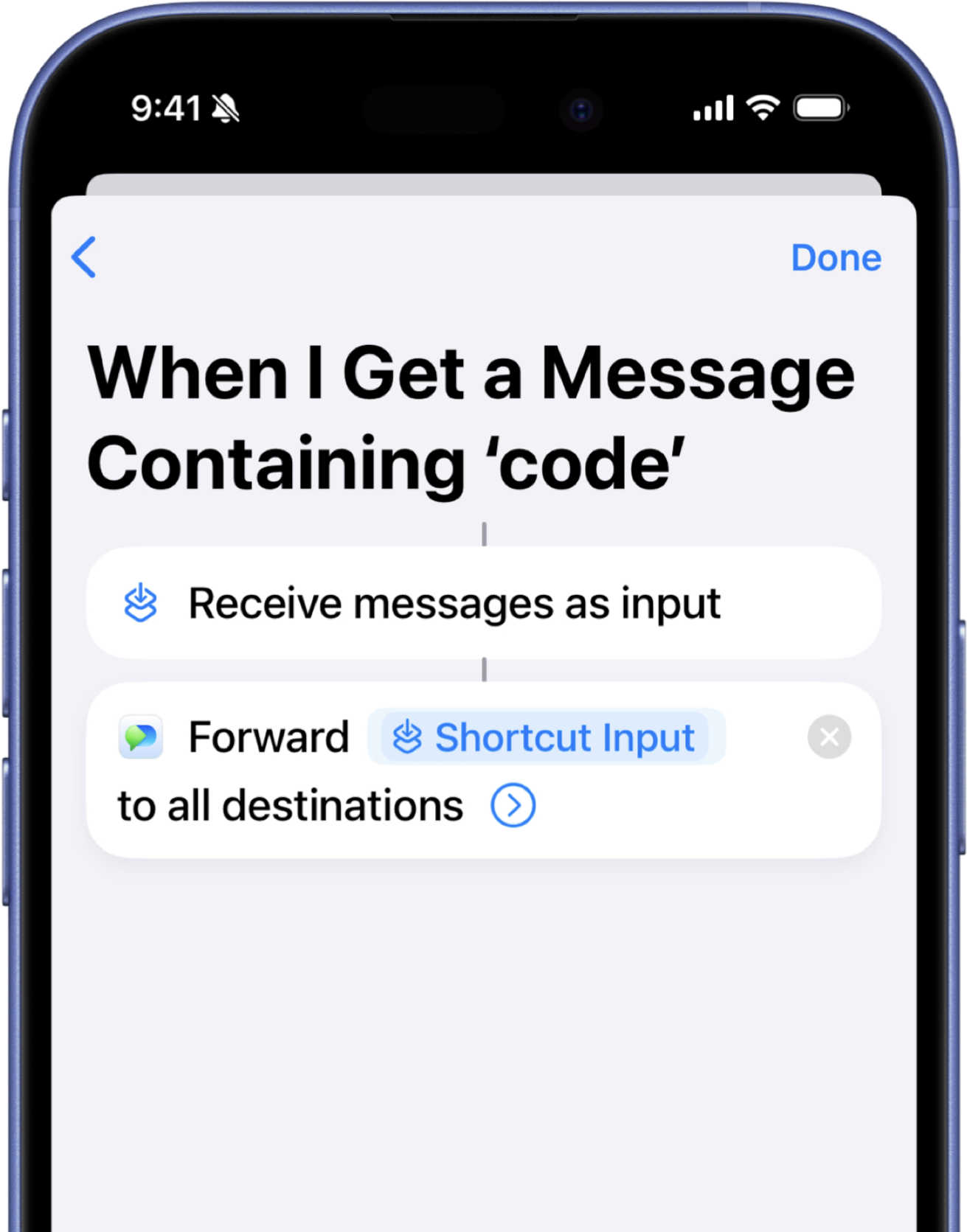
Stel daarna in waar je de berichten naartoe wilt sturen:
Of bekijk onze gids om afzender- en contactdoorsturen in te stellen.

