Hoe stuur je sms-berichten door naar Microsoft Teams?
Microsoft Teams is een krachtig platform voor teams en organisaties met veel features en integraties. Met de Forward SMS-app voor iPhone stel je eenvoudig sms-doorsturen naar een Microsoft Teams-kanaal in.
Forward SMS installeren
Download de nieuwste versie van Forward SMS uit de App Store. Met deze app stuur je sms-berichten rechtstreeks vanaf je iPhone door via Shortcut-automatiseringen.
Maak een inkomende webhook-workflow in Microsoft Teams
Met een inkomende webhook kun je vanuit je telefoon direct berichten in chats en kanalen van Microsoft Teams plaatsen.
Maak een nieuwe workflow
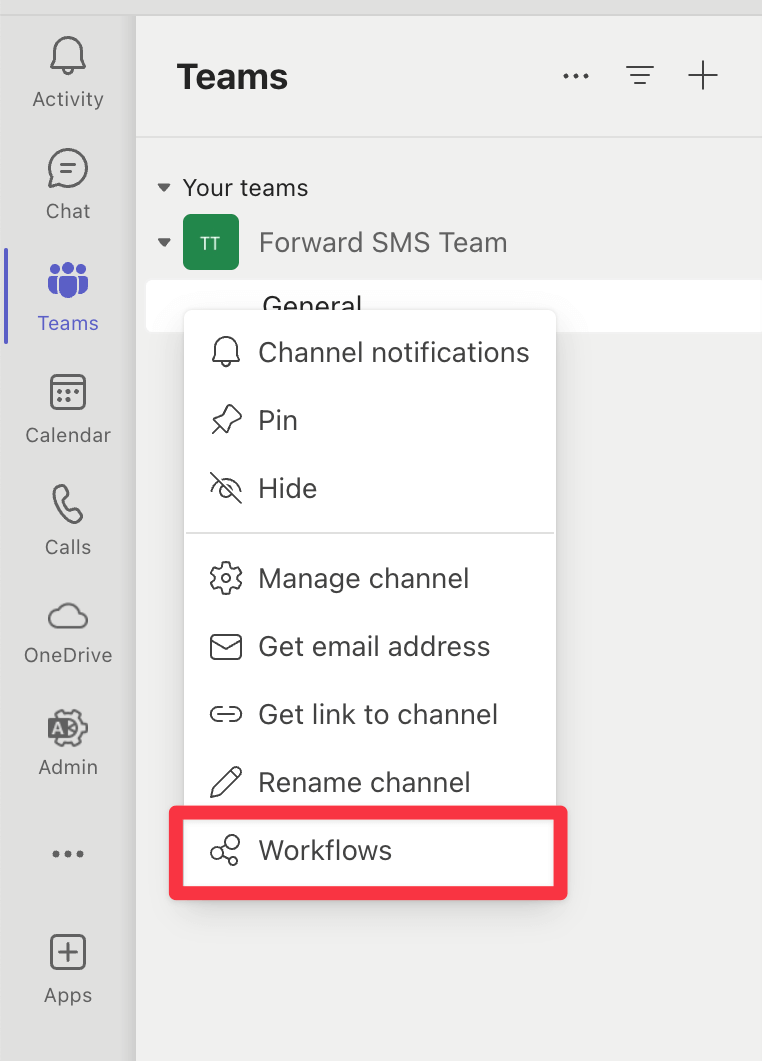
Klik op de drie puntjes (…) of klik met de rechtermuisknop naast een kanaal en kies Workflows.
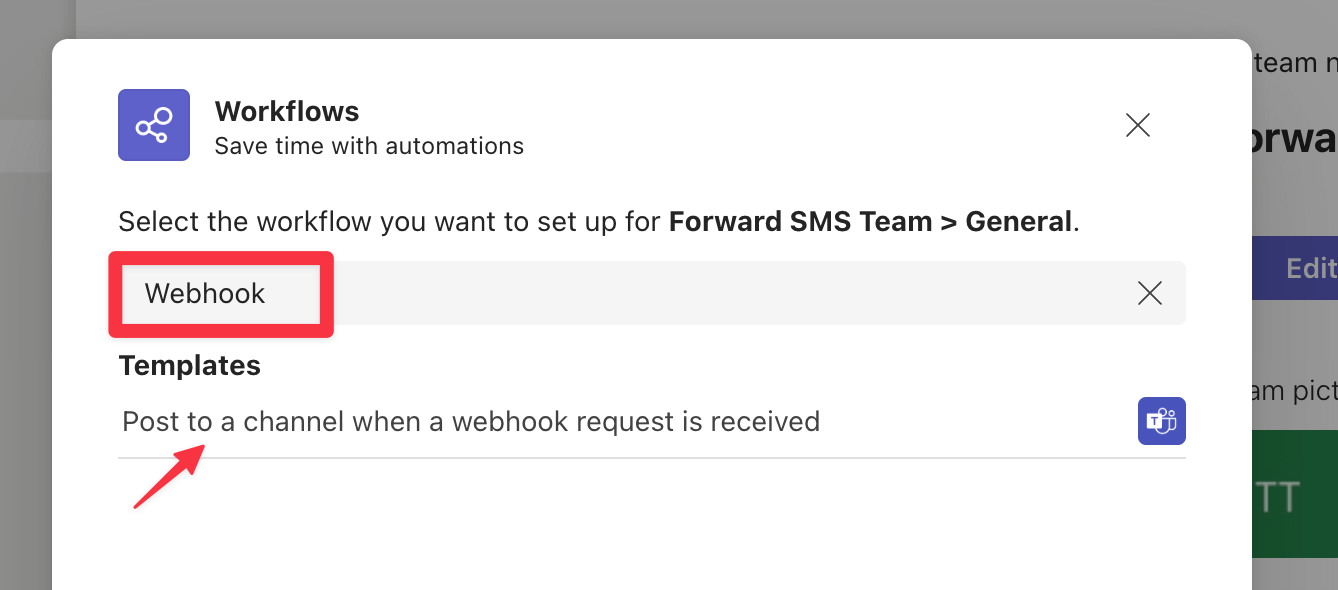
Zoek naar Webhook en kies de workflow-sjabloon Post to a channel when a webhook request is received.
Als het sjabloon opent, geef de workflow indien nodig een andere naam en kies het account waarmee je in het kanaal wilt posten.

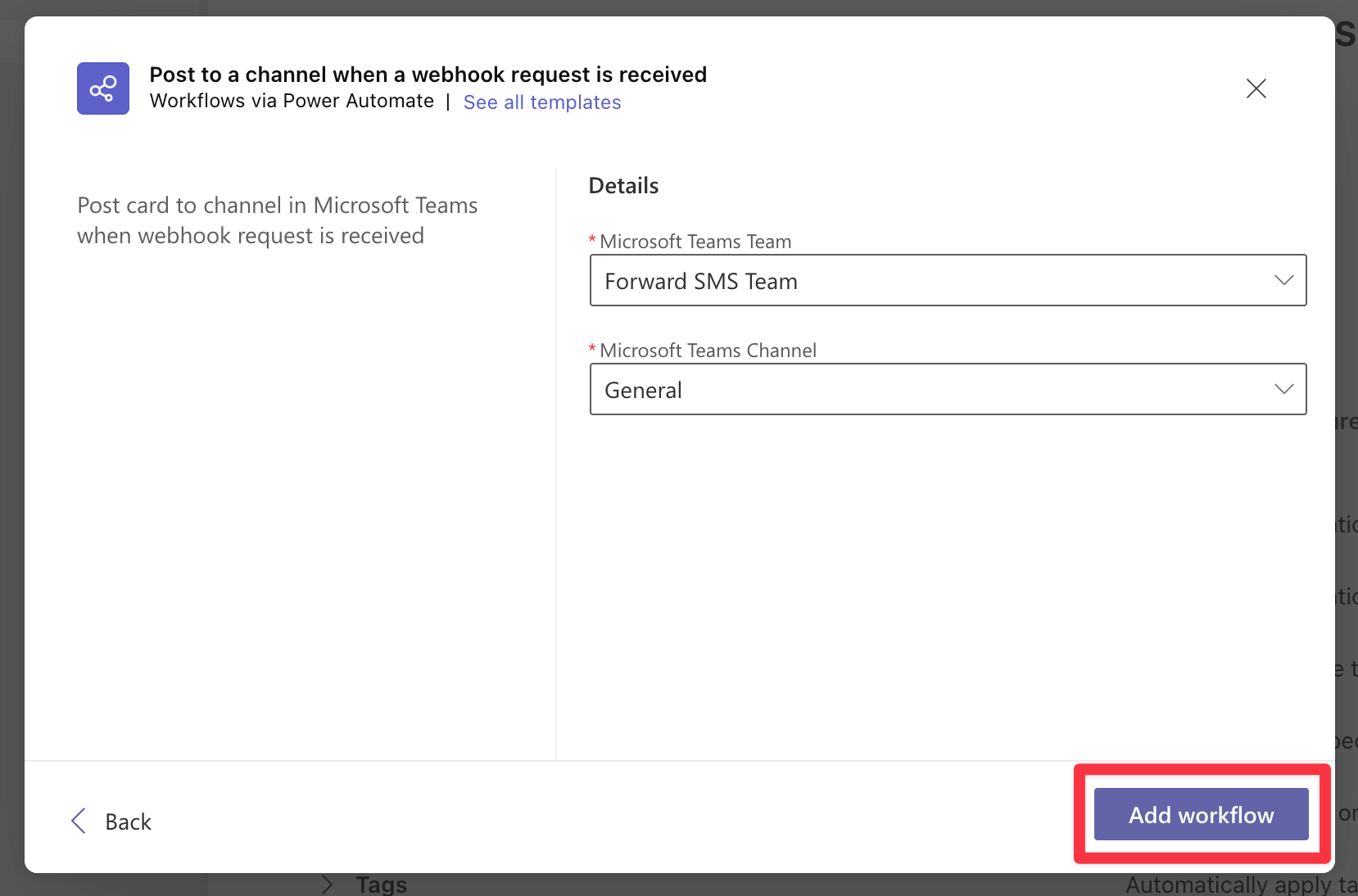
Selecteer op het volgende scherm het team, kanaal of de chat waar berichten moeten worden geplaatst. Klik op Add Workflow om te bevestigen.
Nadat de workflow is gemaakt, kopieer je de URL. Die heb je in de volgende stap nodig.
Maak een nieuwe bestemming in Forward SMS
Als je workflow klaar is, open je Forward SMS en maak je een nieuwe Microsoft Teams-bestemming. Plak de URL uit de vorige stap op het bestemmingsscherm.

Automatisering voor berichten instellen
Volg de stappen in deze gids om je Shortcut-automatisering in te stellen. Zodra dat klaar is, ontvang je doorgestuurde sms-berichten in Microsoft Teams.
Conclusie
Met deze stappen stuur je sms-berichten automatisch vanaf je iPhone naar Microsoft Teams, zodat belangrijke berichten direct bij je team binnenkomen.

