Kako posredovati SMS sporocila na Microsoft Teams?
Hiter odgovor: Za posredovanje SMS na Microsoft Teams ustvarite delovni tok z vhodnim webhookom v Teams, kopirajte URL delovnega toka, dodajte ga kot Teams destinacijo v Forward SMS, nato nastavite avtomatizacijo Bliznjic. Sporocila se bodo pojavila v vasem Teams kanalu v nekaj sekundah.
Kaj je posredovanje SMS na Microsoft Teams?
Posredovanje SMS na Microsoft Teams samodejno poslje vasa SMS sporocila v Teams kanal ali klepet. Podjetja to uporabljajo za deljenje verifikacijskih kod med oddelki, posredovanje SMS strank podpornim ekipam ali usmerjanje obvestil o dostavah v logisticne kanale. Forward SMS povezuje vas iPhone s Teams z uporabo Microsoftovih webhookov za delovne tokove.
Microsoft Teams je mocna platforma za ekipe in organizacije, ki ponuja raznolicne funkcije in integracije. Z aplikacijo Forward SMS za iPhone lahko enostavno nastavite posredovanje SMS sporocil v Microsoft Teams kanal.
Namestite Forward SMS
Prenesite najnovejso razlicico Forward SMS iz App Store. Ta aplikacija vam omogoca posredovanje SMS sporocil neposredno iz vasega iPhone z uporabo avtomatizacij Bliznjic.
Ustvarite delovni tok z vhodnimi webhooki v Microsoft Teams
Delovni tok z vhodnim webhookom vam omogoca objavljanje vsebine v klepetih in kanalih Microsoft Teams neposredno iz vasega telefona.
Ustvarite nov delovni tok
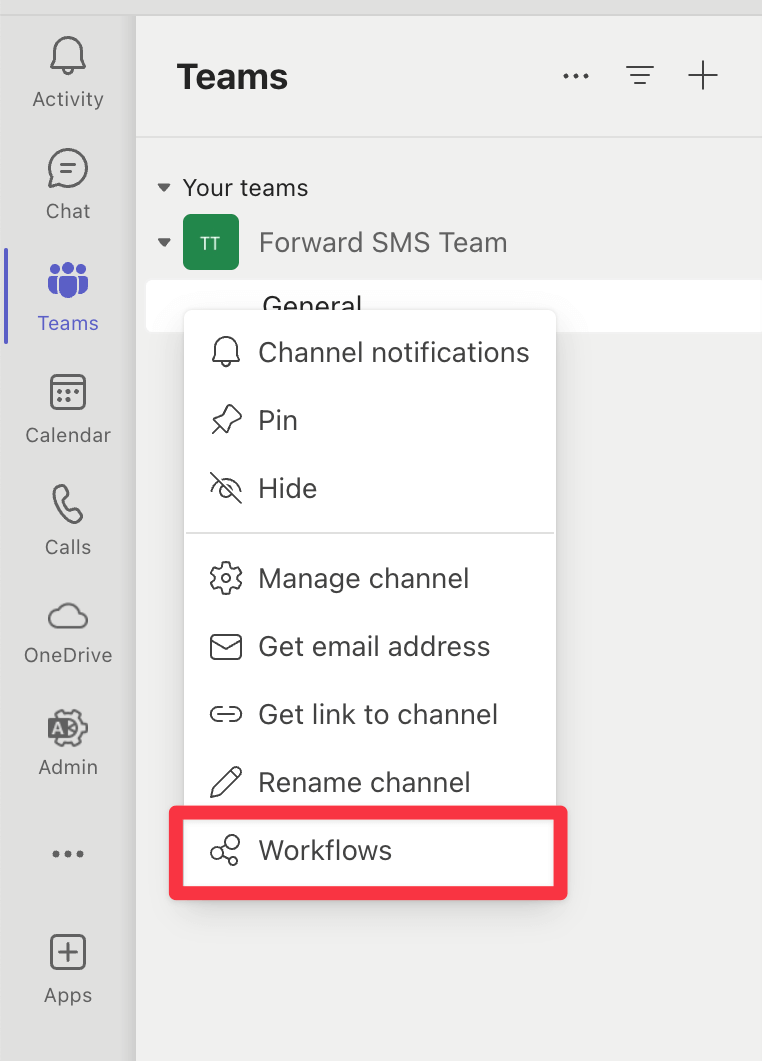
Kliknite tri pike (...) ali desni klik poleg katerega koli kanala, nato izberite Workflows.
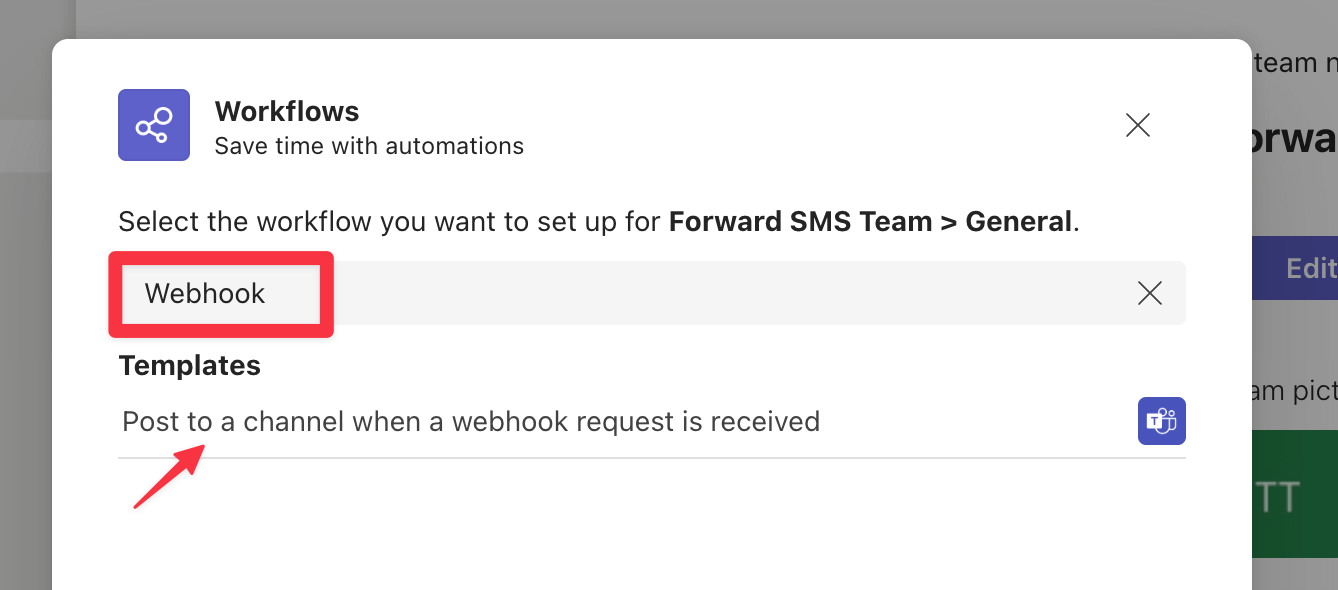
Poiscite Webhook in izberite predlogo delovnega toka Post to a channel when a webhook request is received.
Ko se predloga odpre, po potrebi preimenujte delovni tok in izberite racun, ki ga zelite uporabiti za objavljanje v kanal.

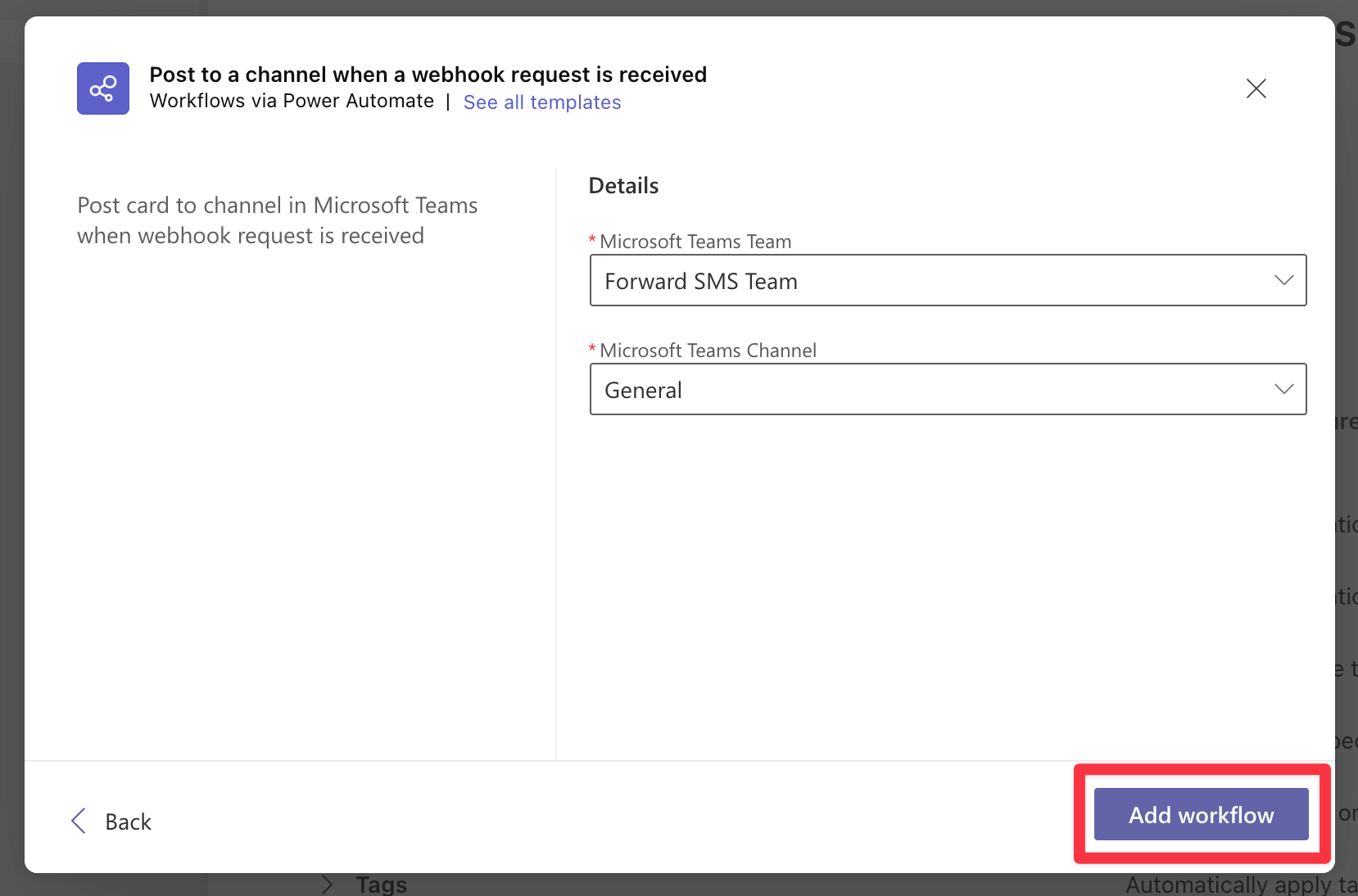
Na naslednjem zaslonu izberite Team, Channel ali Chat, kamor zelite, da se sporocila objavljajo. Kliknite Add Workflow za potrditev.
Ko je delovni tok ustvarjen, kopirajte URL. Potrebovali ga boste v naslednjem koraku.
Ustvarite novo destinacijo v Forward SMS
Ko je vas delovni tok pripravljen, odprite Forward SMS in ustvarite novo Microsoft Teams destinacijo. Prilepite URL, ki ste ga kopirali iz prejsnjega koraka, v zaslon destinacije.

Nastavite avtomatizacijo sporocil
Sledite korakom v tem vodicu za nastavitev avtomatizacije Bliznjic. Ko je dokoncana, boste zaceli prejemati posredovana SMS sporocila v Microsoft Teams.
Zakljucek
Ce sledite tem korakom, lahko zdaj samodejno posredujete vasa SMS sporocila iz vasega iPhone na Microsoft Teams in zagotovite, da pomembna sporocila takoj dosezejo vaso ekipo.