Jak přeposílat textové zprávy do Microsoft Teams?
Microsoft Teams je výkonná platforma pro týmy a organizace s řadou funkcí a integrací. S aplikací Forward SMS pro iPhone můžete snadno nastavit přeposílání textových zpráv do kanálu v Microsoft Teams.
Nainstalujte Forward SMS
Stáhněte si nejnovější verzi Forward SMS z App Store. Díky aplikaci můžete přeposílat SMS přímo z iPhonu pomocí automatizací ve Zkratkách.
Vytvořte workflow s příchozím webhookem v Microsoft Teams
Příchozí webhook workflow umožňuje odesílat obsah do chatů a kanálů Microsoft Teams přímo z telefonu.
Vytvoření nového workflow
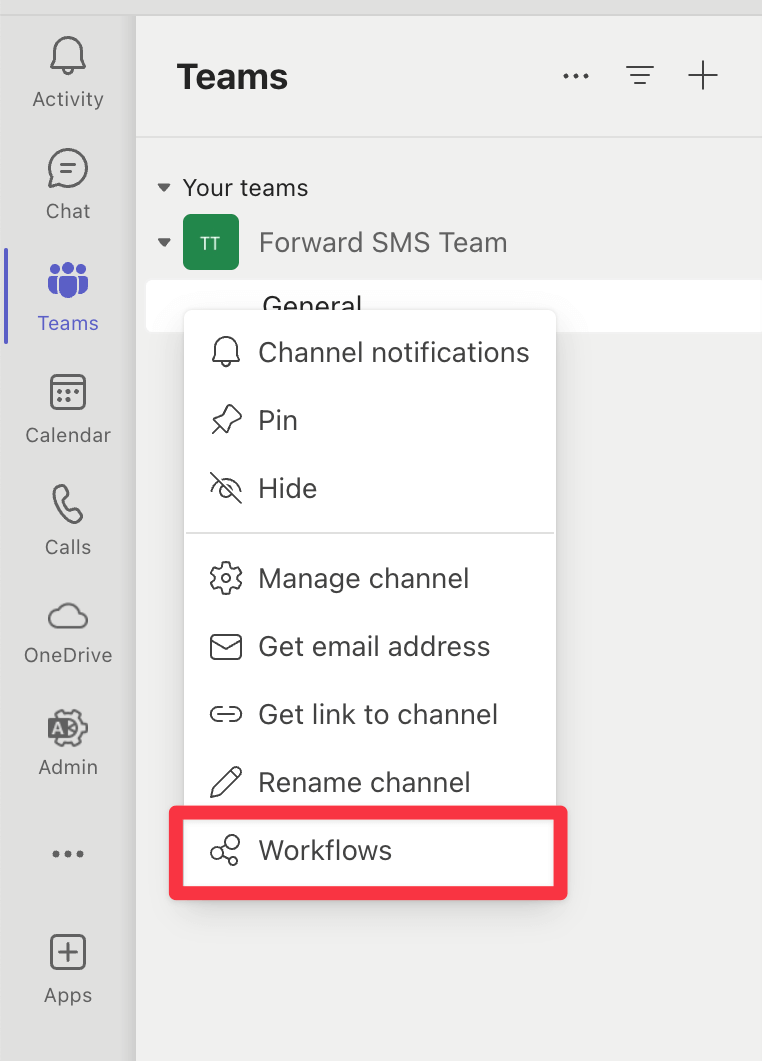
Klikněte na tři tečky (…) nebo pravým tlačítkem vedle libovolného kanálu vyberte Workflows.
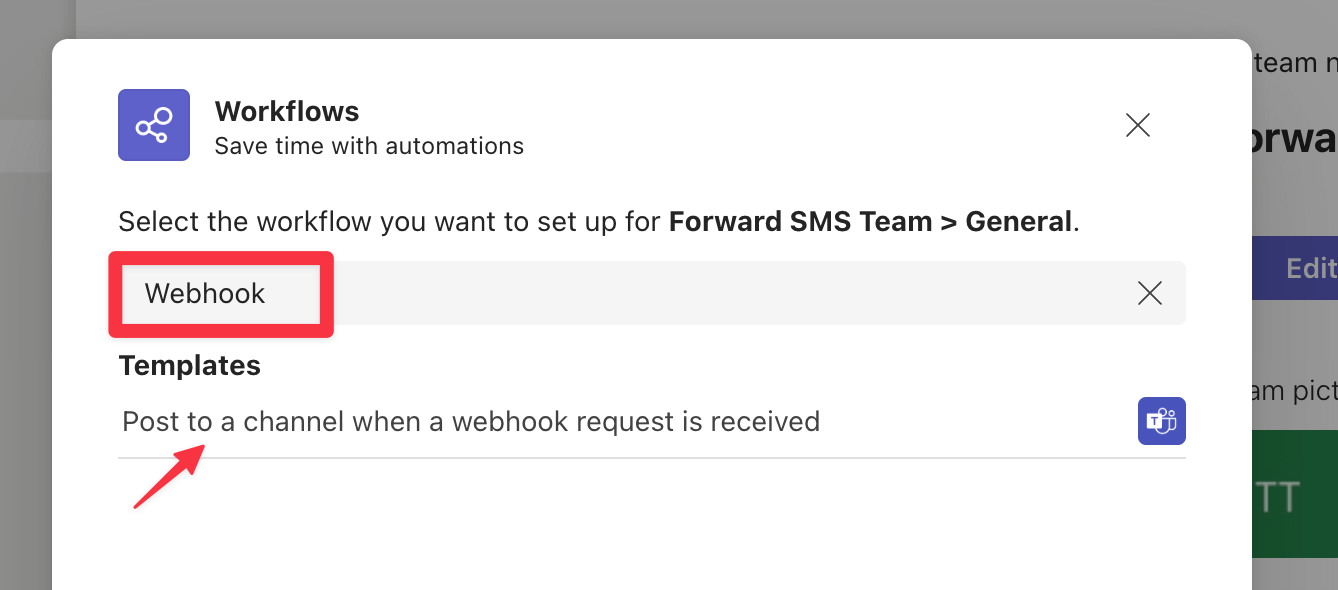
Vyhledejte Webhook a zvolte šablonu Post to a channel when a webhook request is received.
Po otevření šablony ji můžete přejmenovat a vybrat účet, který chcete pro odesílání do kanálu použít.

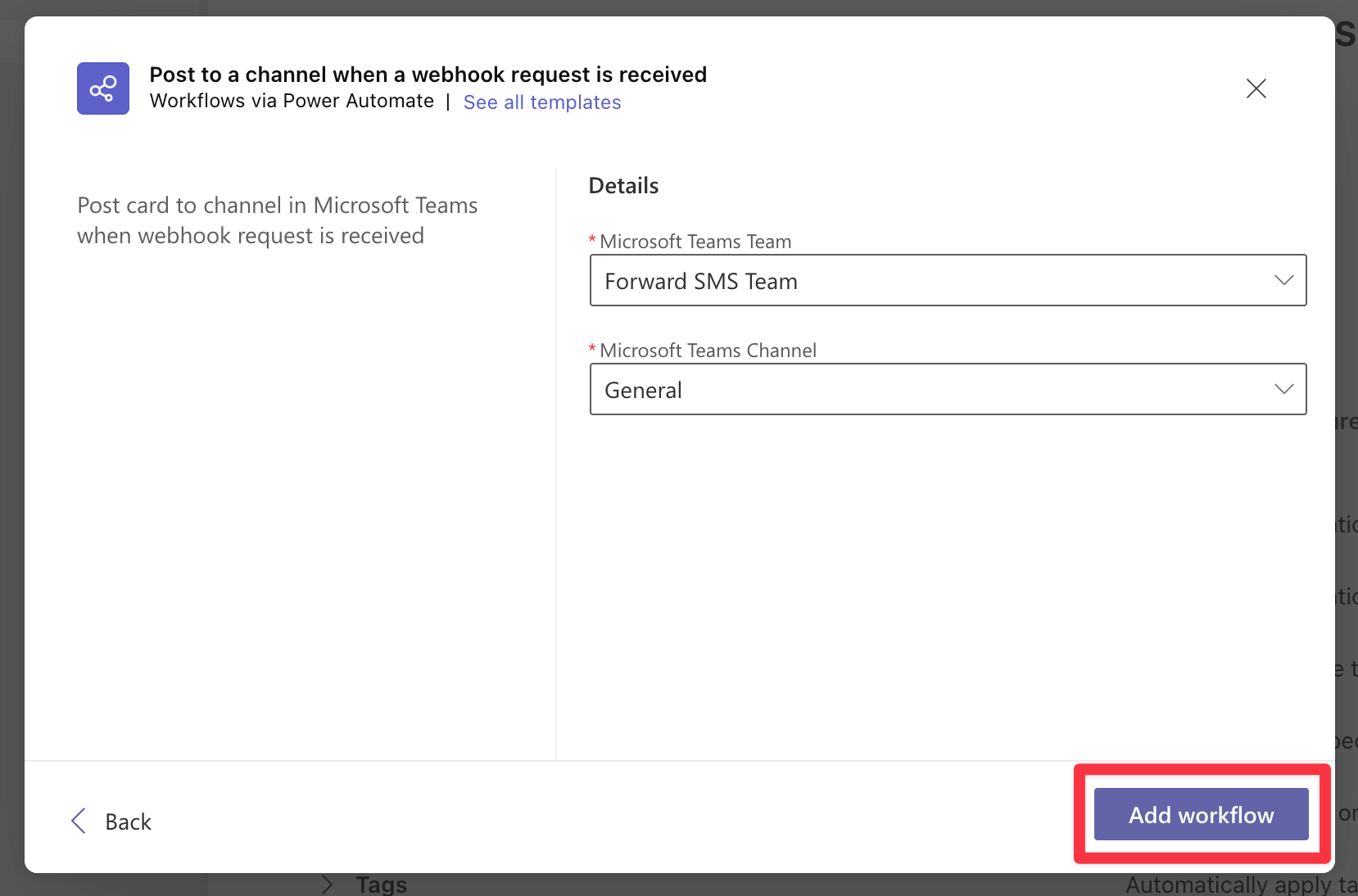
Na další obrazovce zvolte tým, kanál nebo chat, kam se mají zprávy odesílat. Potvrďte kliknutím na Add Workflow.
Po vytvoření workflow zkopírujte URL. Budete ji potřebovat v dalším kroku.
Vytvořte nový cíl ve Forward SMS
Jakmile je workflow připravené, otevřete Forward SMS a vytvořte nový cíl typu Microsoft Teams. Do pole vložte URL zkopírovanou v předchozím kroku.

Nastavte automatizaci zpráv
Postupujte podle tohoto návodu pro nastavení automatizace ve Zkratkách. Jakmile skončíte, začnou do Microsoft Teams přicházet přeposlané textové zprávy.
Závěr
Po těchto krocích můžete automaticky přeposílat textové zprávy z iPhonu do Microsoft Teams a zajistit, aby důležité zprávy dorazily k vašemu týmu okamžitě.

