Jak přeposílat SMS do WhatsAppu
S aplikací Forward SMS a vestavěnou aplikací  Zkratky od Applu si můžete vytvořit automatizovaný systém pro přesměrování SMS do WhatsAppu.
Tento návod vás provede nastavením přesměrování SMS z iPhonu do WhatsAppu.
Stáhněte si Forward SMS
Nejprve si v App Store stáhněte aplikaci Forward SMS. Tato aplikace obstará orchestraci vašich SMS do WhatsAppu.
Krok 1: Otevřete Zkratky a přejděte do Automatizací
Otevřete aplikaci Zkratky na iPhonu a klepněte dole na záložku Automatizace.

Krok 2: Vytvořte novou automatizaci se spouštěčem Zpráva
Klepněte na Vytvořit osobní automatizaci a v seznamu zvolte spouštěč Zpráva.

Krok 3: Upravte spouštěč zprávy
Můžete určit, které SMS se mají přesměrovat, nastavením konkrétních filtrů:
Přesměrování všech SMS
Nastavte podmínku Zpráva obsahuje na jednu mezeru (klepněte jednou na mezerník), abyste přesměrovali všechny textové zprávy, nebo použijte konkrétní klíčové slovo, například „ověřovací kód“.

Přesměrování zpráv od konkrétních odesílatelů
Použijte možnost Odesílatel a přesměrovávejte zprávy jen od vybraných kontaktů nebo čísel.
Krok 4: Přidejte akci Forward SMS
Po nastavení spouštěče klepněte na Next a poté Add Action. Vyhledejte akci "Forward SMS" a přidejte ji do automatizace.

Krok 5: Nakonfigurujte akci přeposílání
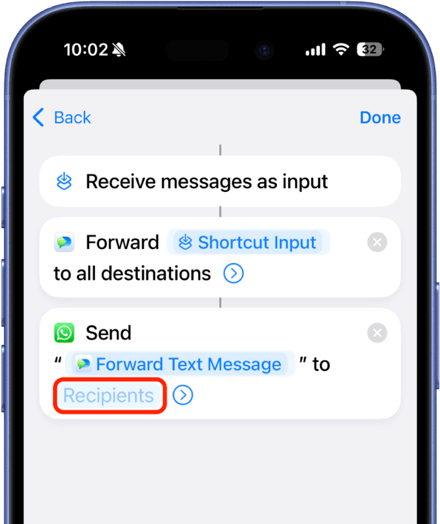
V akci Forward SMS klepněte na pole Message. Přejeďte doprava na liště nad klávesnicí a vyberte Shortcut Input, aby se použila příchozí zpráva.

Krok 6: Přidejte akci WhatsApp
Po nastavení akce Forward SMS přidejte akci pro WhatsApp, aby se zpráva přesměrovala:
- Klepněte dole do vyhledávání a přidejte další akci
- Vyhledejte WhatsApp a zvolte Send Message
- Do pole Recipients zadejte kontakt nebo číslo WhatsApp, kam chcete zprávy posílat
Závěr
Po dokončení těchto kroků můžete úspěšně nastavit přeposílání SMS z iPhonu do WhatsAppu.
Pokud chcete přeposílat také číslo a jméno odesílatele, podívejte se na návod Přeposílání podle odesílatele a kontaktu.
Další možnosti přeposílání najdete v těchto návodech:

