WhatsApp Nachrichten weiterleiten von SMS
Möchtest du WhatsApp Nachrichten weiterleiten von SMS? Mit der Forward SMS-App und Apples integrierter  Kurzbefehle-App kannst du ein automatisches System erstellen, um deine SMS an WhatsApp weiterzuleiten.
Diese Anleitung zeigt dir, wie du das Weiterleiten von WhatsApp Nachrichten von SMS auf deinem iPhone einrichtest – perfekt für OTPs, 2FA-Codes und wichtige Benachrichtigungen.
Forward SMS herunterladen
Lade zunächst die Forward SMS-App aus dem App Store herunter. Diese App übernimmt die Orchestrierung deiner SMS an WhatsApp.
Schritt 1: Öffne die Kurzbefehle-App und gehe zu Automationen
Öffne zunächst die Kurzbefehle-App auf deinem iPhone und tippe unten auf den Reiter Automation.

Schritt 2: Erstelle eine neue Automation mit Nachrichten-Auslöser
Tippe auf Persönliche Automation erstellen und wähle den Nachrichten-Auslöser aus der Liste.

Schritt 3: Passe den Nachrichten-Auslöser an
Du kannst anpassen, welche SMS weitergeleitet werden sollen, indem du spezifische Filter setzt:
Alle SMS weiterleiten
Setze die Bedingung Nachricht enthält auf ein einzelnes Leerzeichen (tippe einmal auf die Leertaste), um alle SMS weiterzuleiten, oder verwende ein bestimmtes Schlüsselwort wie "Verifizierungscode".

Nachrichten von bestimmten Absendern weiterleiten
Verwende die Option Absender, um nur Nachrichten von bestimmten Kontakten oder Telefonnummern weiterzuleiten.
Schritt 4: Füge die Forward SMS-Aktion hinzu
Nach dem Einrichten des Auslösers tippe auf Weiter und dann auf Aktion hinzufügen. Suche nach der Aktion "Forward SMS" und wähle sie aus, um sie zu deiner Automation hinzuzufügen.

Schritt 5: Konfiguriere die Weiterleitungs-Aktion
Tippe auf das Feld Nachricht in der Forward SMS-Aktion. Scrolle nach rechts in der Werkzeugleiste über der Tastatur und wähle Kurzbefehl-Eingabe, um die eingehende Nachricht als Eingabe zu verwenden.

Schritt 6: Füge die WhatsApp-Aktion hinzu
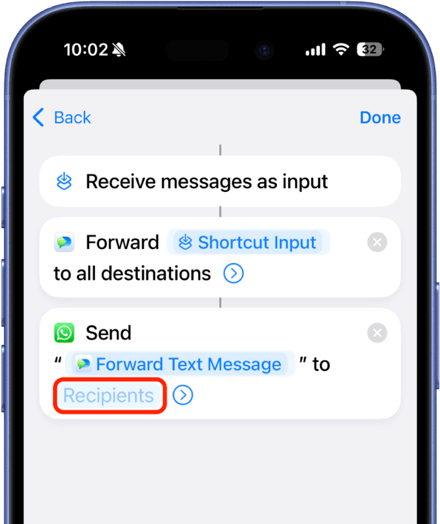
Nach dem Einrichten der Forward SMS-Aktion musst du eine WhatsApp-Aktion hinzufügen, um die Nachricht weiterzuleiten:
- Tippe auf die Suchleiste unten am Bildschirm, um eine weitere Aktion hinzuzufügen
- Suche nach WhatsApp und wähle Nachricht senden
- Gib im Feld Empfänger den WhatsApp-Kontakt oder die Telefonnummer ein, an die du Nachrichten weiterleiten möchtest
Fazit
Mit diesen Schritten kannst du erfolgreich SMS-Weiterleitung von deinem iPhone über WhatsApp einrichten.
Um auch die Telefonnummer und den Namen des Absenders weiterzuleiten, schau dir unsere Anleitung zur Absender- und Kontakt-Weiterleitung an.
Für weitere Weiterleitungsoptionen, schau dir unsere anderen Anleitungen an:

