Wie leite ich Absender- und Kontaktinformationen mit Forward SMS weiter?
Du kannst deine  Kurzbefehle-Automation so konfigurieren, dass auch die Telefonnummer und der vollständige Name des Absenders aus deinen Kontakten weitergeleitet werden.
Absender- und Kontakt-Weiterleitung konfigurieren
1. Öffne die Kurzbefehle-App
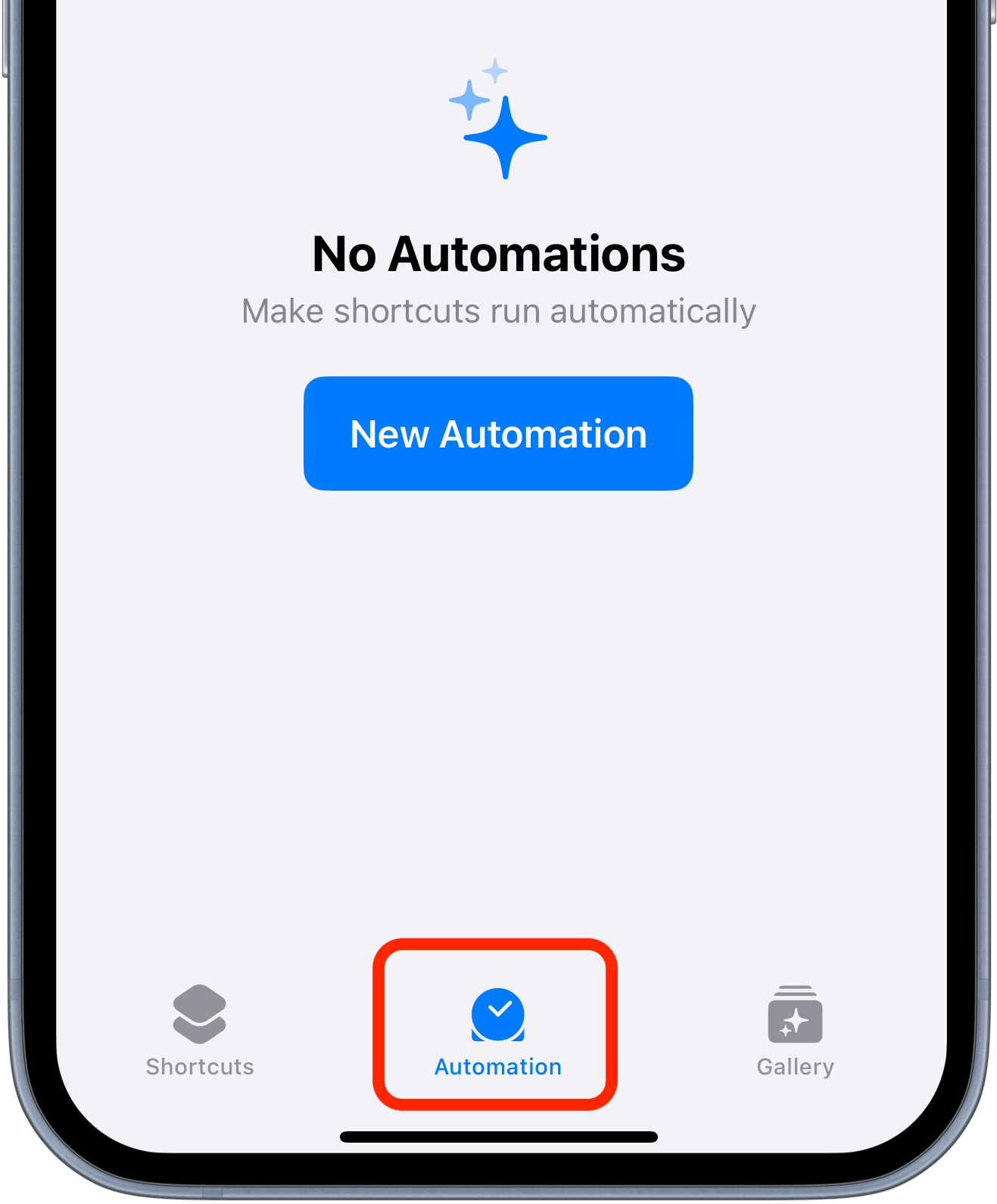
Öffne die Kurzbefehle-App auf deinem iPhone und gehe zum Reiter Automation.
2. Wähle deine bestehende Automation
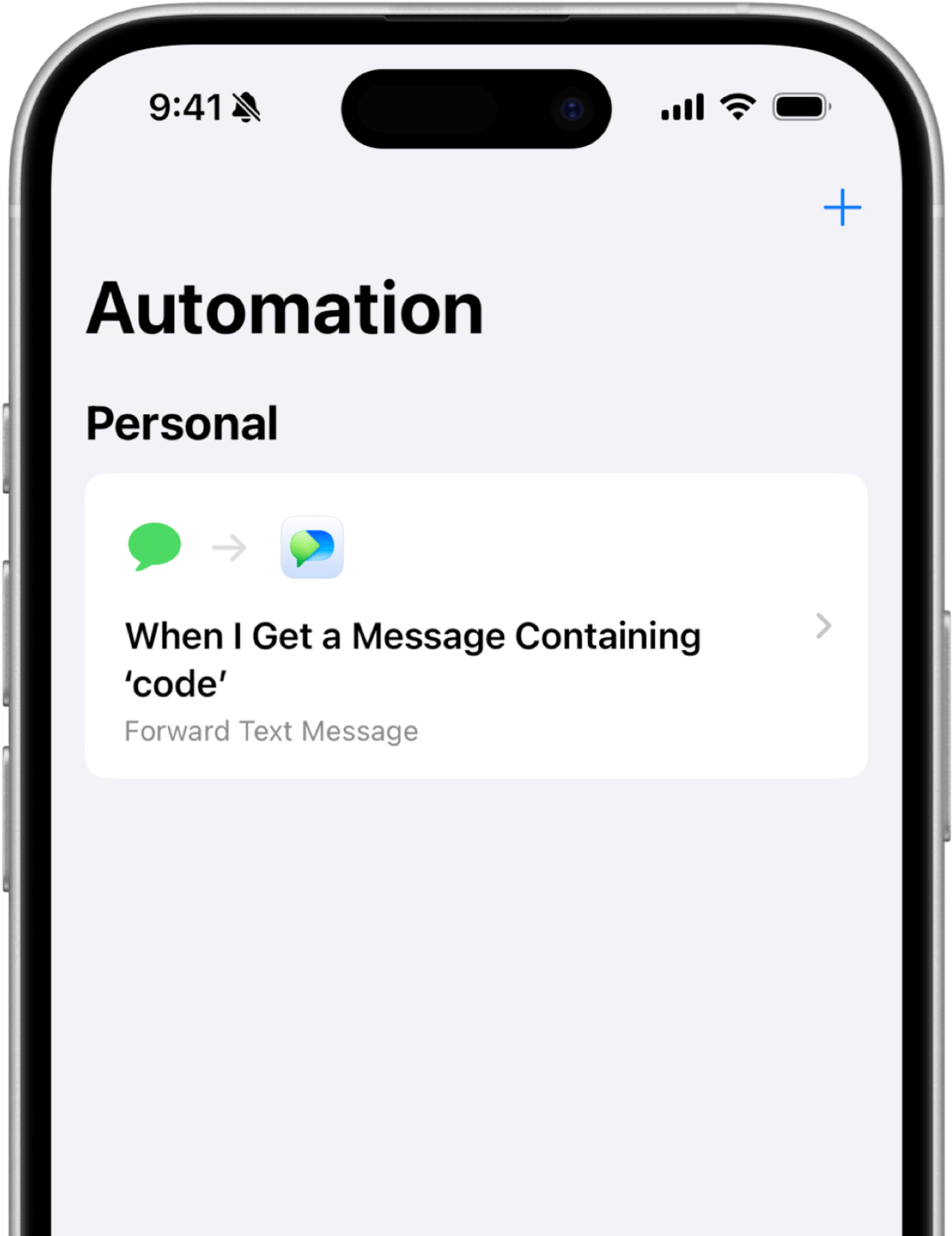
Wähle die Automation, die du für Forward SMS konfiguriert hast.
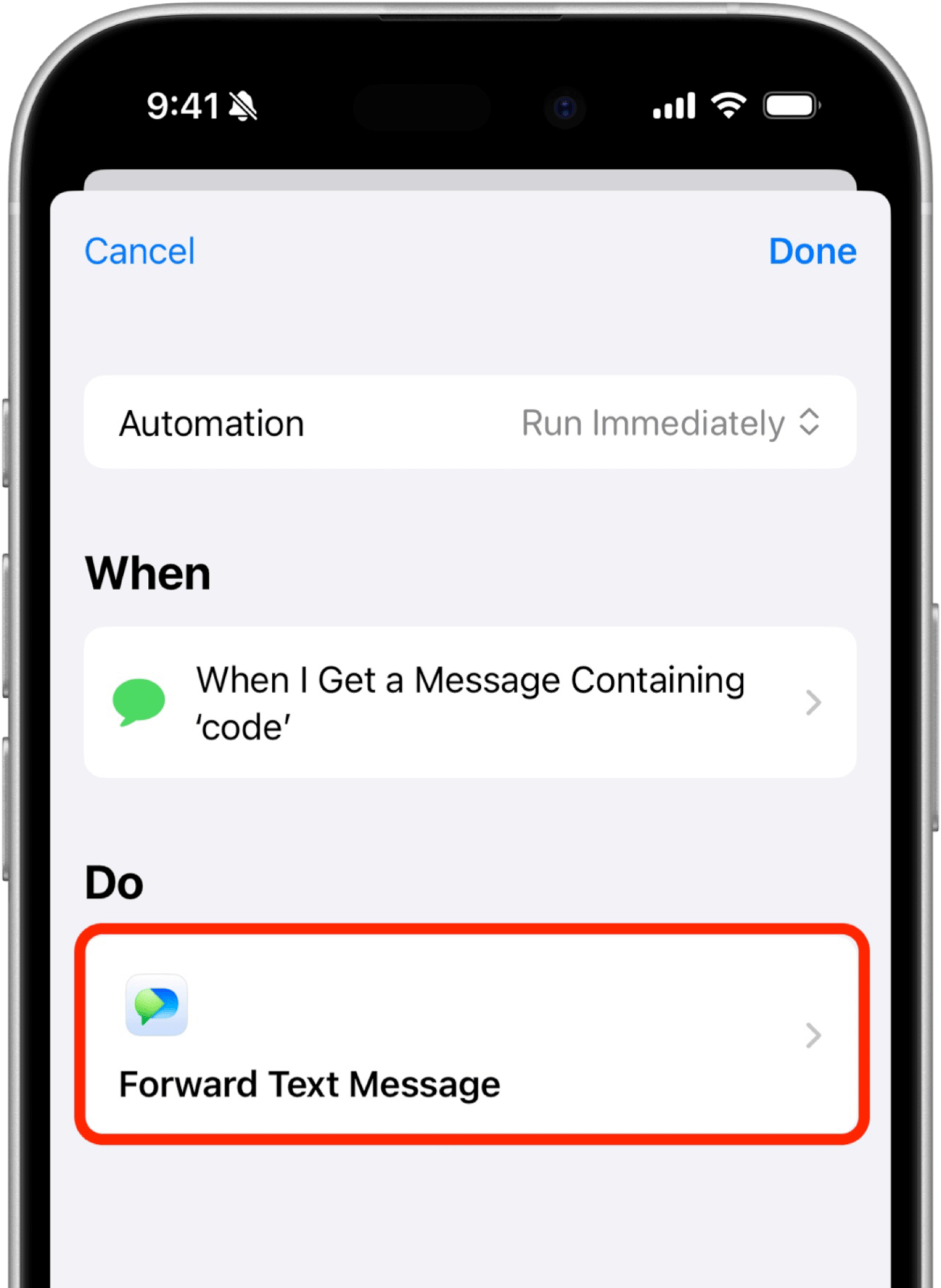
Tippe auf die Aktion Forward Text Message, um den Kurzbefehl zu bearbeiten.
3. Konfiguriere die Absender-Variable
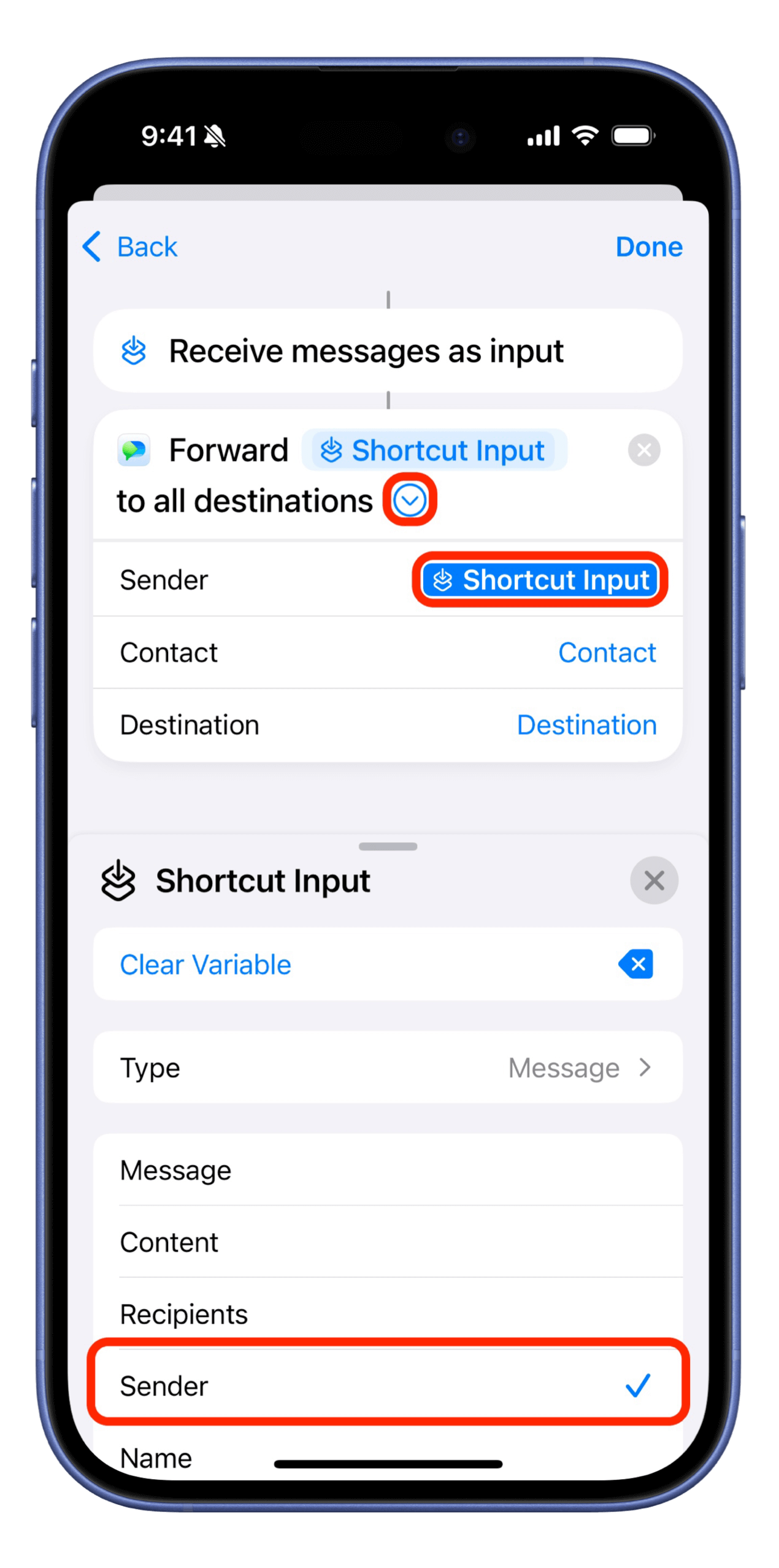
Öffne das Menü für weitere Konfiguration, indem du auf das (>)-Symbol tippst.
- Setze Absender auf Variablen > Kurzbefehl-Eingabe
- Setze es auf Absender aus der Liste der Optionen.
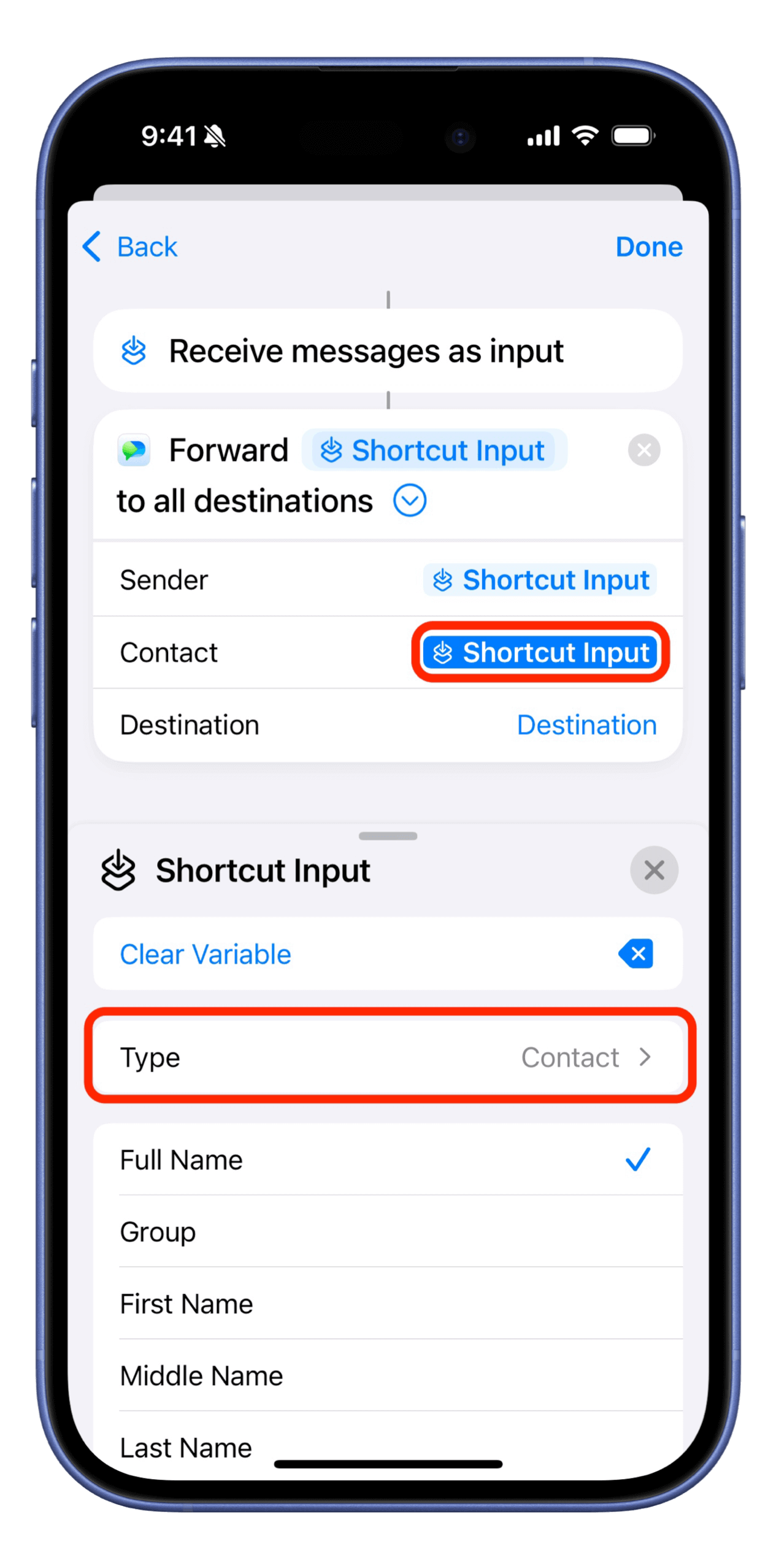
4. Konfiguriere die Kontakt-Variable
- Setze Kontakt auf Variablen > Kurzbefehl-Eingabe
- Setze den Typ auf Kontakt.
Fazit
Das war's. Jetzt wird Forward SMS auch die Telefonnummer des Absenders sowie den Namen des Kontakts mit jeder Nachricht weiterleiten.
Hinweis: Der Kontaktname wird nur zugeordnet, wenn die Telefonnummer in deinem Adressbuch im selben Format mit Landesvorwahl gespeichert ist (z.B. +49 für Deutschland).

