Cara meneruskan Informasi Pengirim dan Kontak dengan Forward SMS?
Jawaban Cepat: Untuk menyertakan informasi pengirim dengan pesan yang diteruskan, edit automasi Shortcuts Anda dan atur field Pengirim ke "Shortcut Input > Pengirim" dan field Kontak ke "Shortcut Input > Kontak". Ini menambahkan nomor telepon dan nama kontak ke setiap pesan yang diteruskan.
Apa itu Penerusan Pengirim dan Kontak?
Penerusan pengirim dan kontak menyertakan nomor telepon dan nama kontak orang yang mengirim pesan teks bersamaan dengan konten pesan yang diteruskan. Ini berguna untuk tim yang perlu mengetahui dari nomor mana kode verifikasi berasal, atau untuk tim dukungan yang melacak SMS pelanggan berdasarkan pengirim.
Anda dapat mengkonfigurasi Automasi  Shortcuts Anda untuk meneruskan nomor telepon Pengirim dan nama lengkap dari Kontak Anda.
Konfigurasi Penerusan Pengirim dan Kontak
1. Buka Aplikasi Shortcuts
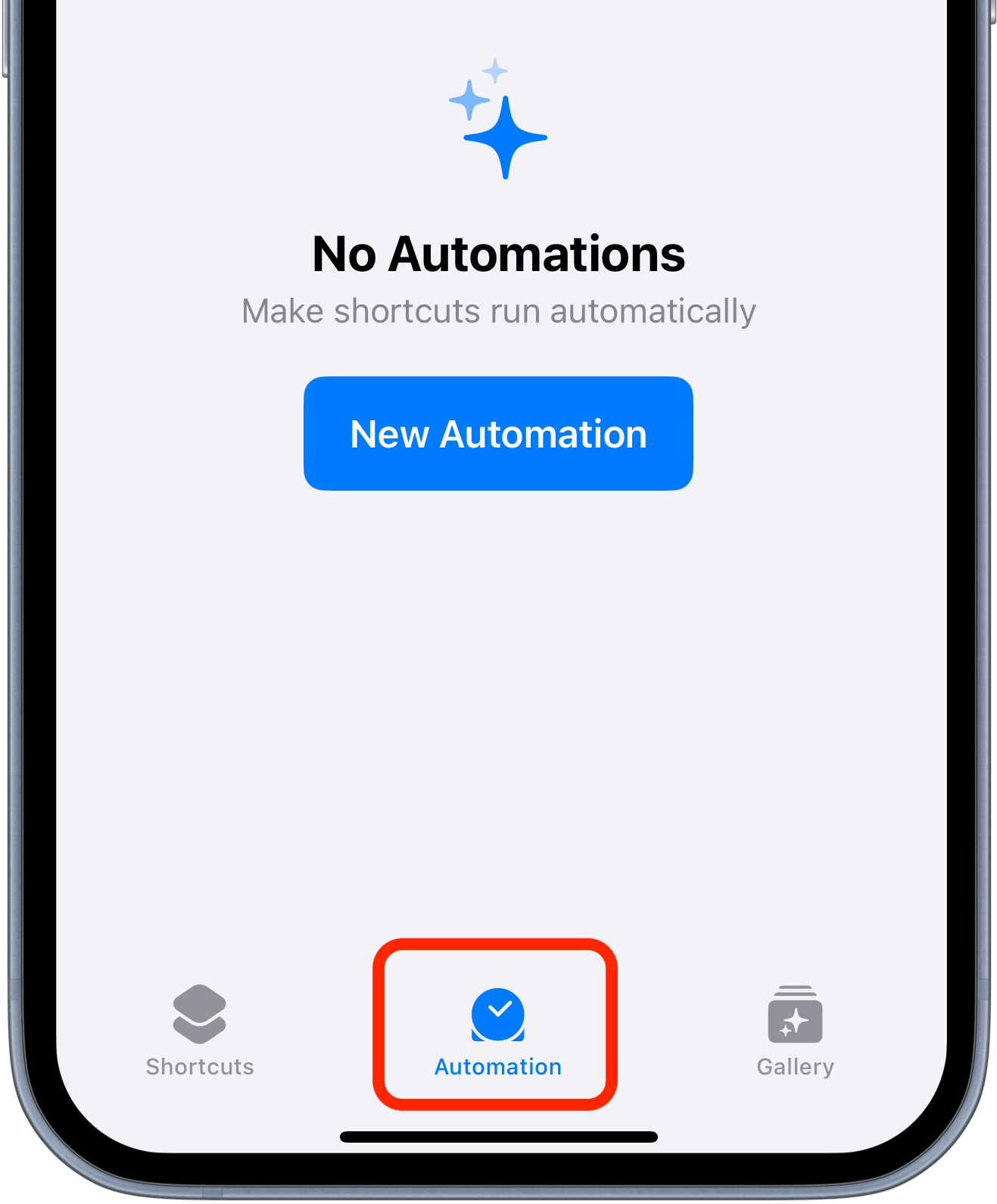
Buka aplikasi Shortcuts di iPhone Anda dan pergi ke tab Automasi.
2. Pilih Automasi yang Ada
Pilih automasi yang telah Anda konfigurasi untuk Forward SMS.
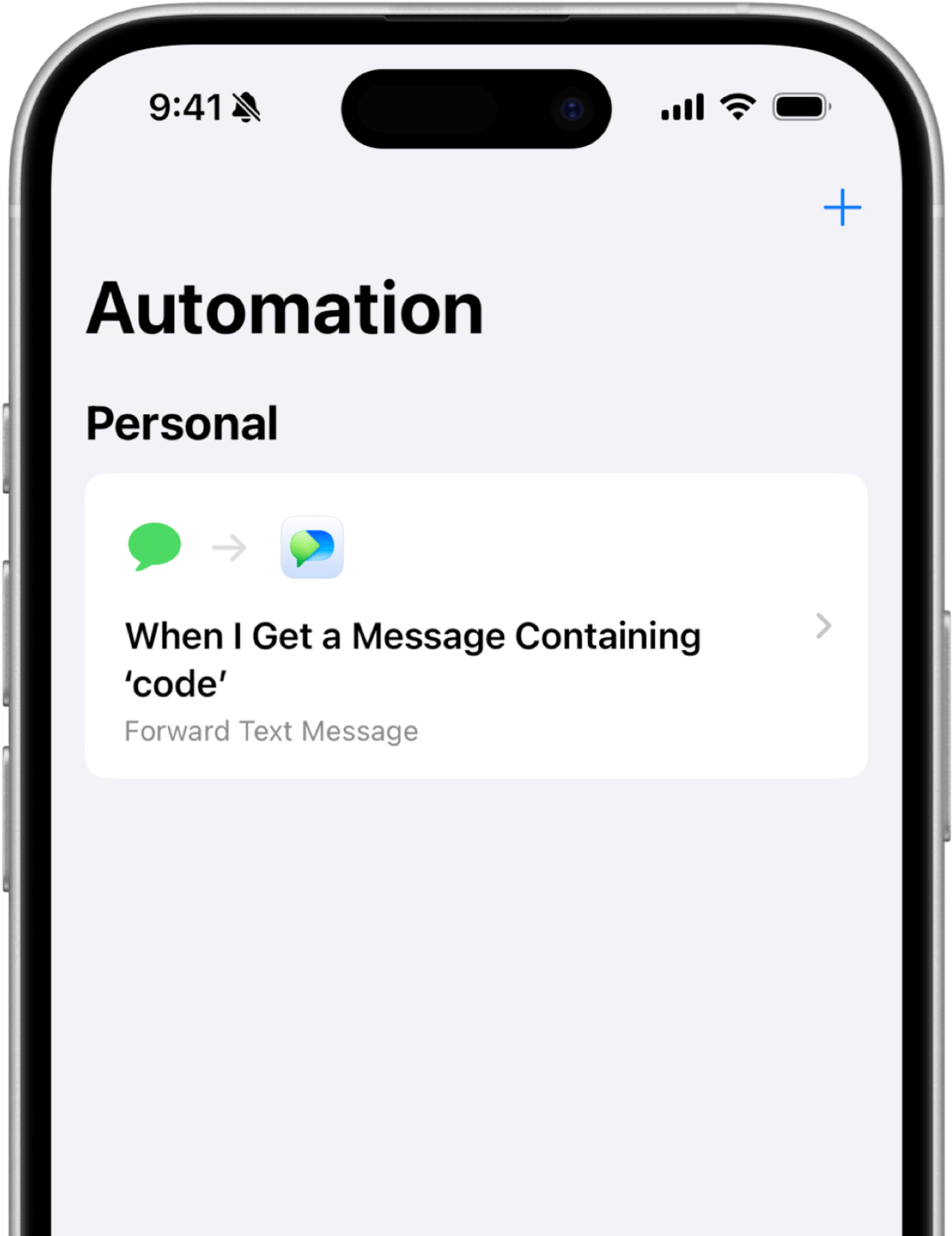
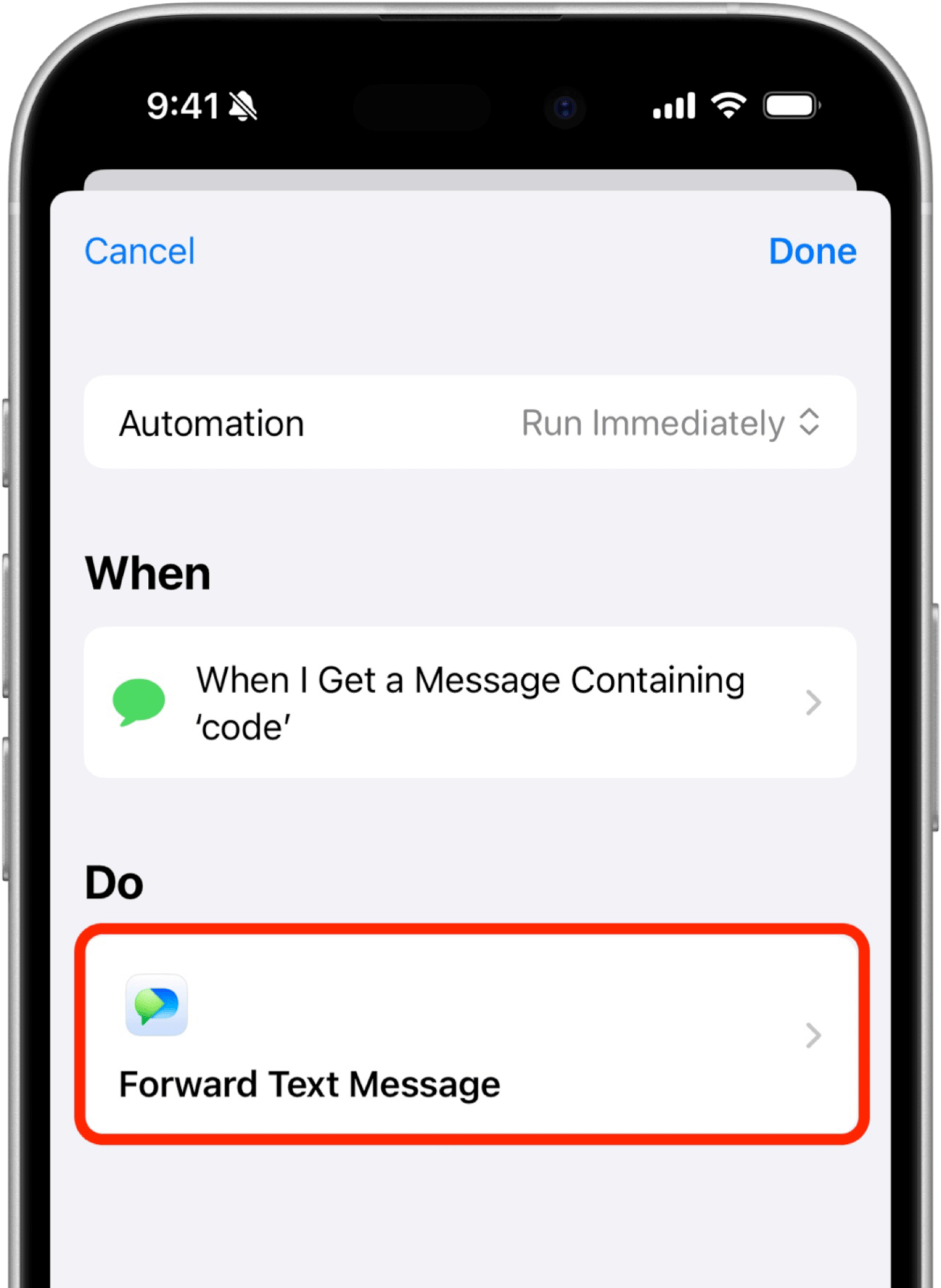
Ketuk aksi Forward Text Message untuk mengedit Shortcut.
3. Konfigurasi Variabel Pengirim
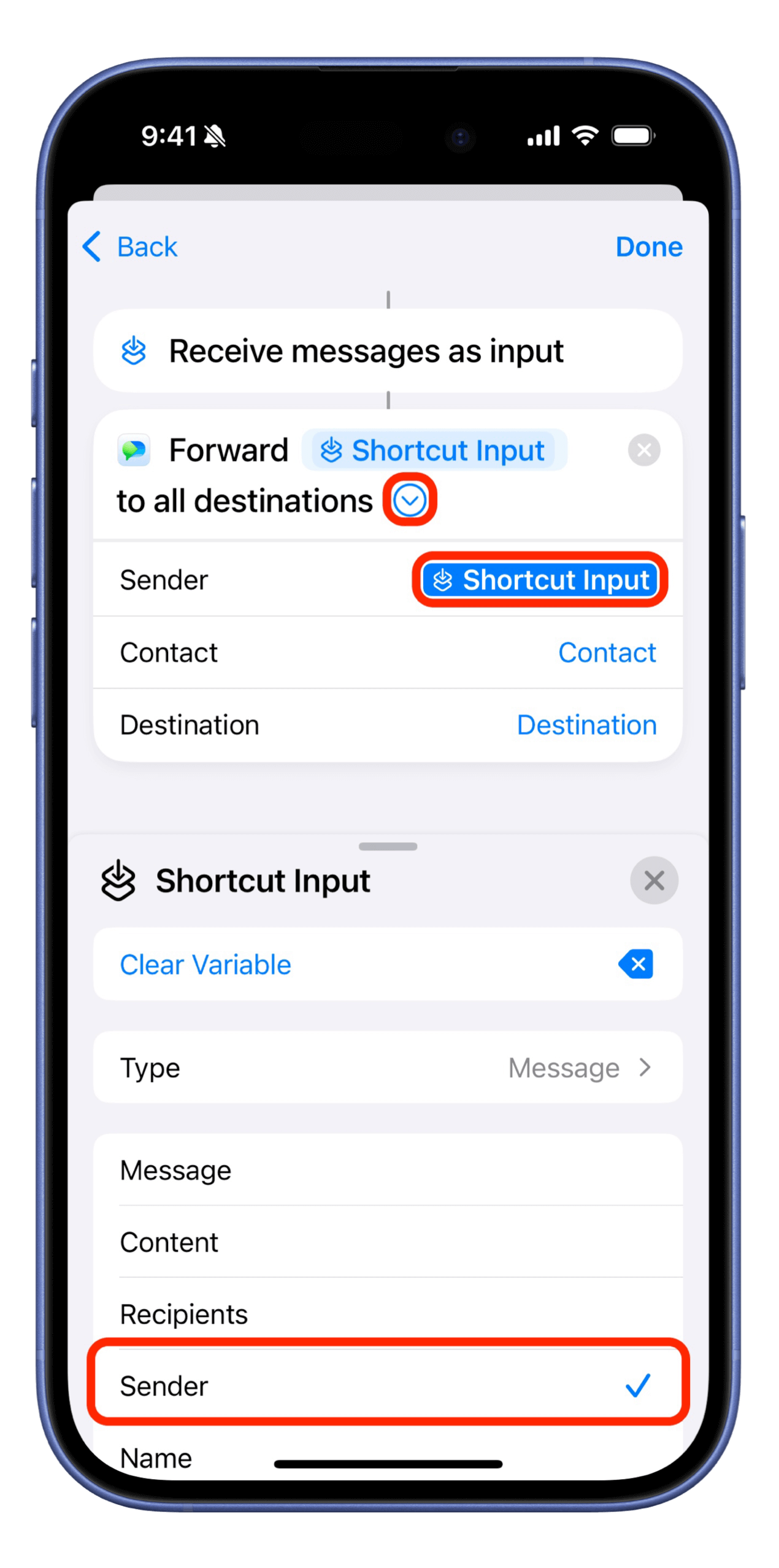
Buka menu untuk konfigurasi tambahan dengan mengetuk ikon (>).
- Atur Pengirim ke Variables > Shortcut Input
- Atur ke Pengirim dari daftar opsi.
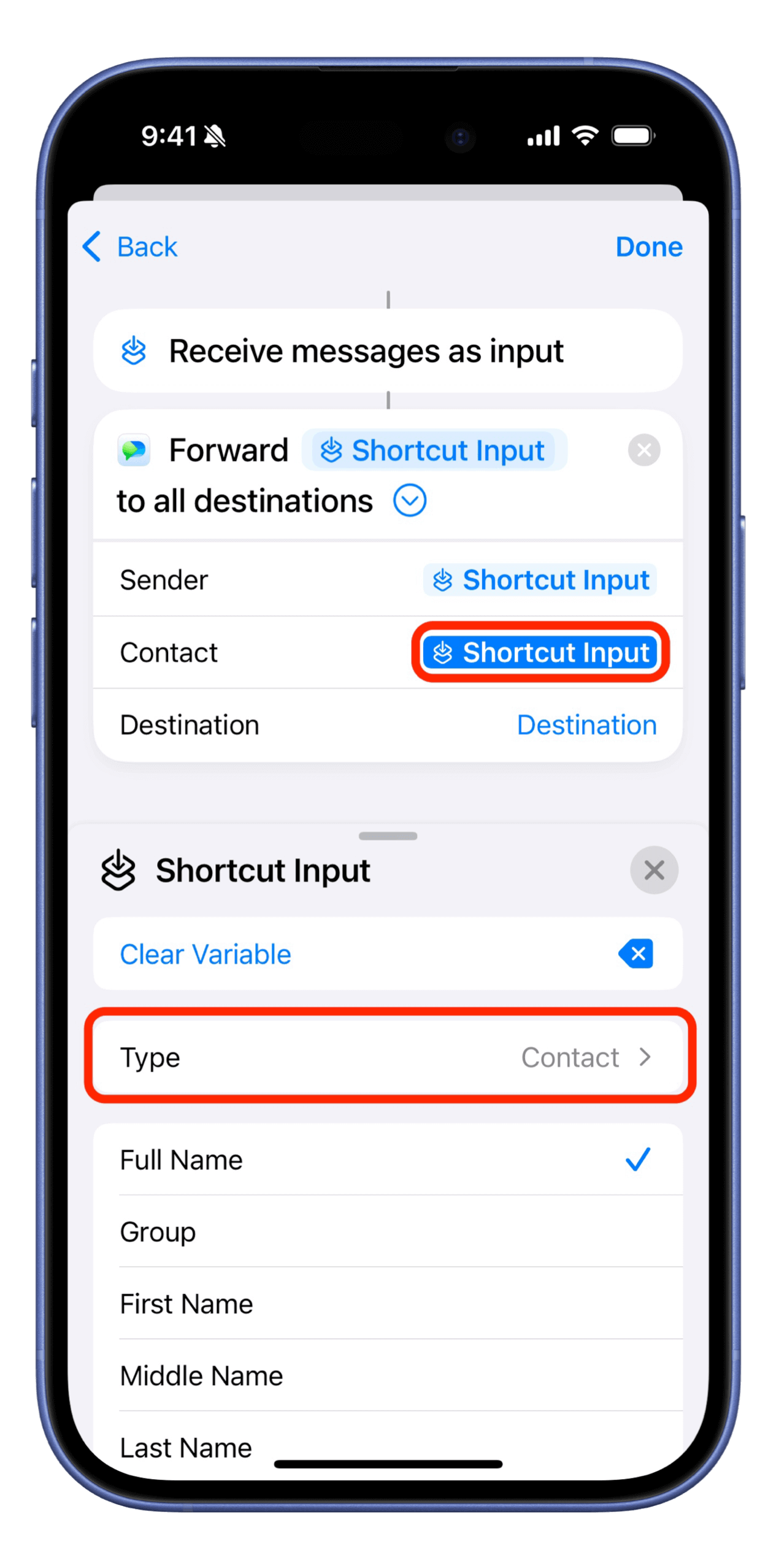
4. Konfigurasi Variabel Kontak
- Atur Kontak ke Variables > Shortcut Input
- Atur Tipe ke Kontak.
Kesimpulan
Selesai. Sekarang Forward SMS juga akan meneruskan nomor telepon Pengirim serta nama Kontak dengan setiap pesan.
Catatan: Nama kontak hanya akan dicocokkan jika nomor telepon disimpan di buku alamat Anda dalam format yang sama menggunakan kode negara (misalnya +62 untuk Indonesia).