Cara meneruskan pesan teks ke Slack?
Jawaban Cepat: Untuk meneruskan SMS ke Slack, buat Incoming Webhook di saluran Slack Anda, salin URL webhook, tambahkan sebagai tujuan Slack di aplikasi Forward SMS, lalu atur automasi Shortcuts. Pesan akan muncul di saluran Slack Anda dalam hitungan detik.
Apa itu Penerusan SMS ke Slack?
Penerusan SMS ke Slack secara otomatis mengirim pesan teks Anda ke saluran Slack atau pesan langsung. Tim menggunakan ini untuk berbagi kode OTP untuk akun bersama, menerima notifikasi pengiriman, atau merutekan SMS pelanggan ke saluran dukungan. Forward SMS menghubungkan iPhone Anda langsung ke Slack menggunakan webhook, sehingga pesan tidak pernah melewati server eksternal.
Slack adalah alat yang banyak digunakan untuk kolaborasi tim, menawarkan fleksibilitas dan integrasi yang mulus. Dengan aplikasi Forward SMS untuk iPhone, Anda dapat dengan mudah mengatur penerusan SMS ke Slack. Ini memastikan bahwa pesan penting, seperti Kata Sandi Satu Kali (OTP) atau kode autentikasi 2-faktor (2FA), dikirim langsung ke workspace Slack Anda untuk akses cepat.
Instal Forward SMS
Pertama, unduh versi terbaru Forward SMS dari App Store. Aplikasi ini akan memungkinkan Anda meneruskan pesan SMS langsung dari iPhone menggunakan Automasi Shortcuts.
Tambahkan Integrasi Webhook ke Saluran Slack Anda
Anda memerlukan URL Webhook untuk mengirim pesan ke saluran Slack Anda. Ikuti langkah-langkah ini untuk mengatur Incoming Webhook:
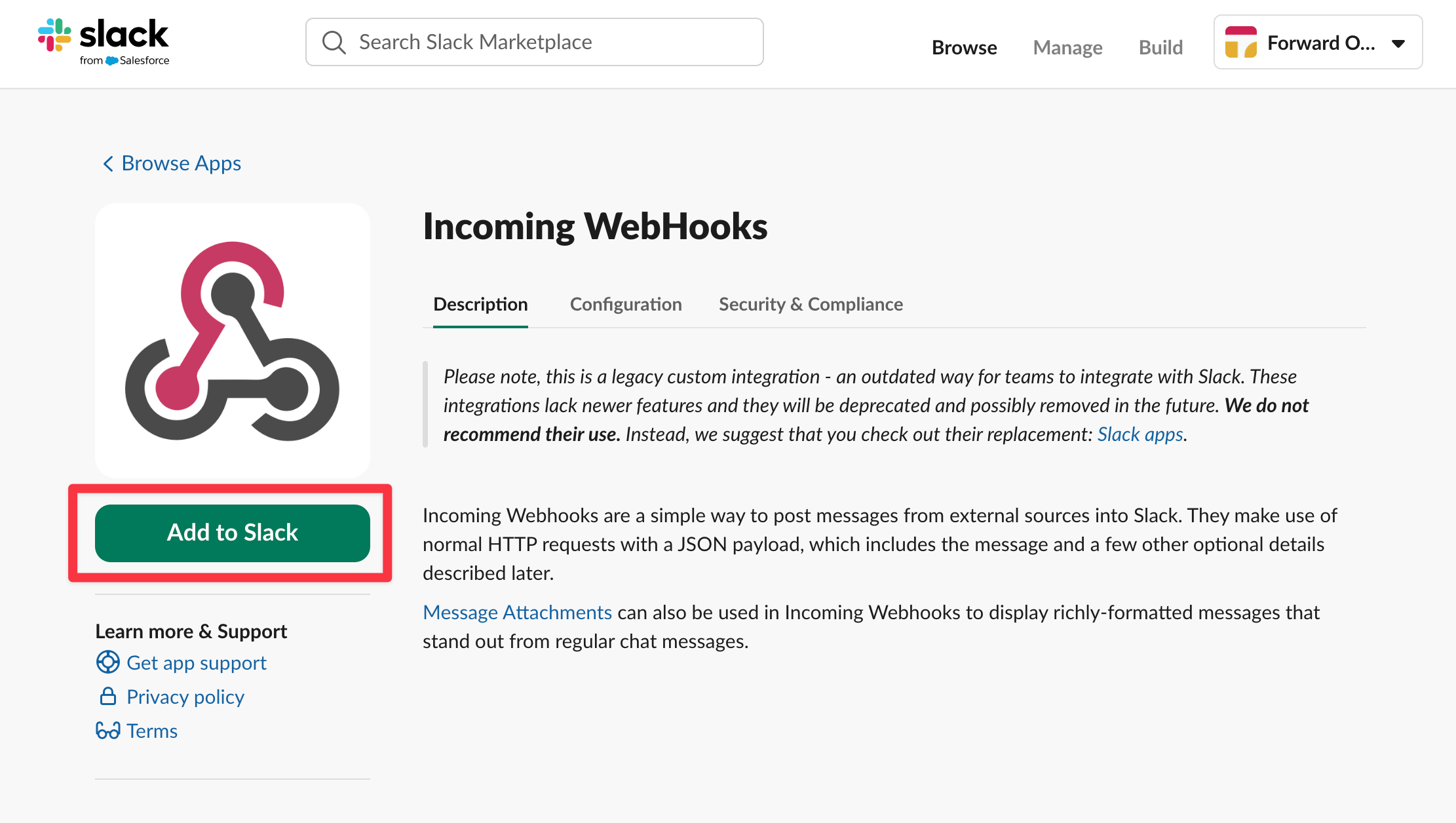
Langkah 1: Tambahkan aplikasi Incoming WebHook
Temukan aplikasi Incoming WebHooks Slack di marketplace mereka.
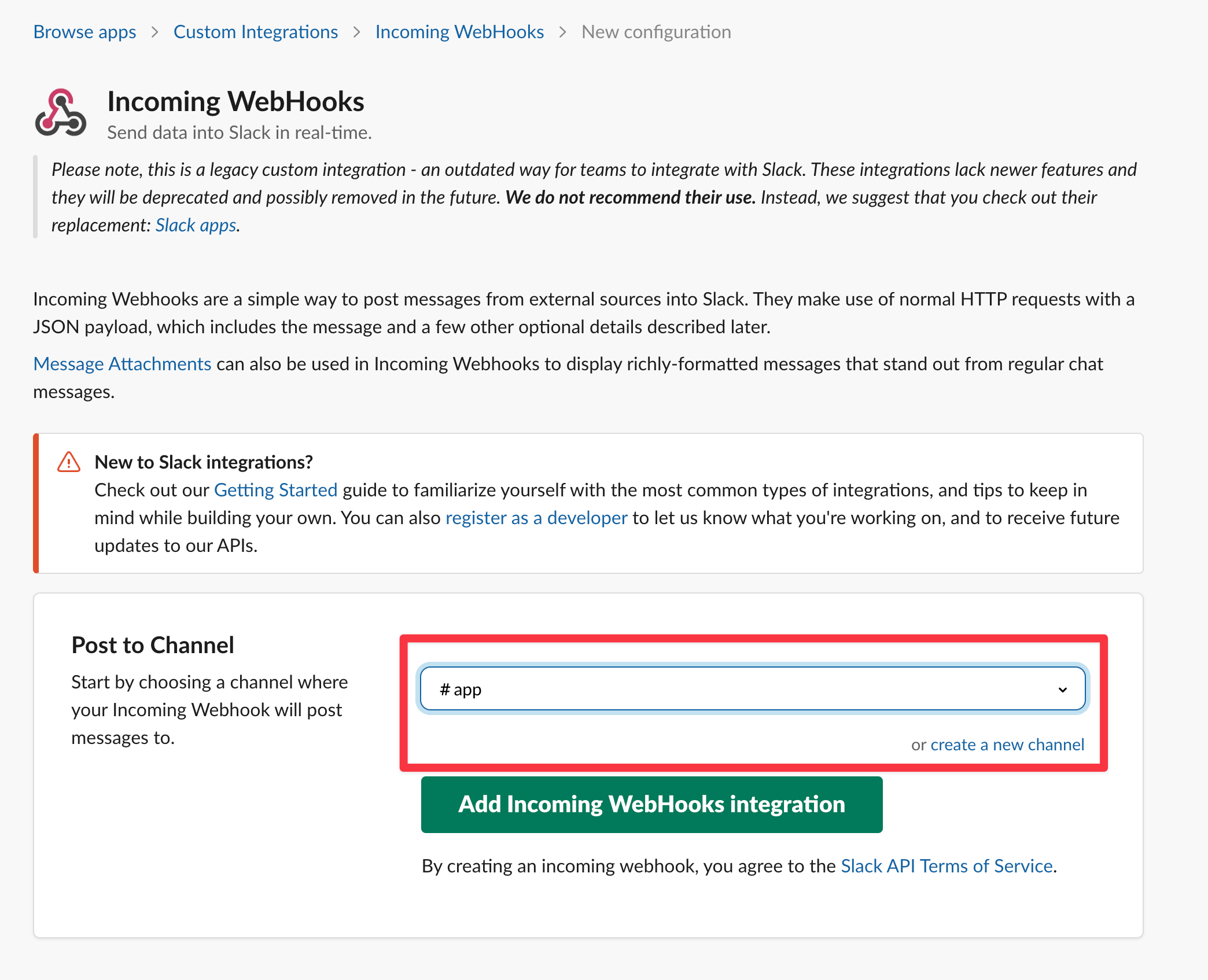
Pilih saluran atau orang tempat Anda ingin meneruskan pesan, lalu klik Add Incoming WebHooks Integration:
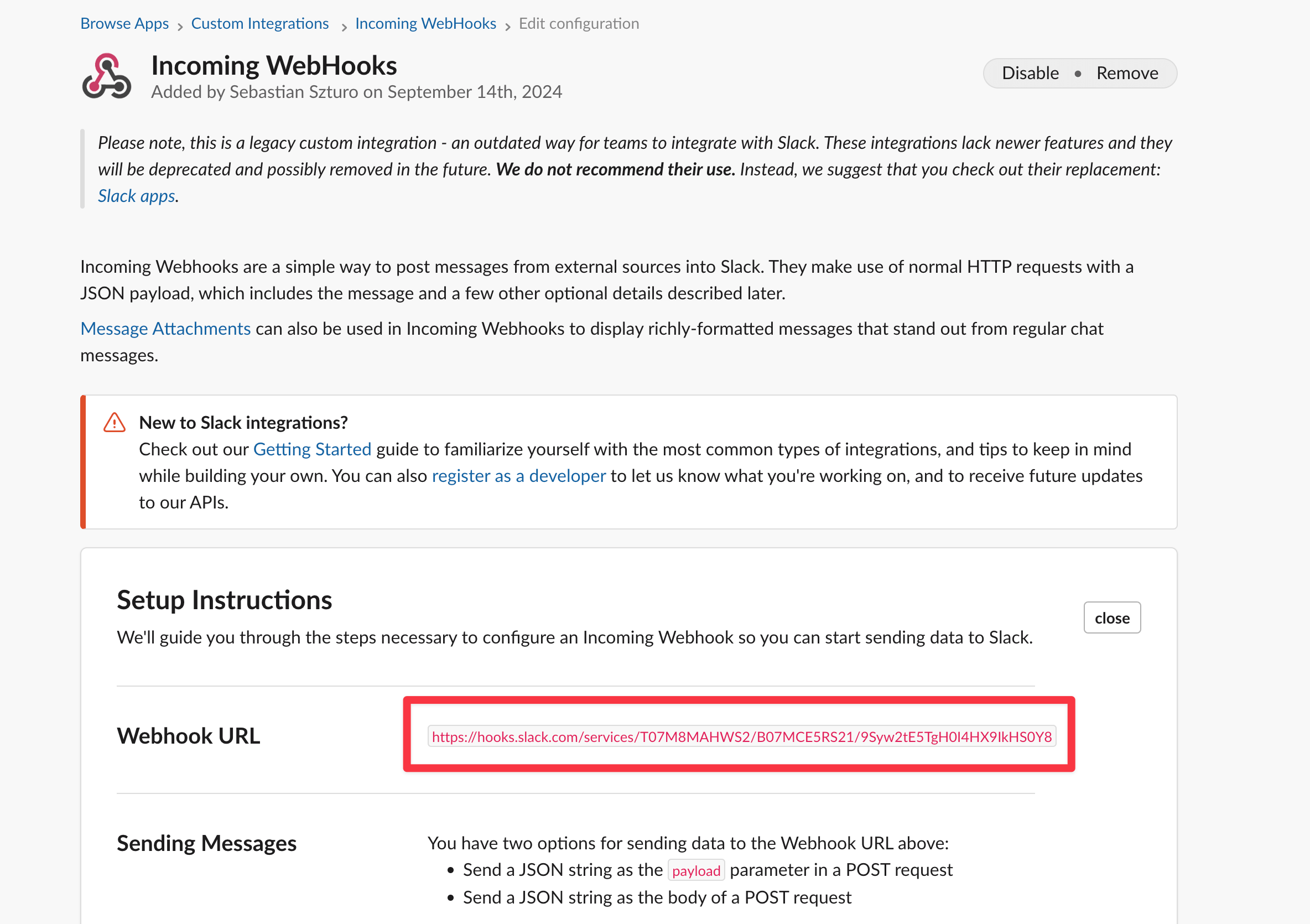
Langkah 2: Salin URL Webhook Anda
Terakhir, salin URL Webhook Anda dari instruksi pengaturan. Anda akan membutuhkan URL ini di langkah berikutnya untuk mengkonfigurasi integrasi Slack di Forward SMS.
Buat Tujuan Slack di Forward SMS
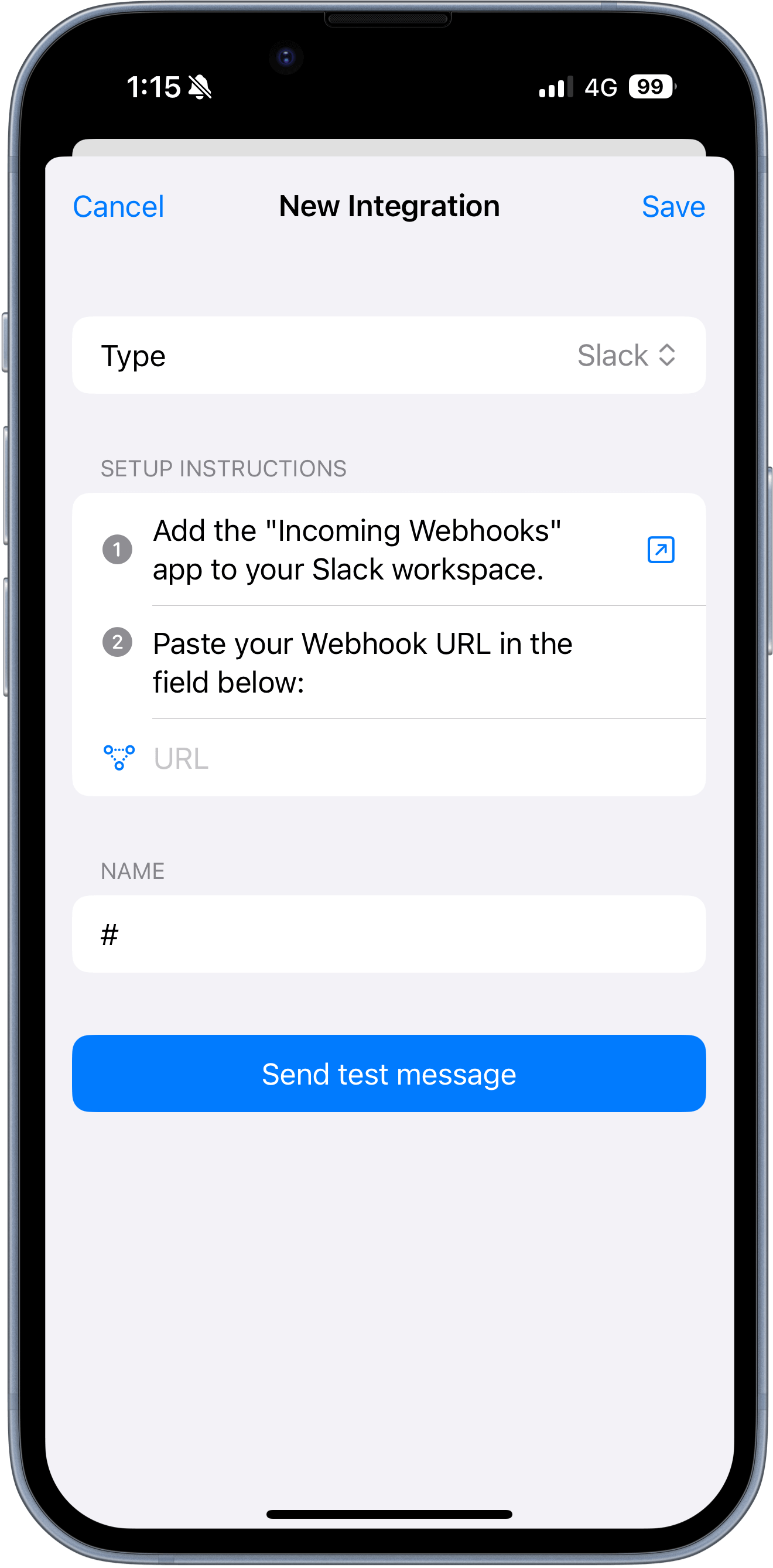
Buka aplikasi Forward SMS dan buat tujuan Slack baru. Salin dan tempel URL Webhook Slack yang kita buat di langkah sebelumnya, lalu ketuk Simpan.
Uji apakah semuanya sudah diatur dengan benar dengan mengetuk Kirim pesan uji coba dan memeriksa apakah pesan tiba di Slack.
Atur Automasi Shortcuts
Terakhir, Anda perlu mengatur Automasi  Shortcuts Anda. Anda dapat mempelajari lebih lanjut tentang itu di sini: Cara meneruskan SMS di iPhone?
Kesimpulan
Dengan mengikuti langkah-langkah ini, Anda sekarang dapat secara otomatis meneruskan pesan teks dari iPhone Anda ke Slack menggunakan Forward SMS dan Automasi Shortcut. Memungkinkan Anda meneruskan SMS penting langsung ke tim Anda di Slack secara instan.