Comment transférer des SMS vers Slack ?
Slack est un outil très utilisé pour la collaboration en équipe, avec de nombreuses intégrations. Saviez-vous que vous pouvez transférer automatiquement des SMS vers vos canaux Slack ?
Avec l'app Forward SMS pour iPhone, vous pouvez configurer facilement le transfert de SMS vers Slack. Les messages importants, comme les OTP ou les codes 2FA, arrivent directement dans votre workspace pour un accès immédiat.
Installer Forward SMS
Commencez par télécharger la dernière version de Forward SMS depuis l'App Store. Cette app permet de transférer vos SMS directement depuis l'iPhone via les automatisations Raccourcis.
Ajouter l'intégration Webhook à votre canal Slack
Vous aurez besoin d'une URL Webhook pour envoyer des messages vers Slack. Suivez ces étapes pour configurer un Webhook entrant :
Étape 1 : Ajouter l'app Incoming WebHook
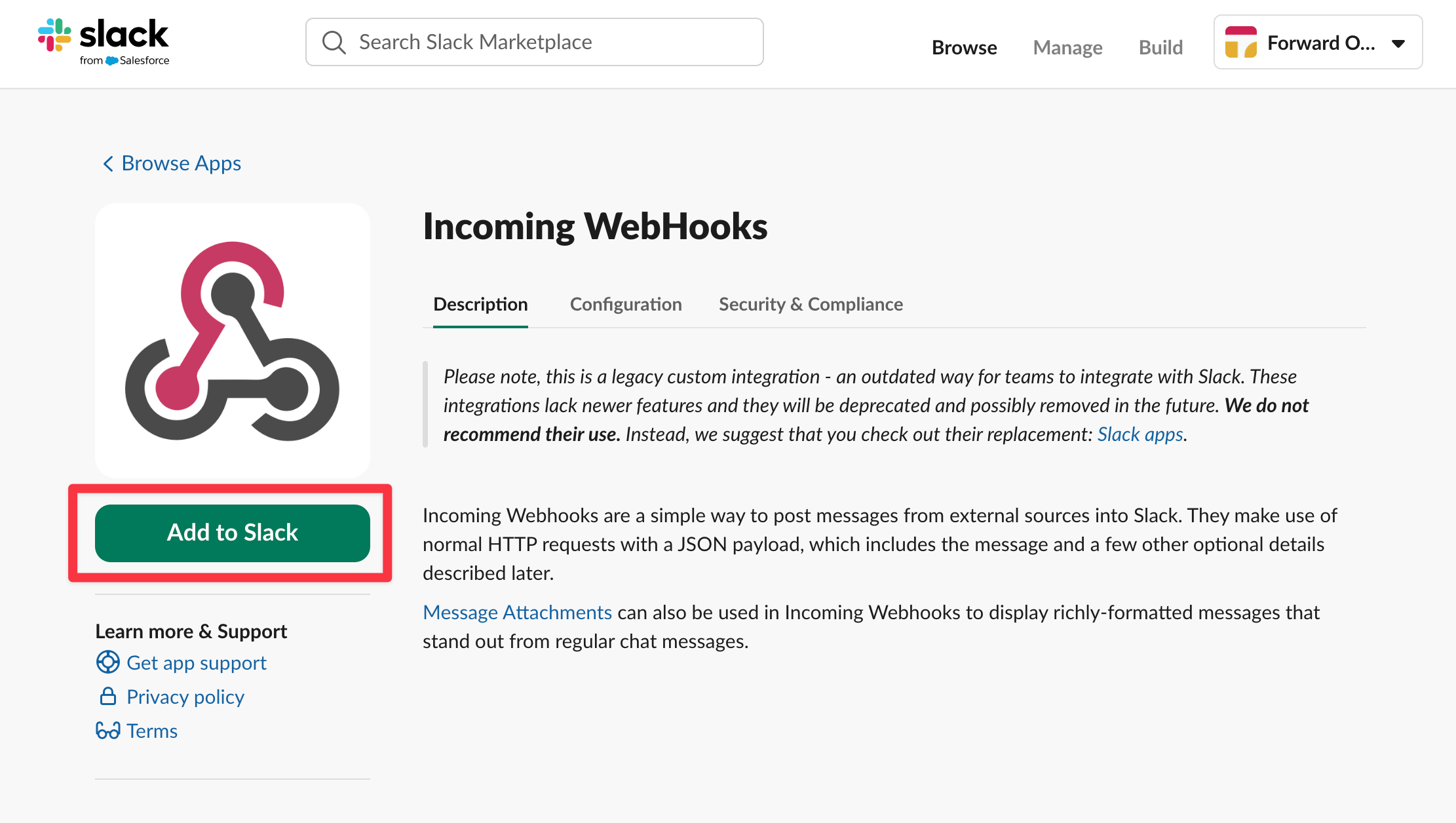
Trouvez l'app Incoming WebHooks sur le marketplace Slack.
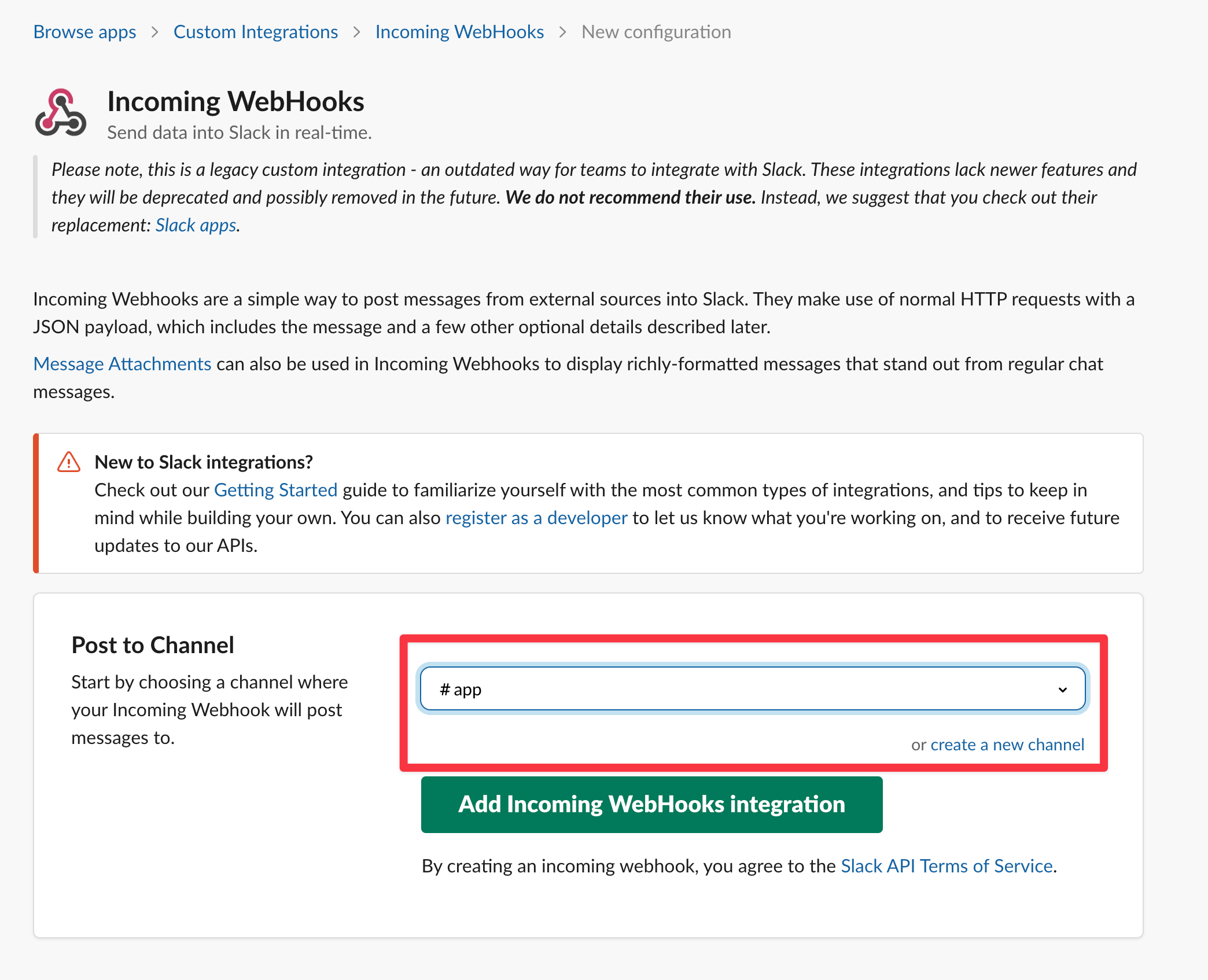
Choisissez le canal ou la personne vers qui vous voulez transférer les messages, puis cliquez sur Add Incoming WebHooks Integration :
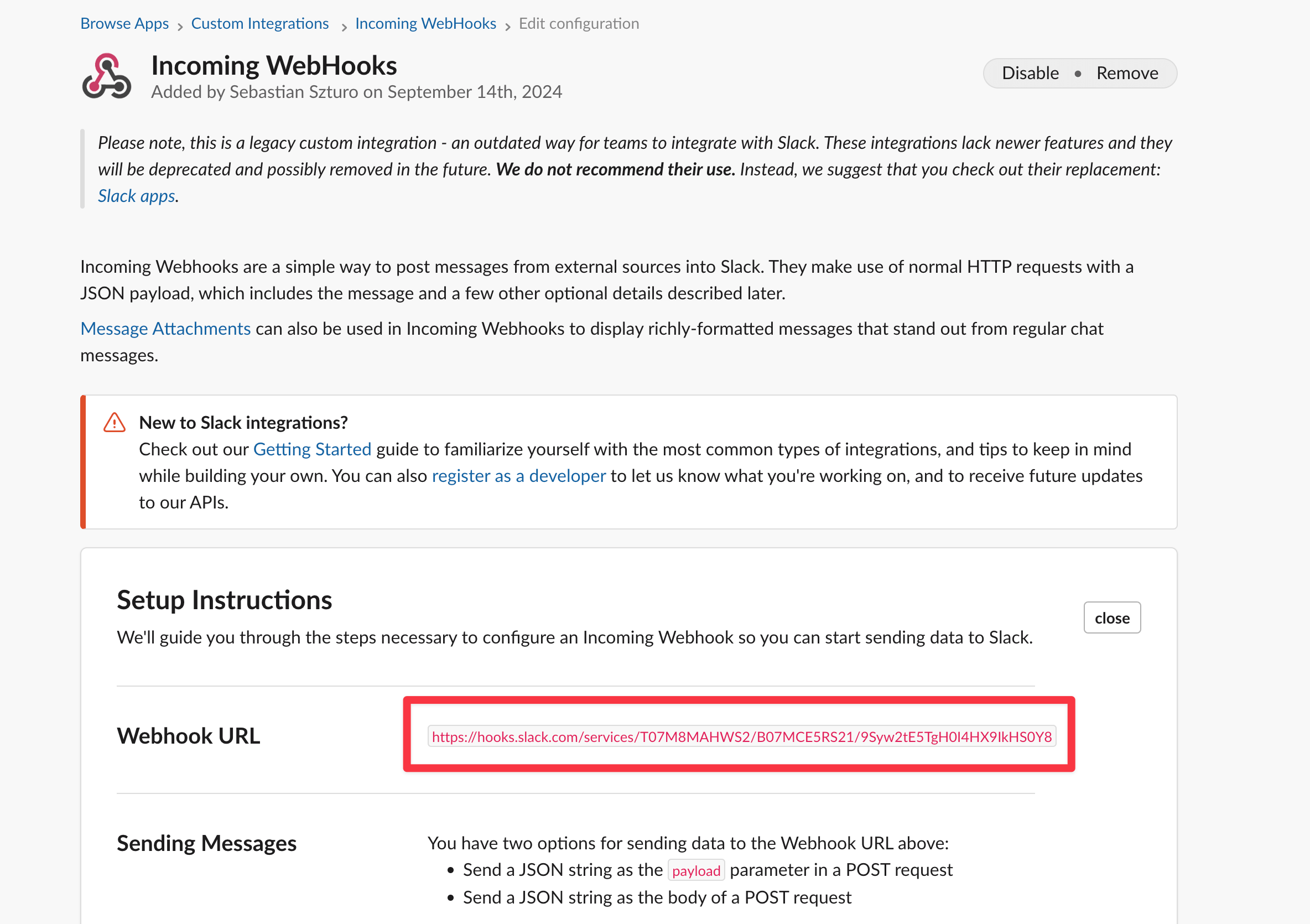
Étape 2 : Copier votre URL Webhook
Enfin, copiez votre URL Webhook depuis les instructions d'installation. Vous en aurez besoin à l'étape suivante pour configurer l'intégration Slack dans Forward SMS.
Créer une destination Slack dans Forward SMS
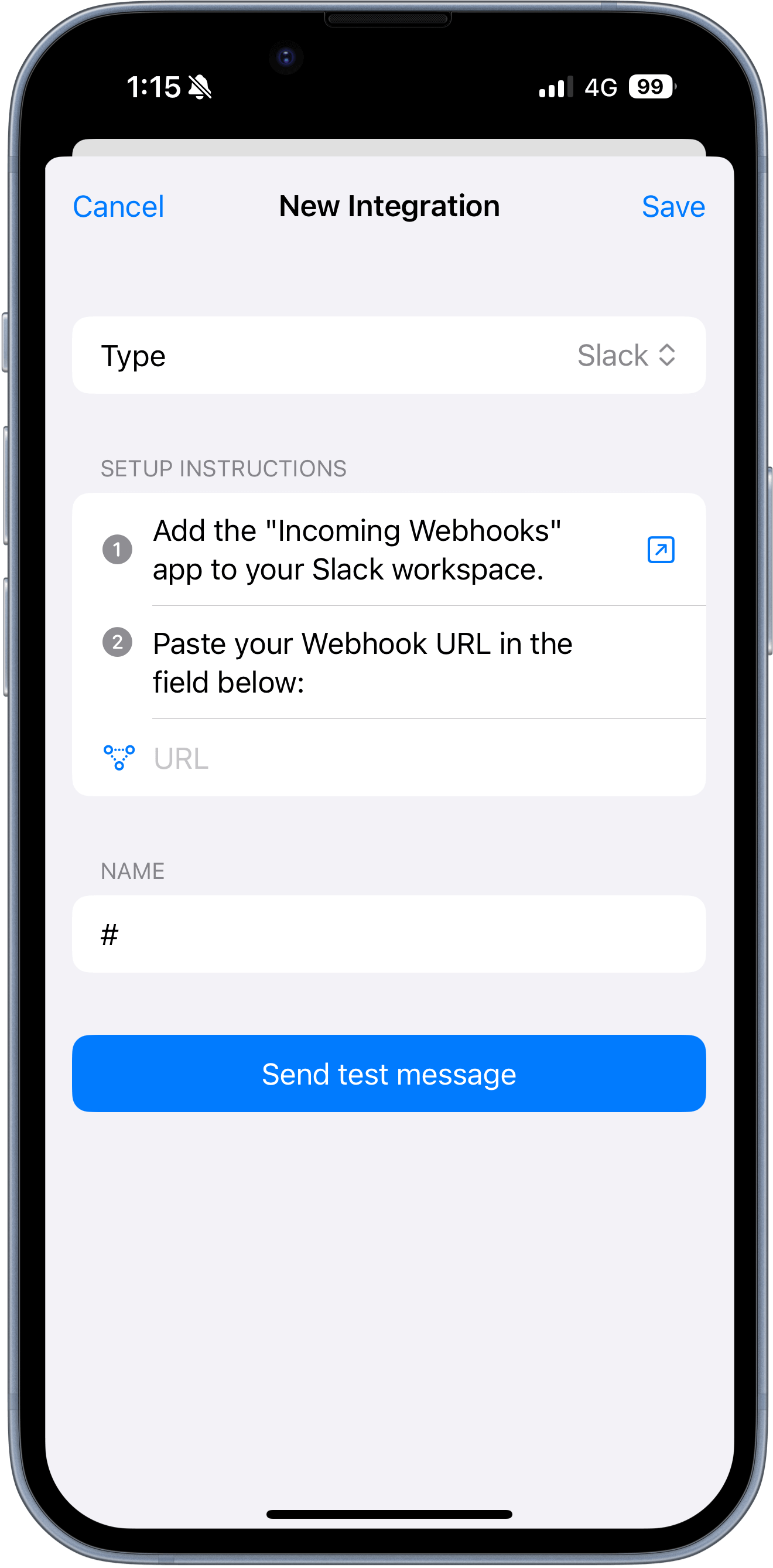
Ouvrez l'app Forward SMS et créez une nouvelle destination Slack. Collez l'URL Webhook Slack créée à l'étape précédente, puis appuyez sur Enregistrer.
Testez la configuration en appuyant sur Envoyer un message test et vérifiez qu'un message arrive bien dans Slack.
Configurer l'automatisation Raccourcis
Enfin, configurez votre automatisation  Raccourcis. Vous pouvez en savoir plus ici : Comment transférer des SMS sur iPhone ?
Conclusion
Après ces étapes, vous pouvez transférer automatiquement vos SMS depuis votre iPhone vers Slack avec Forward SMS et les automatisations Raccourcis. Vous partagez ainsi instantanément les SMS importants avec votre équipe sur Slack.

