Jak přeposílat textové zprávy na Slack?
Slack je populární nástroj pro týmovou spolupráci s velkou flexibilitou a integracemi. Věděli jste ale, že můžete textové zprávy automaticky přeposílat přímo do kanálů ve Slacku?
S aplikací Forward SMS pro iPhone snadno nastavíte přeposílání SMS do Slacku. Důležité zprávy, jako jednorázová hesla (OTP) nebo 2FA kódy, tak dorazí přímo do workspace vašeho týmu.
Nainstalujte Forward SMS
Stáhněte si nejnovější verzi Forward SMS z App Store. Aplikace umožní přeposílat SMS přímo z iPhonu pomocí automatizací ve Zkratkách.
Přidejte integraci Webhook do kanálu Slack
Budete potřebovat Webhook URL, přes které se zprávy odešlou do kanálu. Postupujte takto:
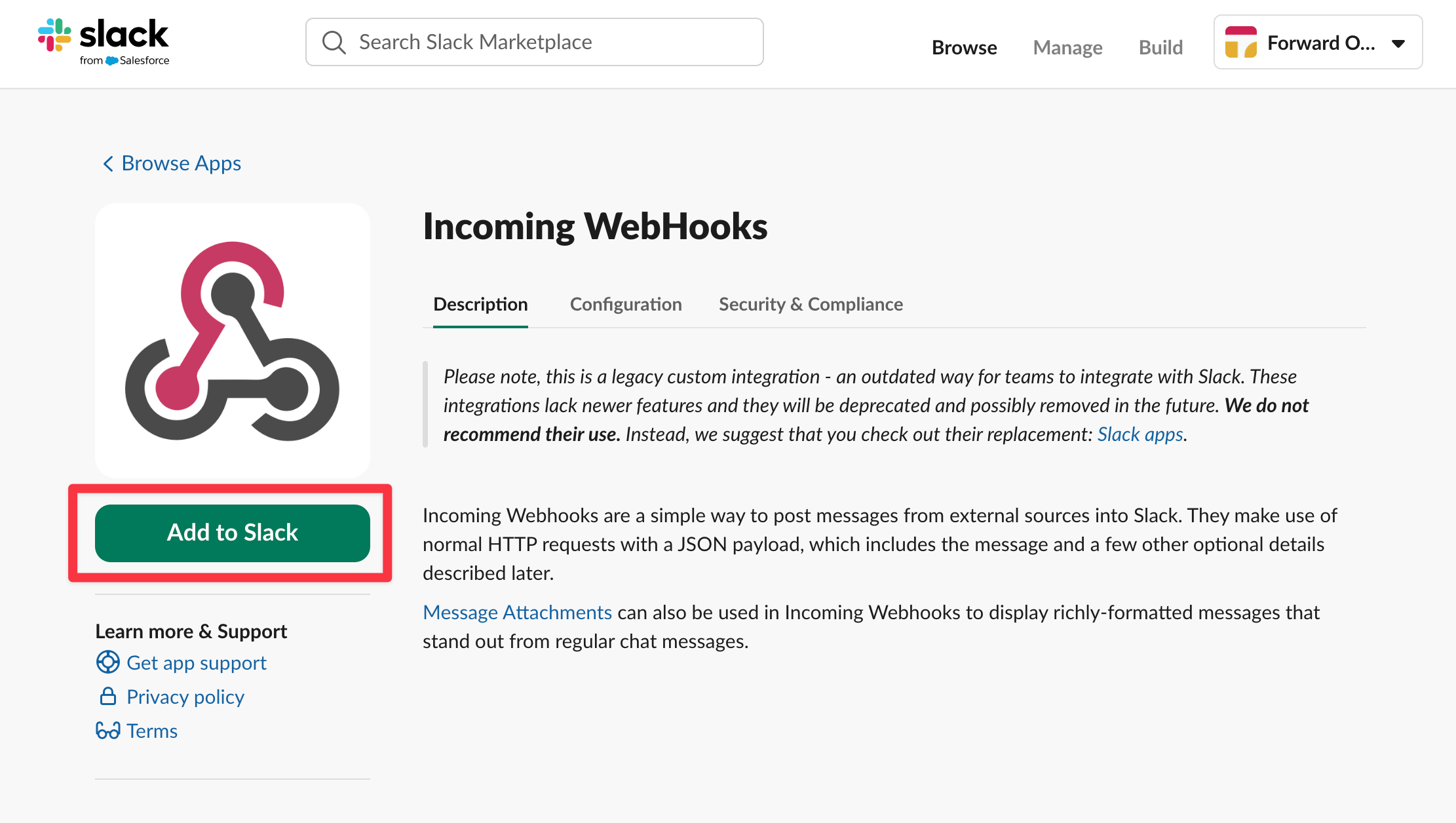
Krok 1: Přidejte aplikaci Incoming WebHooks
Najděte aplikaci Incoming WebHooks v Marketplace Slacku.
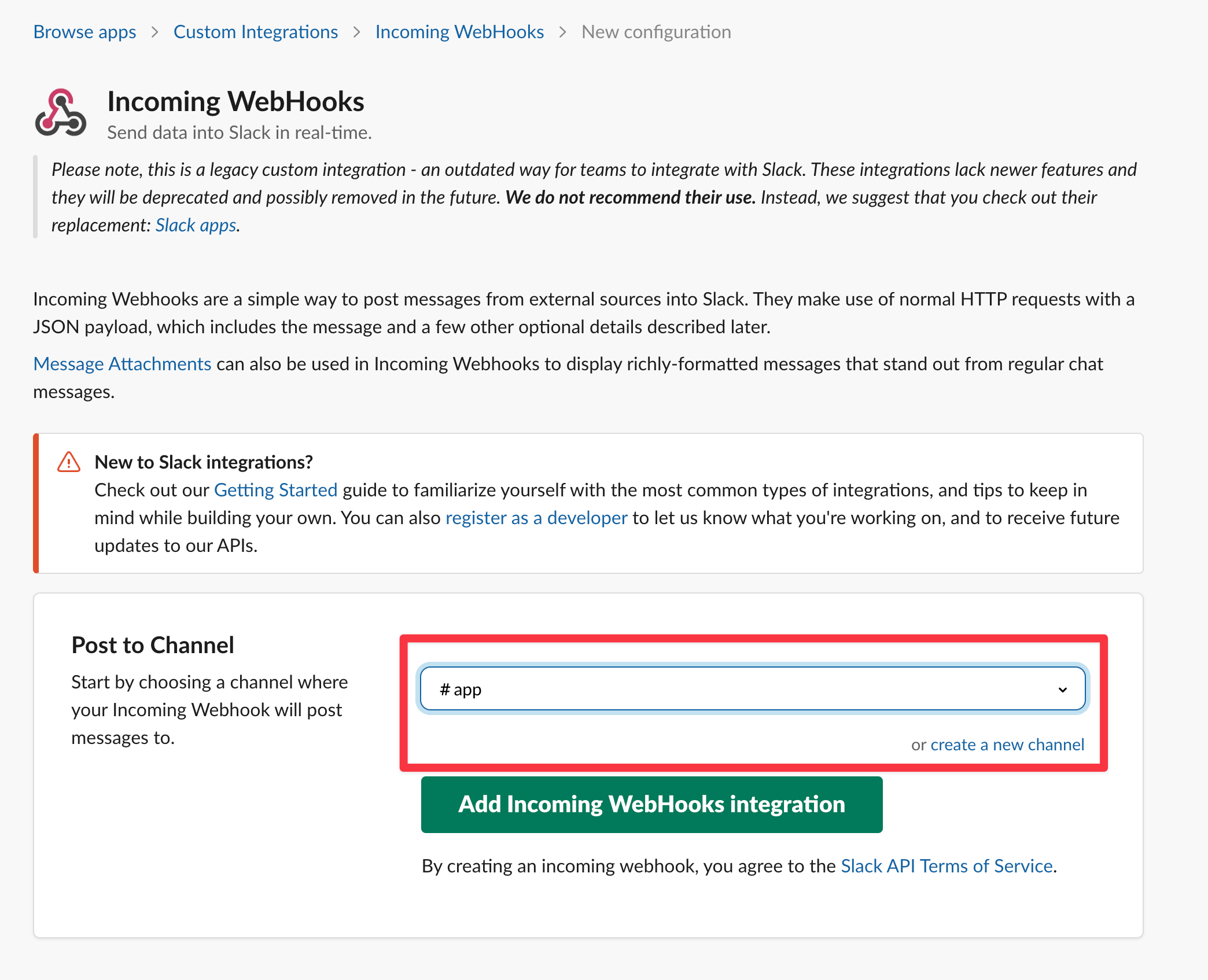
Vyberte kanál nebo osobu, kam chcete zprávy přeposílat, a klikněte na Add Incoming WebHooks Integration:
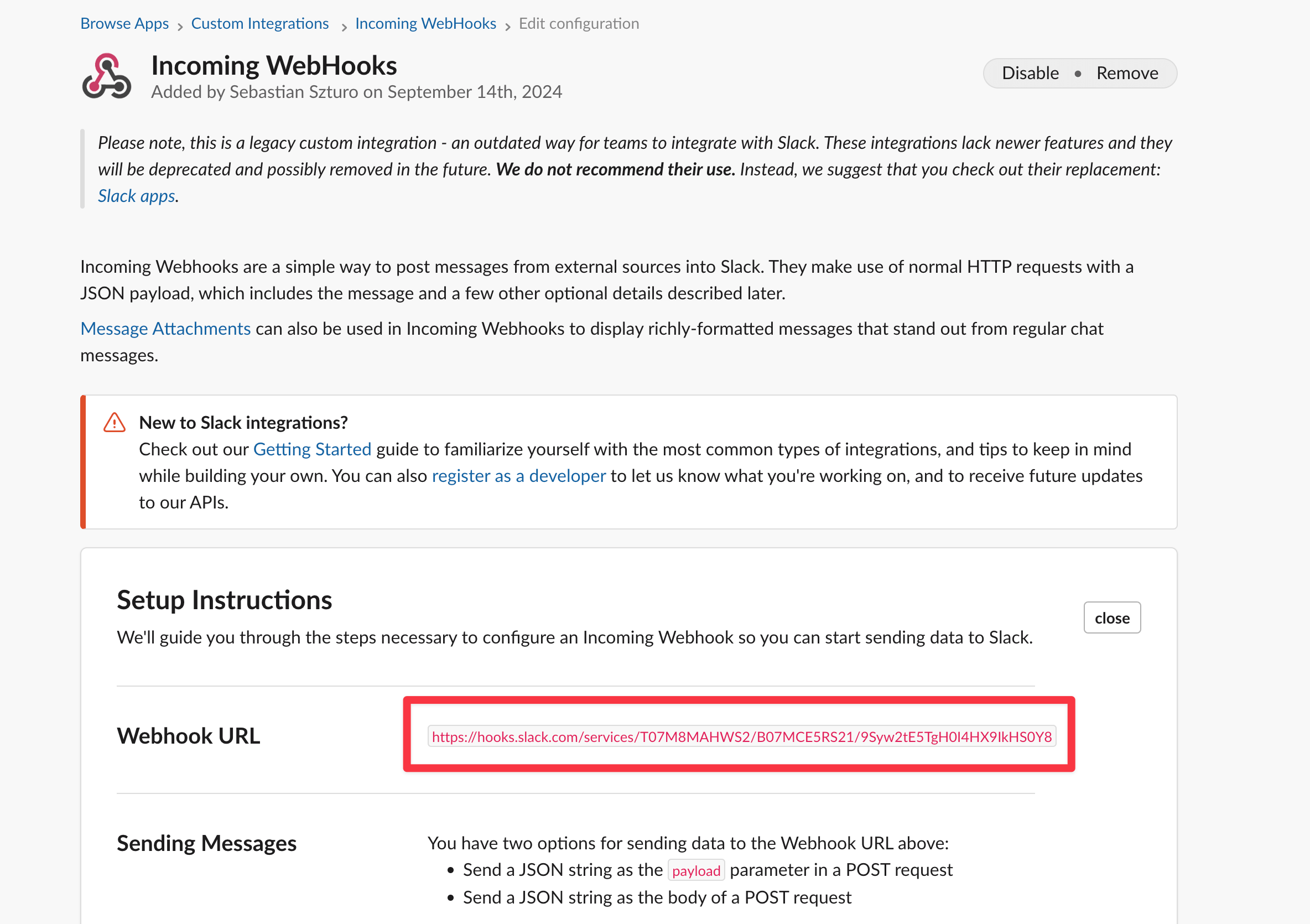
Krok 2: Zkopírujte Webhook URL
Nakonec zkopírujte své Webhook URL z instrukcí nastavení. Tento odkaz použijete v dalším kroku pro konfiguraci integrace Slacku ve Forward SMS.
Vytvořte cíl Slack ve Forward SMS
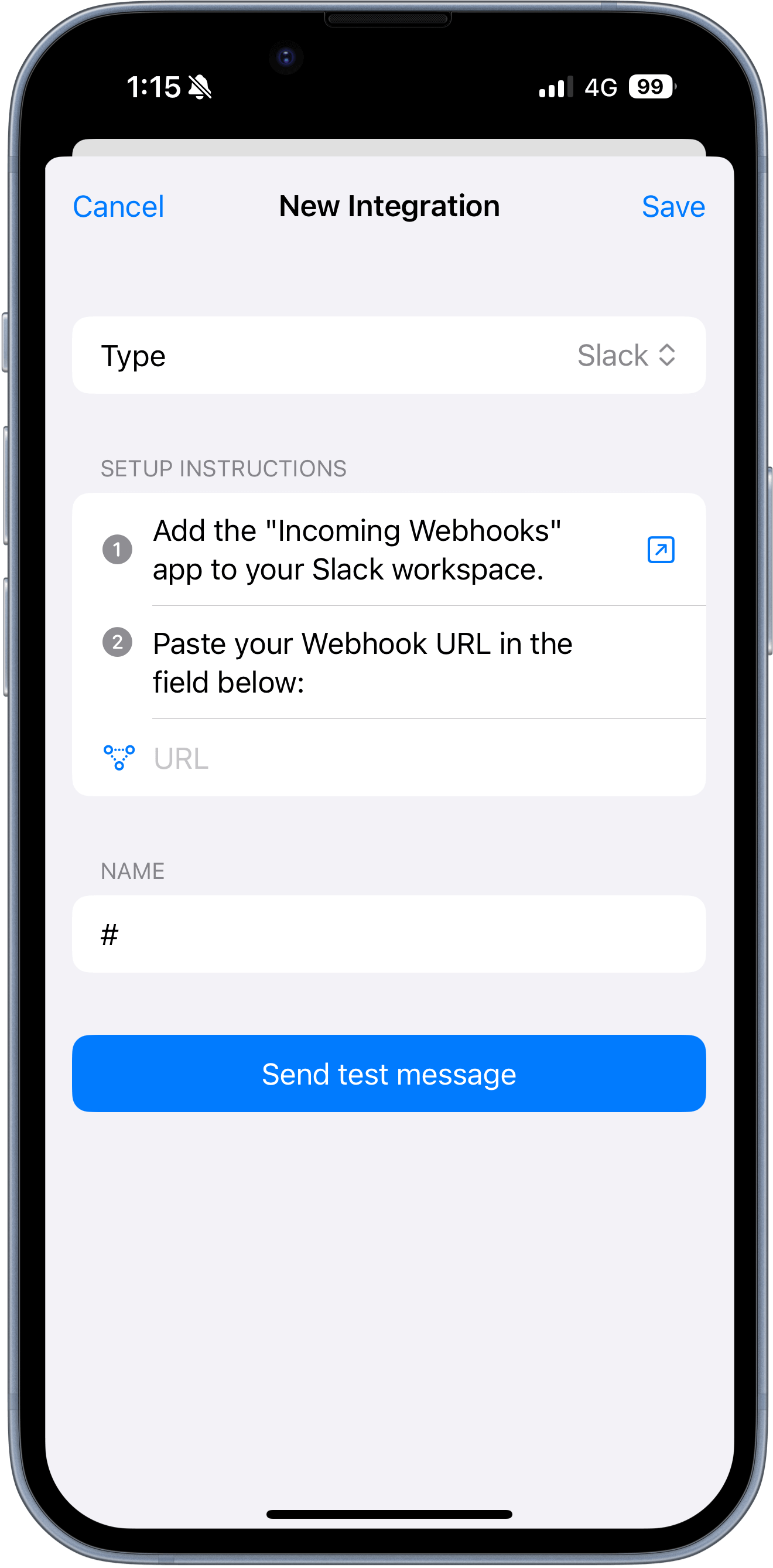
Otevřete aplikaci Forward SMS a vytvořte nový cíl typu Slack. Vložte Webhook URL ze Slacku z předchozího kroku a klepněte na Save.
Otestujte nastavení klepnutím na Send test message a ověřte, zda se zpráva ve Slacku objevila.
Nastavte automatizaci ve Zkratkách
Nakonec nastavte automatizaci v aplikaci  Zkratky. Více najdete zde: Jak přeposílat SMS na iPhonu?
Závěr
Po dokončení těchto kroků můžete automaticky přeposílat textové zprávy z iPhonu do Slacku pomocí Forward SMS a automatizací ve Zkratkách. Důležité SMS tak zamíří přímo k vašemu týmu ve Slacku.

