Jak přeposílat textové zprávy na e-mail?
Aplikace  Zkratky v iPhonu obsahuje funkci Automatizace, díky které můžete vytvářet spouštěče pro automatické úlohy – například při přijetí nové zprávy.
Ve spojení s aplikací Forward SMS tak můžete textové zprávy automaticky přeposílat na e-mailovou adresu. Tento návod vám ukáže, jak na to.
Proč přeposílat SMS na e-mail?
- Jednorázová hesla (OTP): OTP kódy dorazí přímo do inboxu, takže je můžete snadno předat týmu bez ručního kopírování.
- Kódy dvoufázového ověření (2FA): Přepošlete 2FA kódy na sdílený e-mail, aby k nim měli přístup členové týmu nebo ověření uživatelé.
- Archivace konverzací: Směrujte zákaznické SMS do e-mailové schránky, aby měl tým přehled o detailech.
- Upozornění na schůzky nebo doručení: Přeposílejte potvrzení schůzek, doručovací upozornění nebo jiné notifikace přímo do inboxu pro snadné sledování.
Takto můžete soustředit všechny klíčové textové zprávy na jednom místě a zajistit, že váš tým nic důležitého nepřehlédne.
Nainstalujte Forward SMS
Nejprve přejděte do App Store a stáhněte si nejnovější verzi Forward SMS. Aplikace přepošle zprávy přímo z vašeho iPhonu pomocí automatizací ve Zkratkách.
Vytvořte nový e-mailový cíl ve Forward SMS
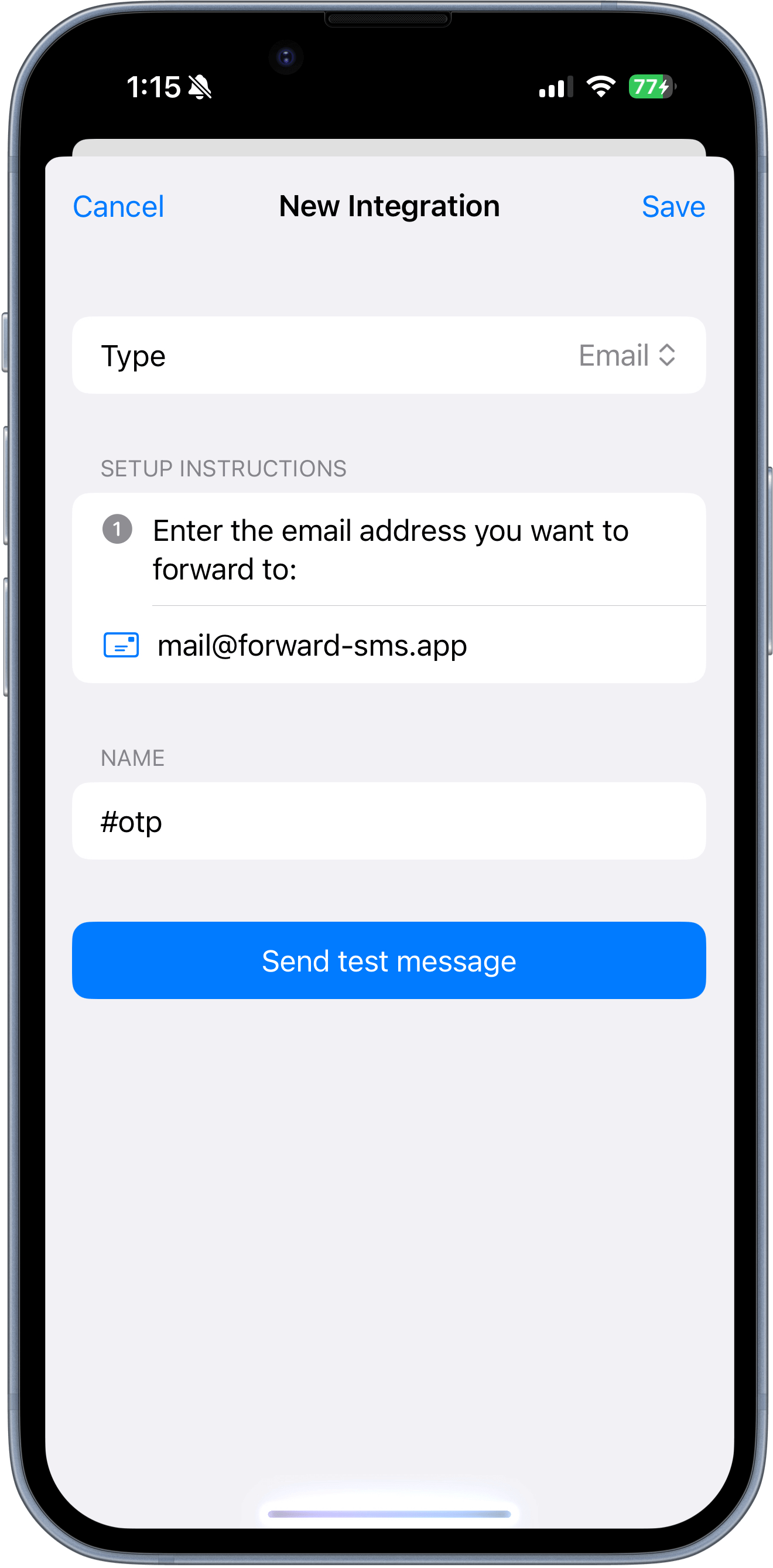
Otevřete aplikaci Forward SMS a vytvořte nový e-mailový cíl. Zadejte e-mailovou adresu, na kterou chcete zprávy přeposílat, a klepněte na Save.
Můžete otestovat, zda vše funguje, klepnutím na Send test message a kontrolou, zda e-mail dorazil.
Nastavte automatizaci pro textové zprávy
Nakonec je potřeba nastavit automatizaci v aplikaci Zkratky. Více se dozvíte zde: Jak přeposílat SMS na iPhonu?
Závěr
Po těchto krocích můžete snadno přeposílat textové zprávy z iPhonu na e-mail pomocí Forward SMS a automatizací ve Zkratkách. Zajistíte si tak, že důležité zprávy dorazí do e-mailové schránky hned po přijetí — ať už jde o OTP, nebo jiné kritické informace.

