Как да пренасочите текстови съобщения към Имейл?
Бърз Отговор: За да пренасочите SMS към имейл на iPhone, изтеглете Forward SMS от App Store, добавете вашия имейл адрес като дестинация, след което създайте Shortcuts автоматизация с тригер Съобщение. Съобщенията автоматично ще се пренасочват към входящата ви поща за секунди.
Какво е Пренасочване на SMS към Имейл?
Пренасочването на SMS към имейл автоматично изпраща копия на вашите текстови съобщения към имейл входяща кутия. Това е полезно за архивиране на съобщения, споделяне на OTP кодове с членове на екипа или поддържане на търсим запис на важни SMS известия. Forward SMS се справя с това, като свързва приложението Shortcuts на вашия iPhone с всеки имейл адрес.
Приложението  Shortcuts на вашия iPhone включва функция Автоматизации, която ви позволява да създавате тригери за автоматизиране на задачи, например когато пристигат нови съобщения. Използвайки го заедно с приложението Forward SMS, можете автоматично да пренасочвате текстови съобщения към имейл адрес.
Защо бихте искали да пренасочвате SMS към Имейл?
- Еднократни пароли (OTP): Получавайте вашите OTP незабавно във входящата си поща, улеснявайки завършването на влизания за вашия екип без ръчно копиране.
- 2-Факторни кодове за удостоверяване (2FA): Пренасочвайте 2FA кодове към имейл група, за да гарантирате, че членовете на екипа ви или доверени потребители имат достъп до тях.
- Архивиране на разговори: Автоматично маршрутизирайте клиентски текстови съобщения към входящата ви имейл кутия, за да знае целият екип детайлите.
- Известия за срещи или доставки: Пренасочвайте важни потвърждения за срещи, известия за доставки или други известия директно във входящата ви кутия за лесно проследяване.
С тази настройка можете да централизирате всичките си критични текстови съобщения на едно място, гарантирайки, че екипът ви е винаги в течение с важната информация.
Инсталирайте Forward SMS
Първо, отидете в App Store и изтеглете най-новата версия на Forward SMS. Ще използваме това приложение за пренасочване на вашите съобщения директно от вашия iPhone чрез Shortcut Автоматизации.
Създайте нова Имейл дестинация в Forward SMS
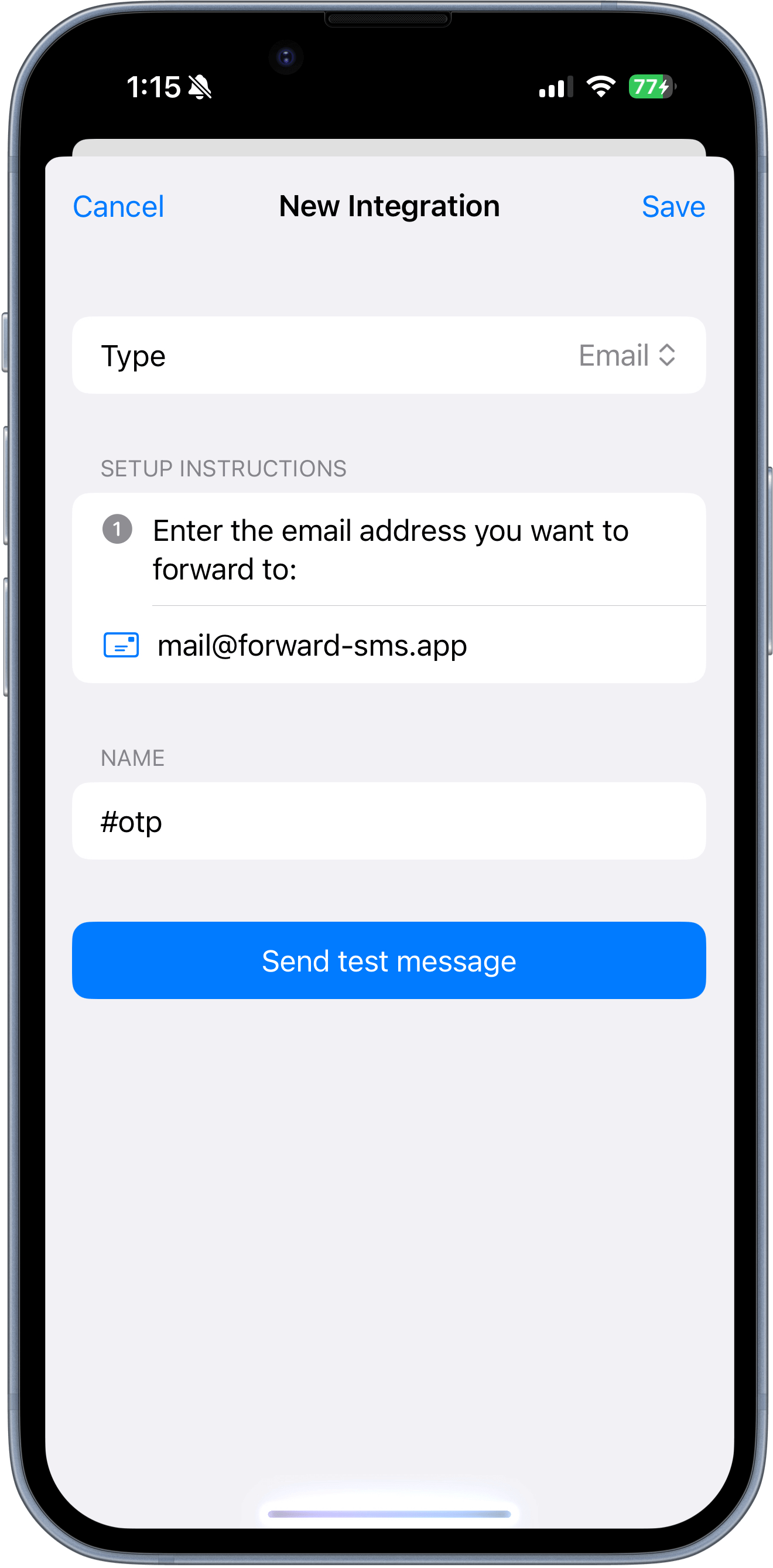
Отворете приложението Forward SMS и създайте нова имейл дестинация. Въведете имейл адреса, към който искате да пренасочвате съобщенията си, след което докоснете Запази.
Можете да тествате дали всичко е настроено правилно, като докоснете Изпрати тестово съобщение и проверите дали имейлът пристигне.
Настройте Автоматизация за Текстови Съобщения
Накрая ще трябва да настроите вашата Shortcuts Автоматизация. Можете да научите повече за това тук: Как да пренасочвате SMS на iPhone?
Заключение
Следвайки тези стъпки, вече можете лесно да пренасочвате текстовите си съобщения от iPhone към имейл адрес, използвайки Forward SMS и Shortcuts Автоматизация. Тази настройка гарантира, че важните съобщения попадат във входящата ви имейл кутия в момента на пристигането им, независимо дали пренасочвате OTP или други критични комуникации.