Как пересылать SMS в Email?
На вашем iPhone приложение  Команды включает функцию Автоматизации, которая позволяет создавать триггеры для автоматизации задач, например при получении новых сообщений.
Вместе с приложением Forward SMS вы можете автоматически пересылать текстовые сообщения на адрес электронной почты. Это руководство объясняет, как это сделать.
Зачем пересылать SMS в Email?
- Одноразовые пароли (OTP): Получайте OTP мгновенно на почту, чтобы команда могла быстро завершать вход без ручного копирования.
- Коды двухфакторной аутентификации (2FA): Пересылайте 2FA-коды на почтовую рассылку, чтобы члены команды или доверенные пользователи имели к ним доступ.
- Архив переписки: Автоматически отправляйте клиентские SMS в почтовый ящик, чтобы вся команда видела детали.
- Уведомления о встречах или доставке: Пересылайте важные подтверждения, уведомления о доставке и другие сообщения прямо на почту для удобного отслеживания.
Так вы собираете все критичные сообщения в одном месте и держите команду в курсе.
Установите Forward SMS
Сначала зайдите в App Store и скачайте последнюю версию Forward SMS. Мы будем использовать приложение, чтобы пересылать сообщения с iPhone через автоматизации «Команд».
Создайте Email-направление в Forward SMS
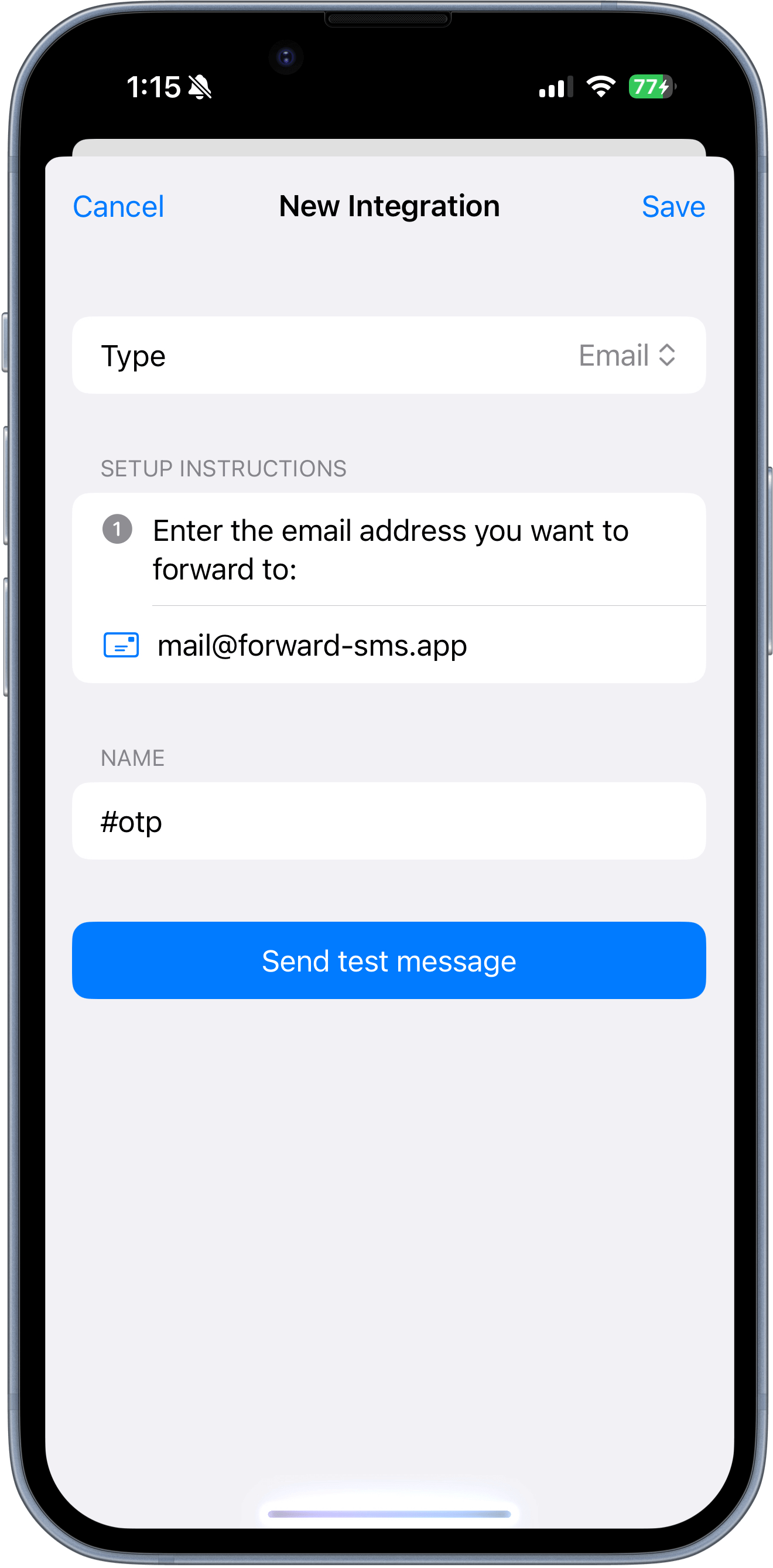
Откройте приложение Forward SMS и создайте новое направление Email. Введите адрес, на который хотите пересылать сообщения, затем нажмите Сохранить.
Вы можете проверить настройку, нажав Отправить тестовое сообщение и убедившись, что письмо пришло.
Настройте автоматизацию SMS
И наконец настройте автоматизацию в Командах. Подробнее об этом здесь: Как пересылать SMS на iPhone?
Заключение
Следуя этим шагам, вы можете легко пересылать SMS с iPhone на Email с помощью Forward SMS и автоматизаций в «Командах». Важные сообщения будут приходить в почту сразу при получении, будь то OTP или другие критичные уведомления.

