Hoe stuur je sms-berichten naar e-mail?
De  Opdrachten-app op je iPhone bevat Automatiseringen. Daarmee maak je triggers om taken te automatiseren, bijvoorbeeld wanneer er nieuwe berichten binnenkomen.
In combinatie met de Forward SMS-app kun je sms-berichten automatisch naar een e-mailadres doorsturen. Deze gids laat je stap voor stap zien hoe je dat instelt.
Waarom sms doorsturen naar e-mail?
- Eenmalige wachtwoorden (OTP's): Ontvang OTP's direct in je inbox zodat je team logins kan afronden zonder ze handmatig te kopiëren.
- 2FA-codes: Stuur 2FA-codes door naar een e-mailgroep zodat teamleden of vertrouwde gebruikers erbij kunnen.
- Archivering en gesprekken: Routeer klantberichten automatisch naar je inbox zodat je hele team de details kent.
- Afspraken- of bezorgmeldingen: Stuur belangrijke afspraakbevestigingen, bezorgalerts of andere meldingen direct naar je inbox zodat je ze makkelijk kunt volgen.
Met deze setup centraliseer je alle belangrijke sms-berichten op één plek, zodat je team niets mist.
Forward SMS installeren
Ga eerst naar de App Store en download de nieuwste versie van Forward SMS. We gebruiken deze app om je berichten via Shortcut-automatiseringen direct vanaf je iPhone door te sturen.
Maak een nieuwe e-mailbestemming in Forward SMS
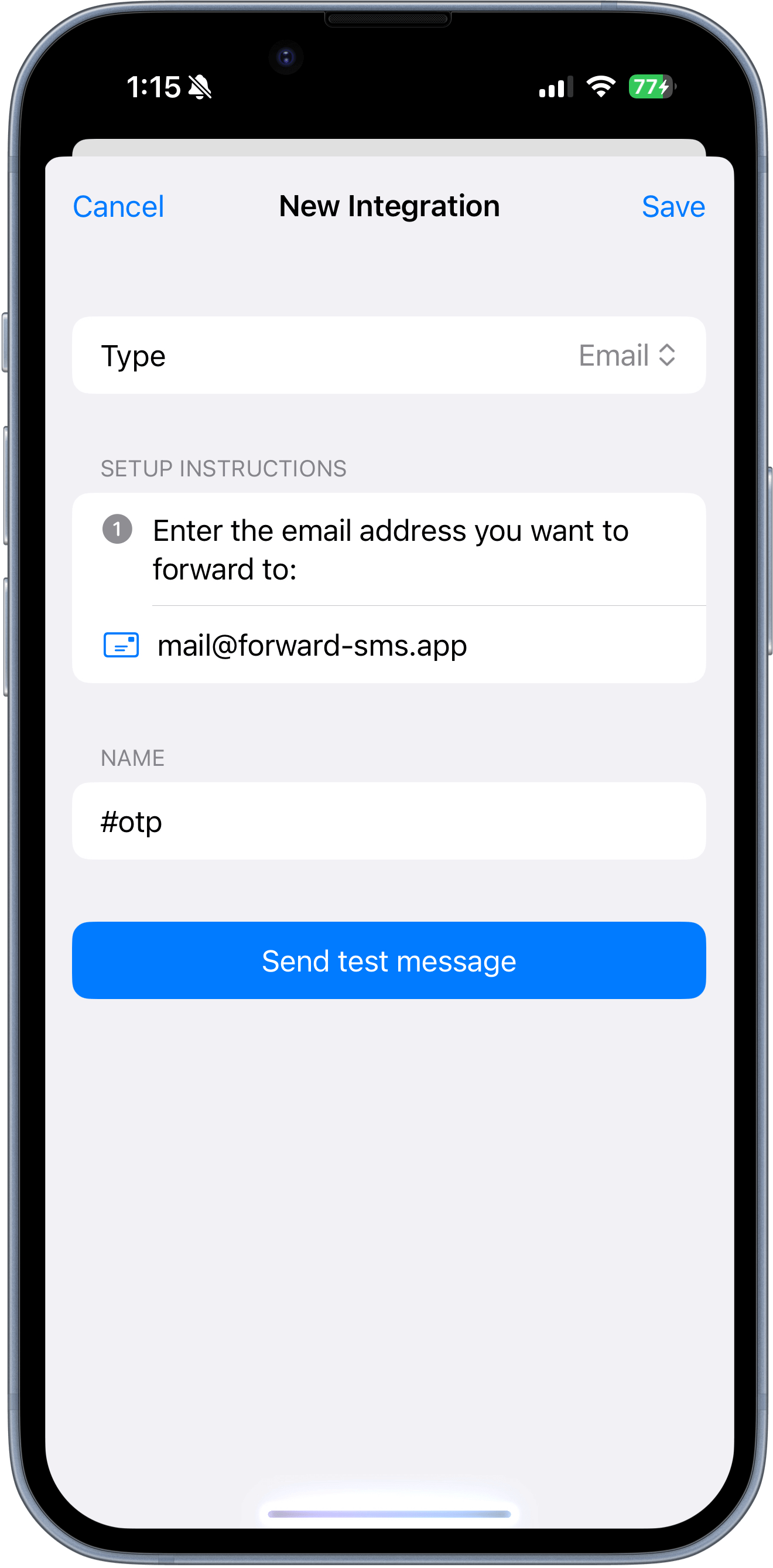
Open de app Forward SMS en maak een nieuwe e-mailbestemming. Vul het e-mailadres in waarnaar je wilt doorsturen en tik op Opslaan.
Je kunt testen of alles werkt door op Verzend testbericht te tikken en te controleren of de e-mail aankomt.
Automatisering voor sms instellen
Tot slot stel je je Opdrachten-automatisering in. Meer daarover lees je hier: Hoe stuur je sms door op iPhone?
Conclusie
Met deze stappen kun je eenvoudig sms-berichten vanaf je iPhone naar een e-mailadres doorsturen met Forward SMS en Shortcut-automatisering. Zo komen belangrijke berichten direct in je inbox binnen, of je nu OTP's of andere kritieke communicatie doorstuurt.

