Hoe stuur je sms-berichten door naar Slack?
Slack is een veelgebruikte tool voor teamcommunicatie met veel flexibiliteit en integraties. Wist je dat je sms-berichten automatisch naar Slack-kanalen kunt doorsturen?
Met de Forward SMS-app voor iPhone stel je eenvoudig sms-doorsturen naar Slack in. Zo komen belangrijke berichten, zoals eenmalige wachtwoorden (OTP's) of 2-factor-authenticatiecodes (2FA), direct in je Slack-werkruimte terecht.
Forward SMS installeren
Download eerst de nieuwste versie van Forward SMS uit de App Store. Met deze app stuur je sms-berichten rechtstreeks vanaf je iPhone door via Shortcut-automatiseringen.
Voeg een webhook-integratie toe aan je Slack-kanaal
Je hebt een Webhook-URL nodig om berichten naar je Slack-kanaal te sturen. Volg deze stappen om een inkomende webhook in te stellen:
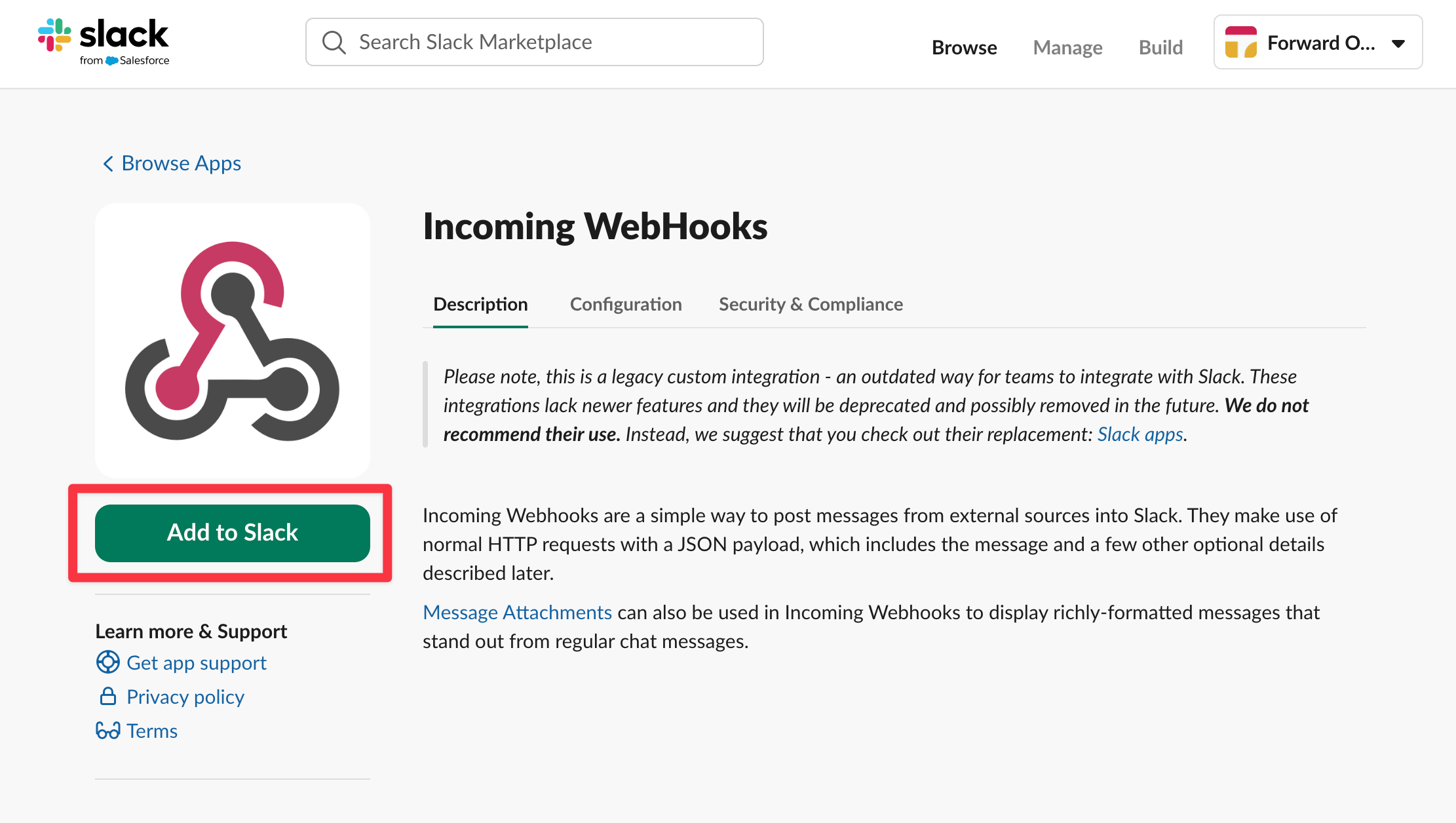
Stap 1: Voeg de app Incoming WebHooks toe
Zoek in de Slack Marketplace de app Incoming WebHooks.
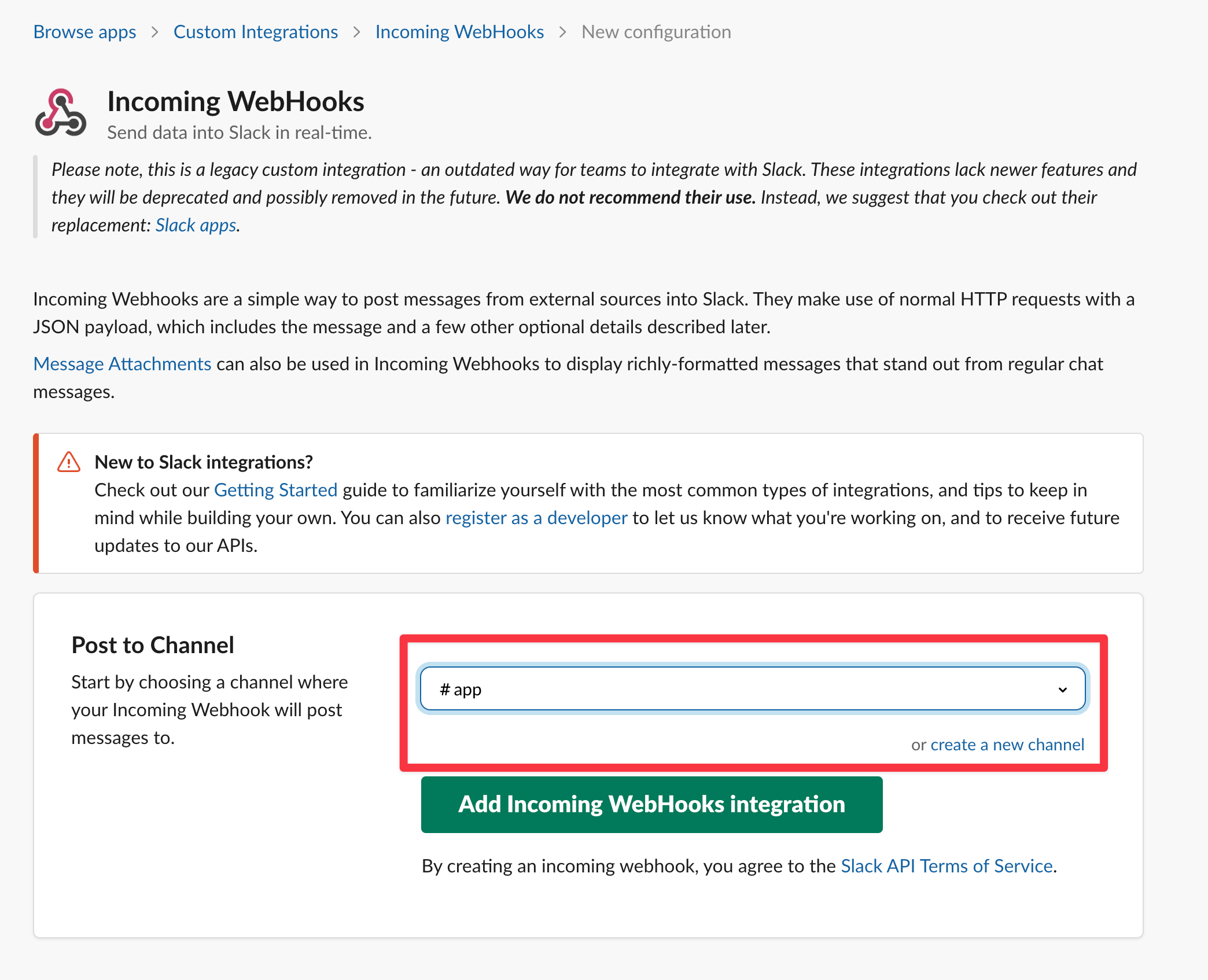
Kies het kanaal of de persoon waar je berichten wilt ontvangen en klik op Add Incoming WebHooks Integration:
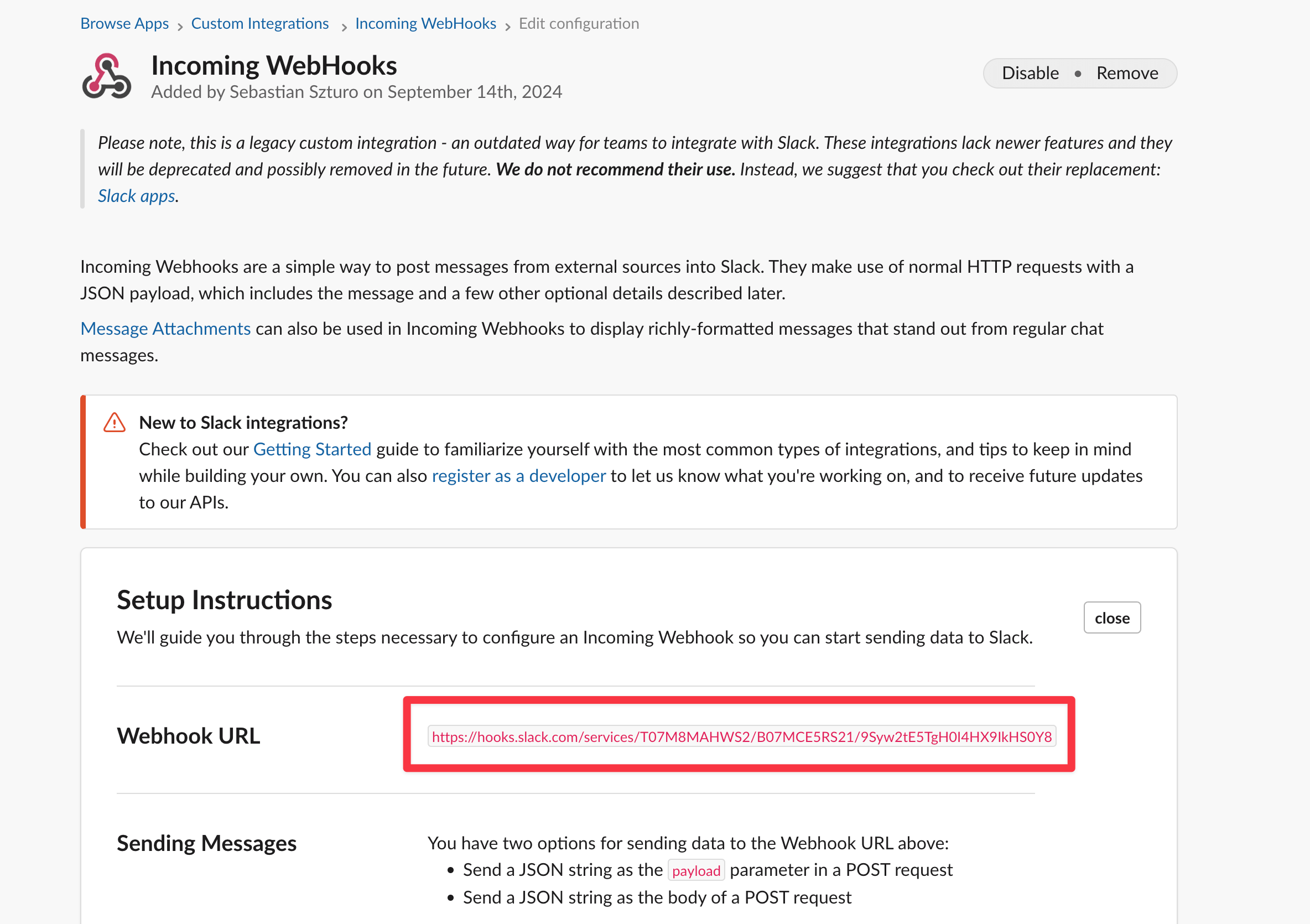
Stap 2: Kopieer je Webhook-URL
Kopieer vervolgens je Webhook-URL uit de setup-instructies. Deze URL heb je nodig om de Slack-integratie in Forward SMS te configureren.
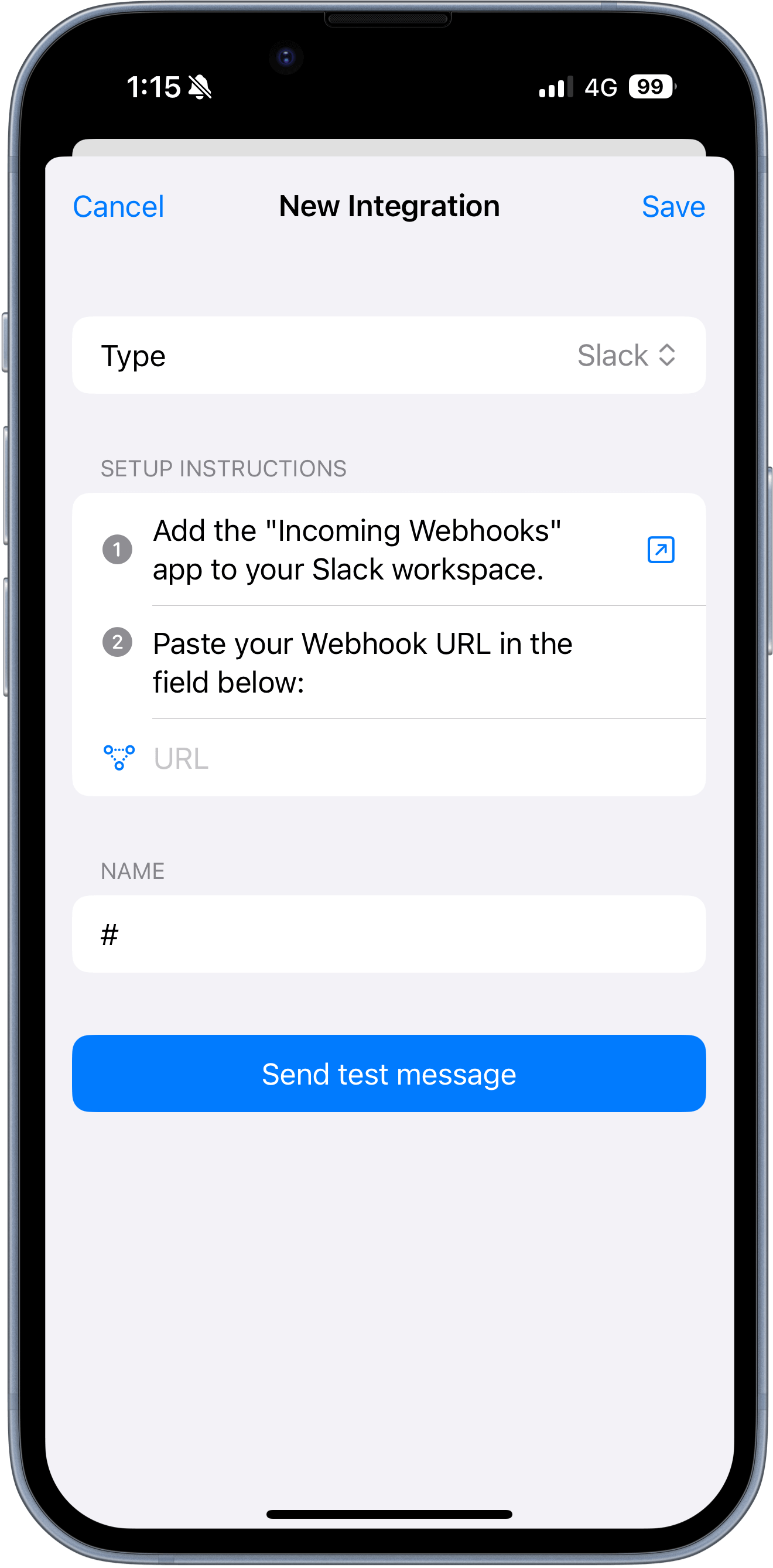
Maak een Slack-bestemming in Forward SMS
Open de app Forward SMS en maak een nieuwe Slack-bestemming. Kopieer en plak de Slack Webhook-URL uit de vorige stap en tik op Opslaan.
Test of alles werkt door op Verzend testbericht te tikken en te controleren of er een bericht in Slack verschijnt.
Shortcuts-automatisering instellen
Tot slot stel je je  Opdrachten-automatisering in. Meer daarover lees je hier: Hoe stuur je sms door op iPhone?
Conclusie
Met deze stappen stuur je sms-berichten automatisch vanaf je iPhone naar Slack met Forward SMS en Shortcut-automatiseringen. Zo staan belangrijke sms'jes meteen bij je team in Slack.

