SMSをSlackに転送する方法
Slackはチームコラボレーションに広く使われるツールで、多彩な連携が可能です。実はテキストメッセージをSlackチャンネルに自動転送できることをご存じですか?
iPhone向けのForward SMSアプリを使えば、SlackへのSMS転送を簡単に設定できます。OTPや2FAコードなど重要なメッセージをSlackワークスペースへ即座に届けられます。
Forward SMSをインストール
まずApp Storeから最新版のForward SMSをダウンロードしてください。このアプリを使い、ショートカットのオートメーション経由でiPhoneから直接SMSを転送します。
SlackチャンネルにWebhook連携を追加
メッセージをSlackに送るにはWebhook URLが必要です。次の手順でIncoming Webhookを設定します。
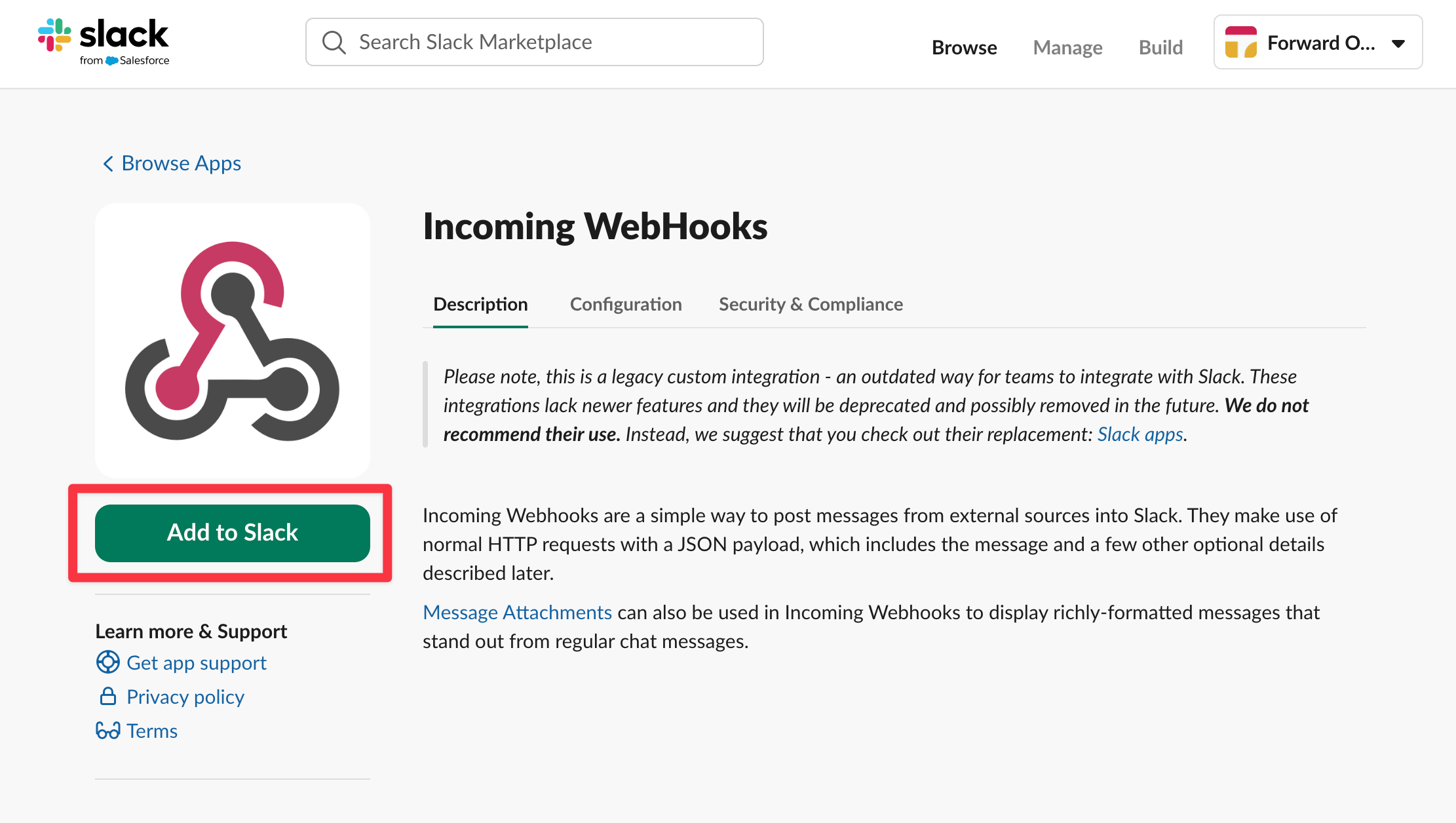
ステップ1: Incoming WebHooksアプリを追加
SlackマーケットプレイスでIncoming WebHooksアプリを追加します。
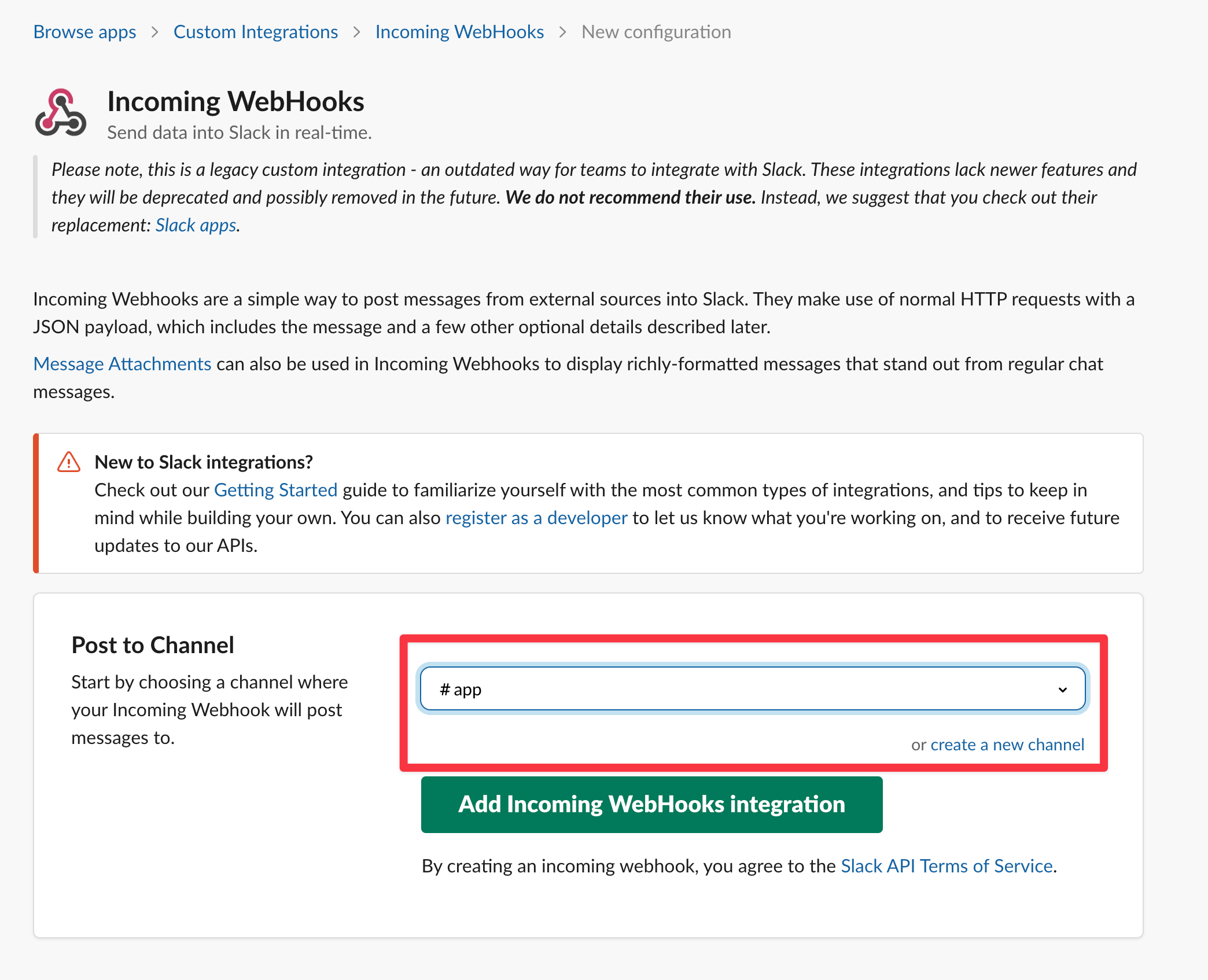
メッセージを転送したいチャンネルまたはユーザーを選び、Add Incoming WebHooks Integrationをクリックします。
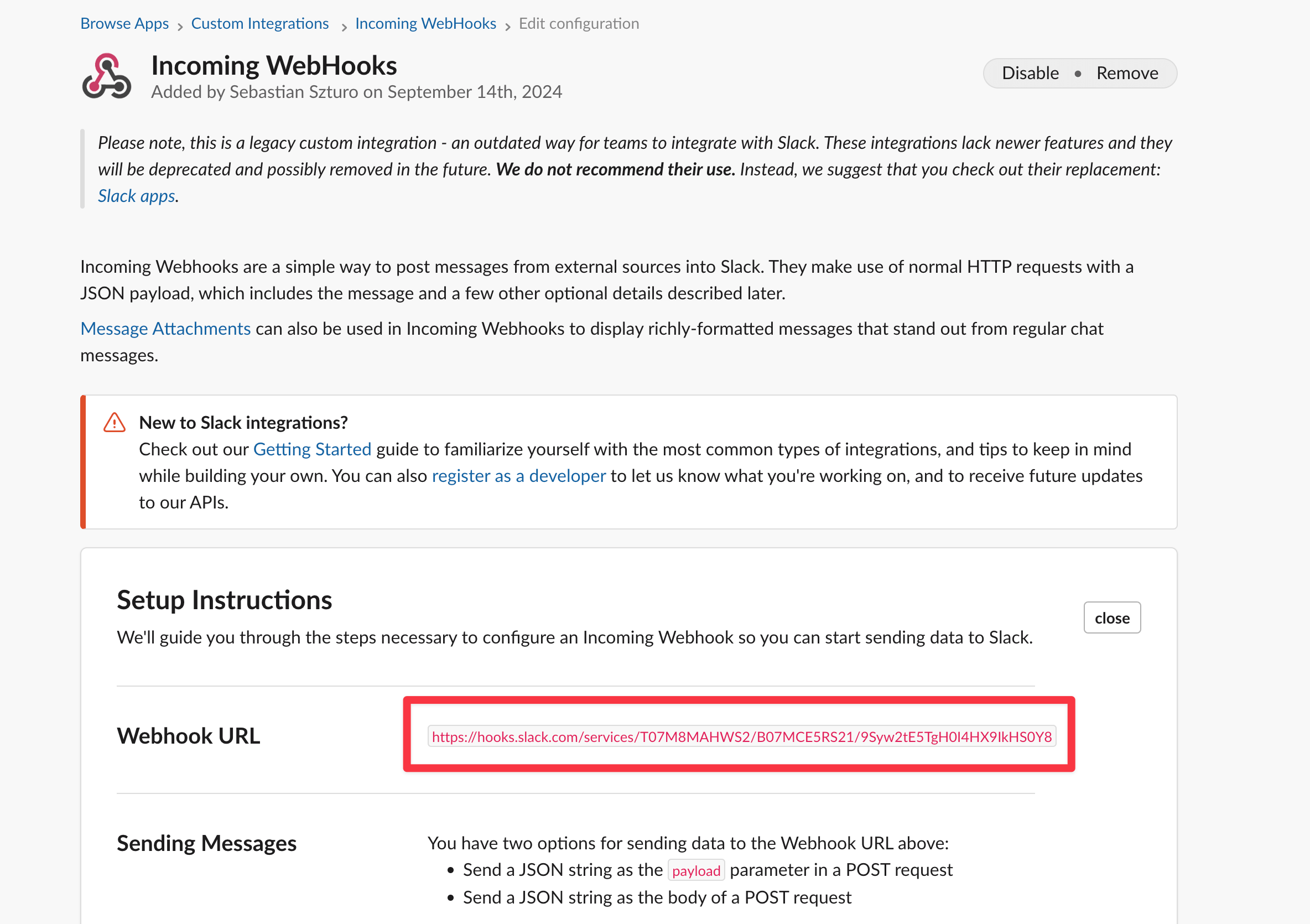
ステップ2: Webhook URLをコピー
最後に、設定画面のWebhook URLをコピーします。次のステップでSlack連携を設定する際に使用します。
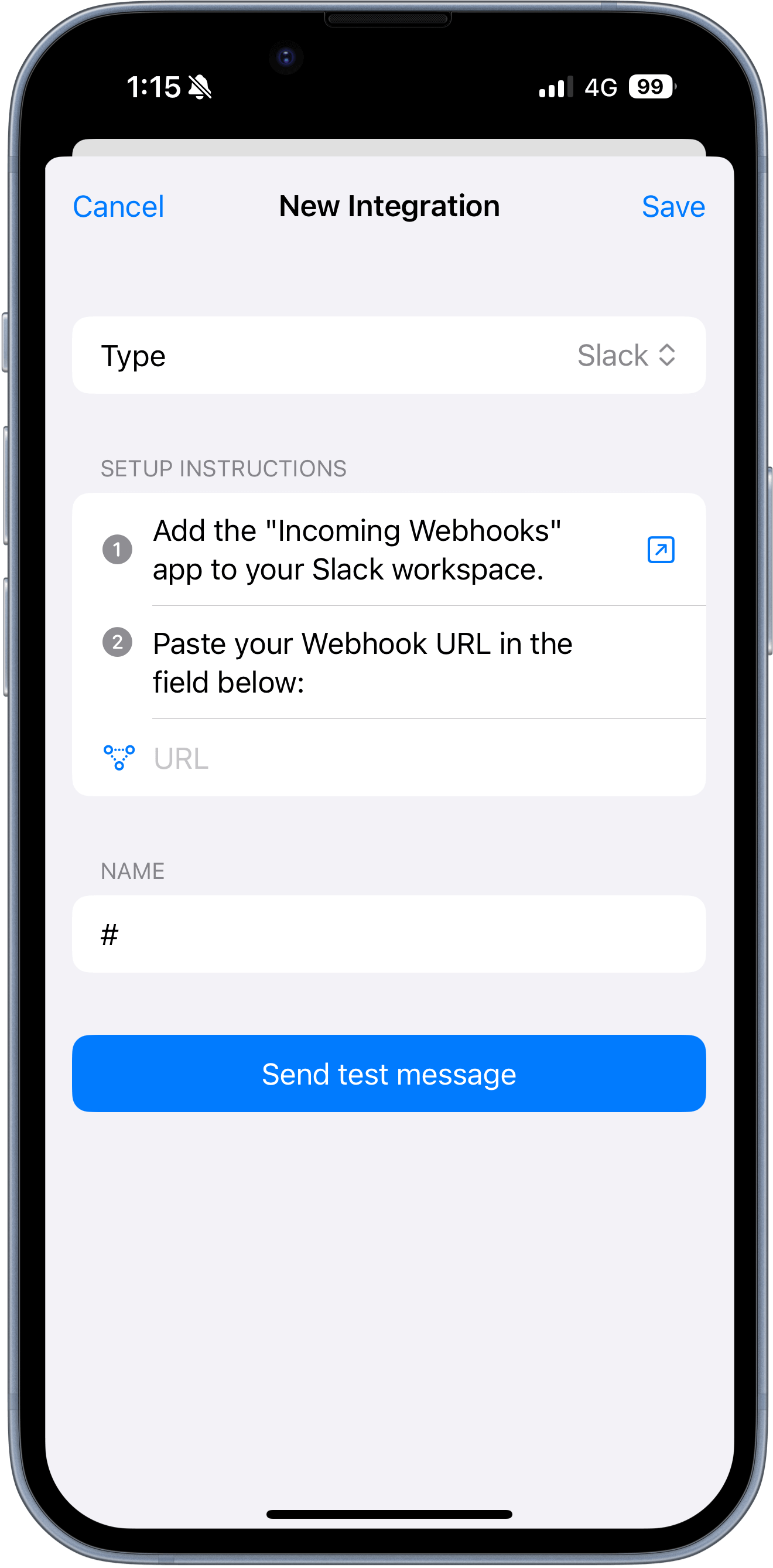
Forward SMSでSlack宛先を作成
Forward SMSアプリを開き、新しいSlack宛先を作成します。先ほど作成したSlackのWebhook URLを貼り付け、保存をタップします。
テストメッセージを送信をタップし、Slackにメッセージが届くか確認してください。
ショートカットのオートメーションを設定
最後に ショートカットのオートメーションを設定します。詳しい手順はSMSをiPhoneで転送する方法を参照してください。
まとめ
これでForward SMSとショートカット・オートメーションを使い、iPhoneからSlackへSMSを自動転送できます。重要なメッセージをすぐにSlack上でチームと共有できます。

