Hvordan videresender man sms til Slack?
Slack er et populært samarbejdsværktøj med masser af integrationer. Vidste du, at du kan videresende sms automatisk til Slack-kanaler?
Med Forward SMS til iPhone kan du nemt opsætte sms-videresendelse til Slack. Så lander vigtige beskeder, som engangskoder (OTP) eller 2FA-koder, direkte i din Slack-workspace for hurtig adgang.
Installer Forward SMS
Download den nyeste version af Forward SMS fra App Store. Appen lader dig videresende sms direkte fra din iPhone via Genveje-automatiseringer.
Tilføj webhook-integrationen til Slack-kanalen
Du skal bruge en webhook-URL for at sende beskeder til Slack-kanalen. Følg disse trin for at sætte en Incoming Webhook op:
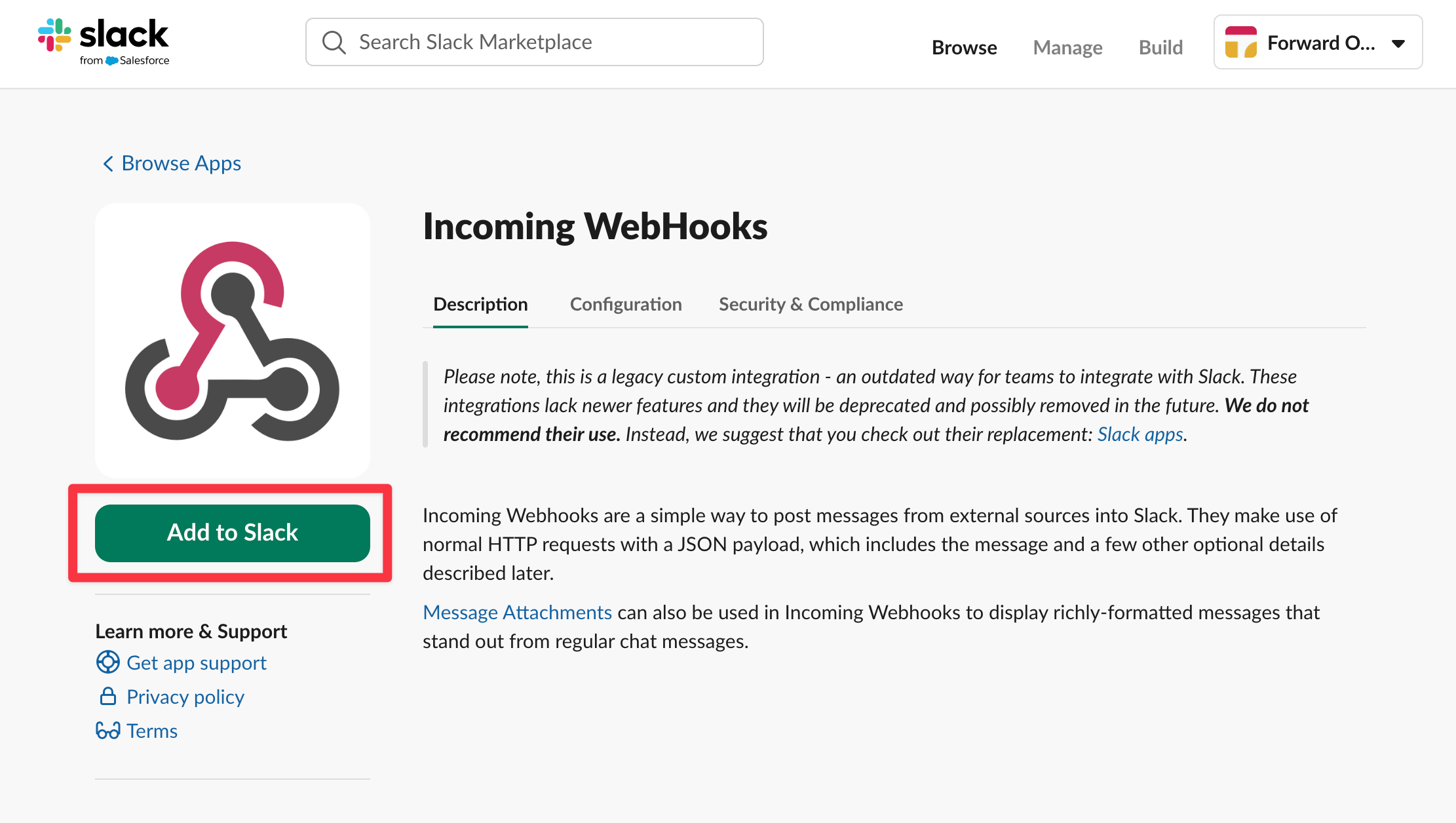
Trin 1: Tilføj appen Incoming WebHook
Find Slacks Incoming WebHooks i deres marketplace.
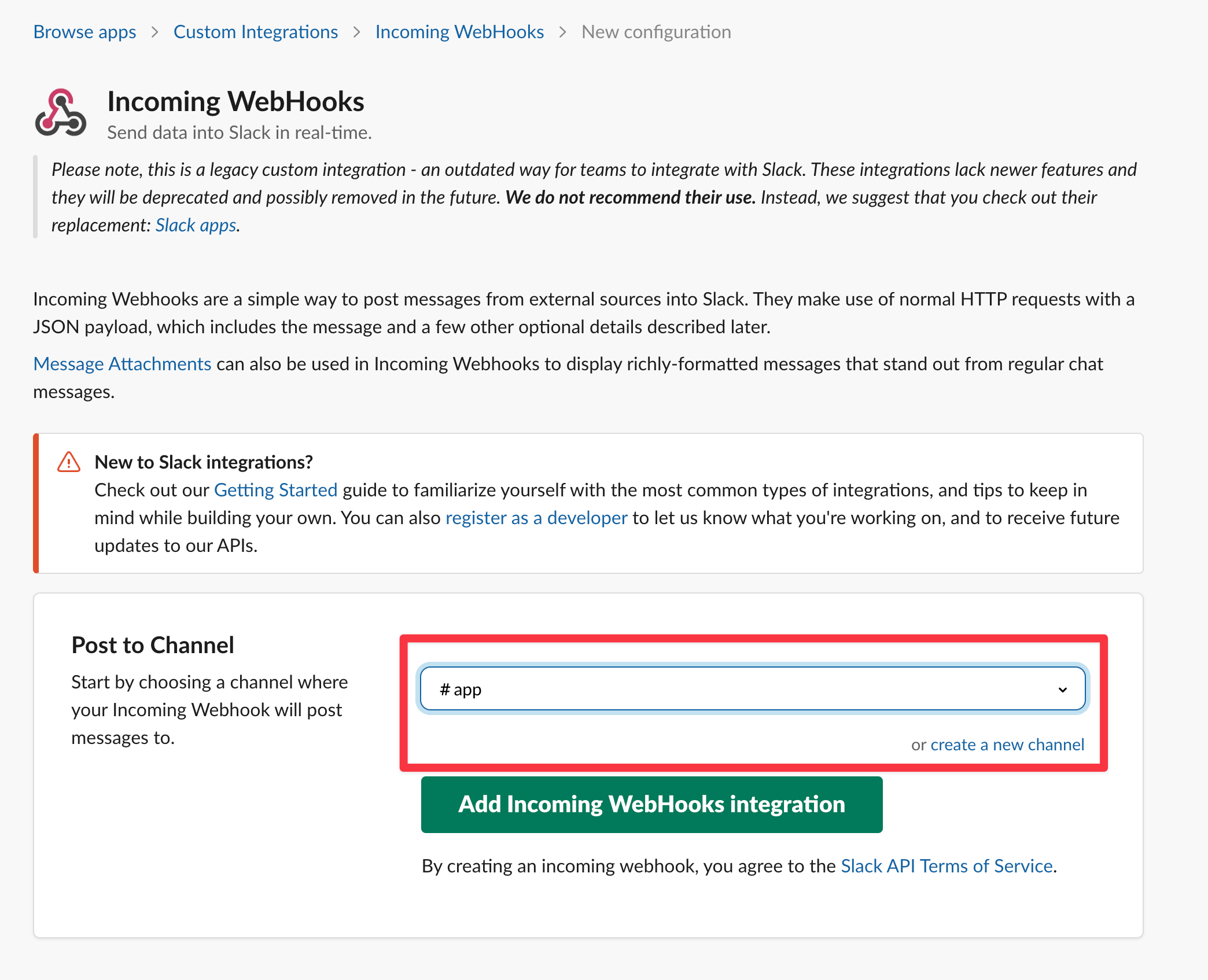
Vælg den kanal eller person, du vil videresende til, og klik på Add Incoming WebHooks Integration:
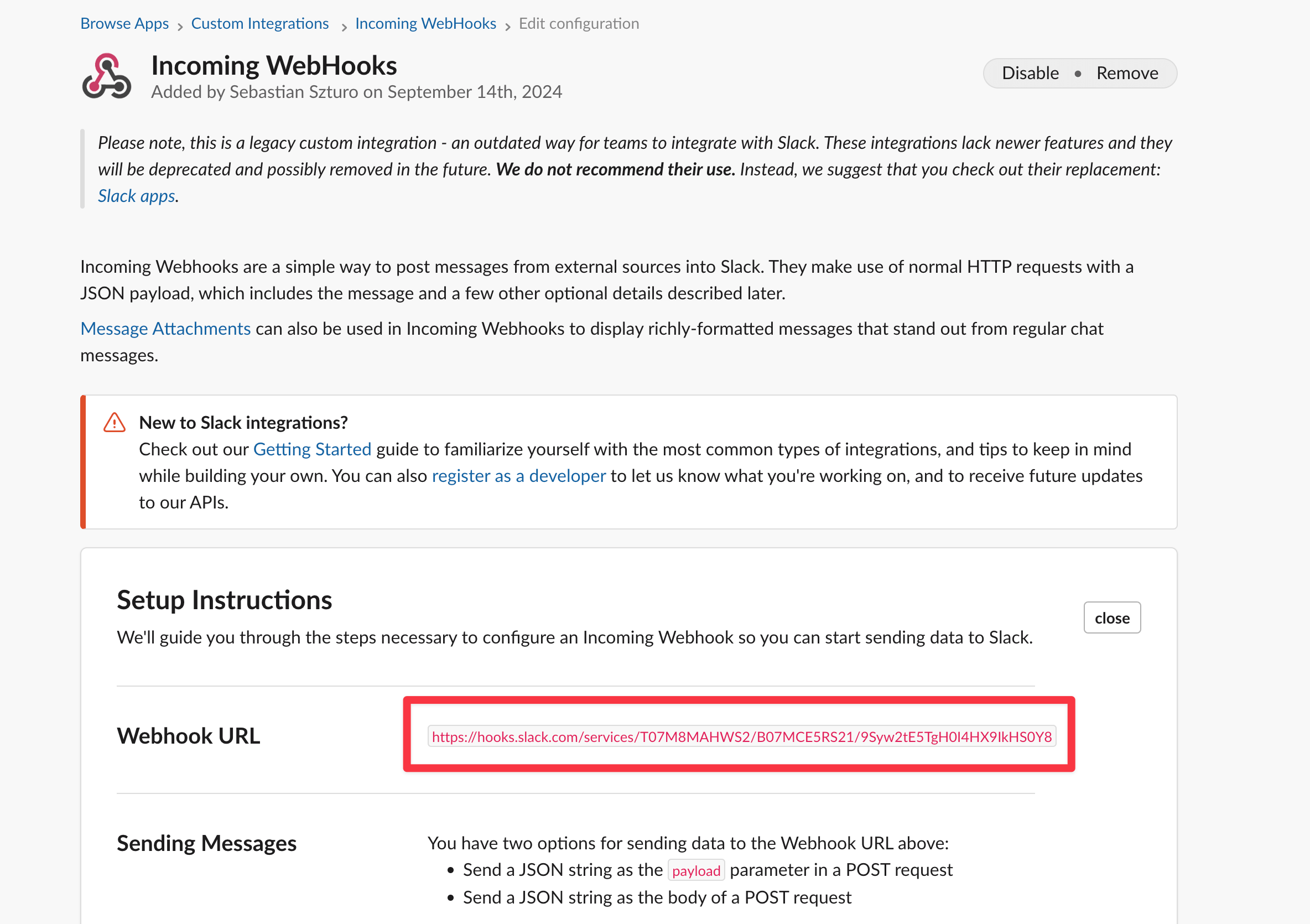
Trin 2: Kopier din webhook-URL
Kopiér Webhook URL fra instruktionerne. Du skal bruge den i næste trin for at konfigurere Slack-integrationen i Forward SMS.
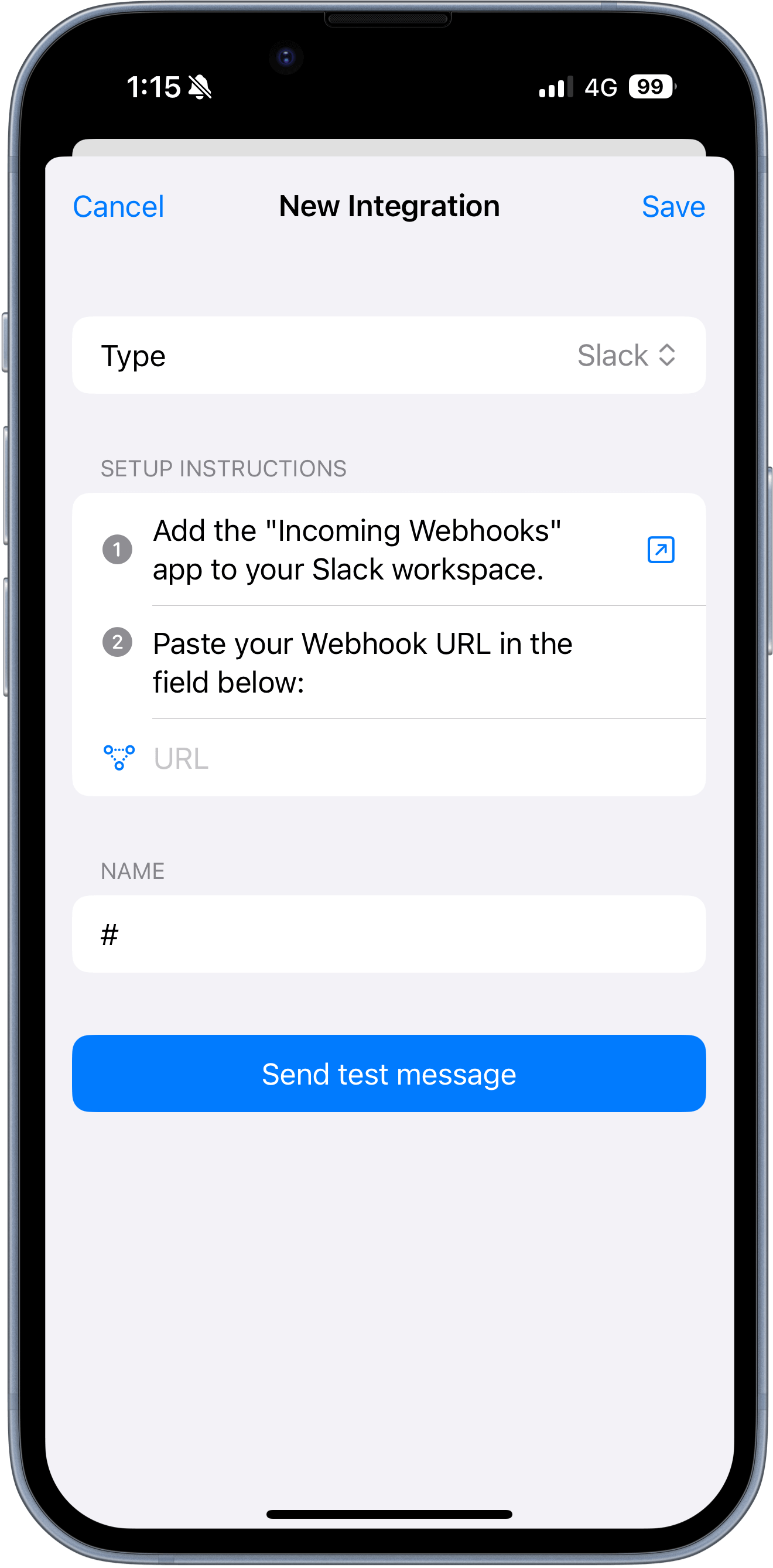
Opret en Slack-destination i Forward SMS
Åbn Forward SMS, og opret en ny Slack-destination. Indsæt Slack-webhooken fra forrige trin, og tryk på Gem.
Test ved at trykke på Send testbesked, og se om der kommer en besked i Slack.
Opsæt Genveje-automatisering
Til sidst opsætter du en  Genveje-automatisering. Læs mere her: Hvordan videresender man sms på iPhone?
Sammenfatning
Med disse trin kan du automatisk videresende sms fra din iPhone til Slack med Forward SMS og Genveje. Du kan dele vigtige beskeder med teamet direkte i Slack.

