Hvordan opsætter man Forward SMS?
Din iPhone har appen  Genveje med en funktion kaldet Automatiseringer. Den lader dig oprette triggere til at automatisere opgaver, for eksempel ved indgående beskeder.
Sammen med appen Forward SMS kan du automatisk videresende sms til e-mail, Slack, Microsoft Teams eller Discord. Denne guide viser, hvordan du opsætter Genveje-automatiseringen.
Download Forward SMS
Gå først til App Store og download den seneste version af Forward SMS. Vi bruger appen til at videresende beskeder direkte fra din iPhone via Genveje-automatiseringer.
Opsæt Genveje-automatisering
Trin 1: Åbn Genveje og gå til Automatiseringer
Åbn Genveje på din iPhone, og tryk på fanen Automatisering nederst.

Trin 2: Opret en ny automatisering med sms-trigger
Tryk på Opret personlig automatisering, og vælg Besked som trigger.

Trin 3: Tilpas sms-triggeren
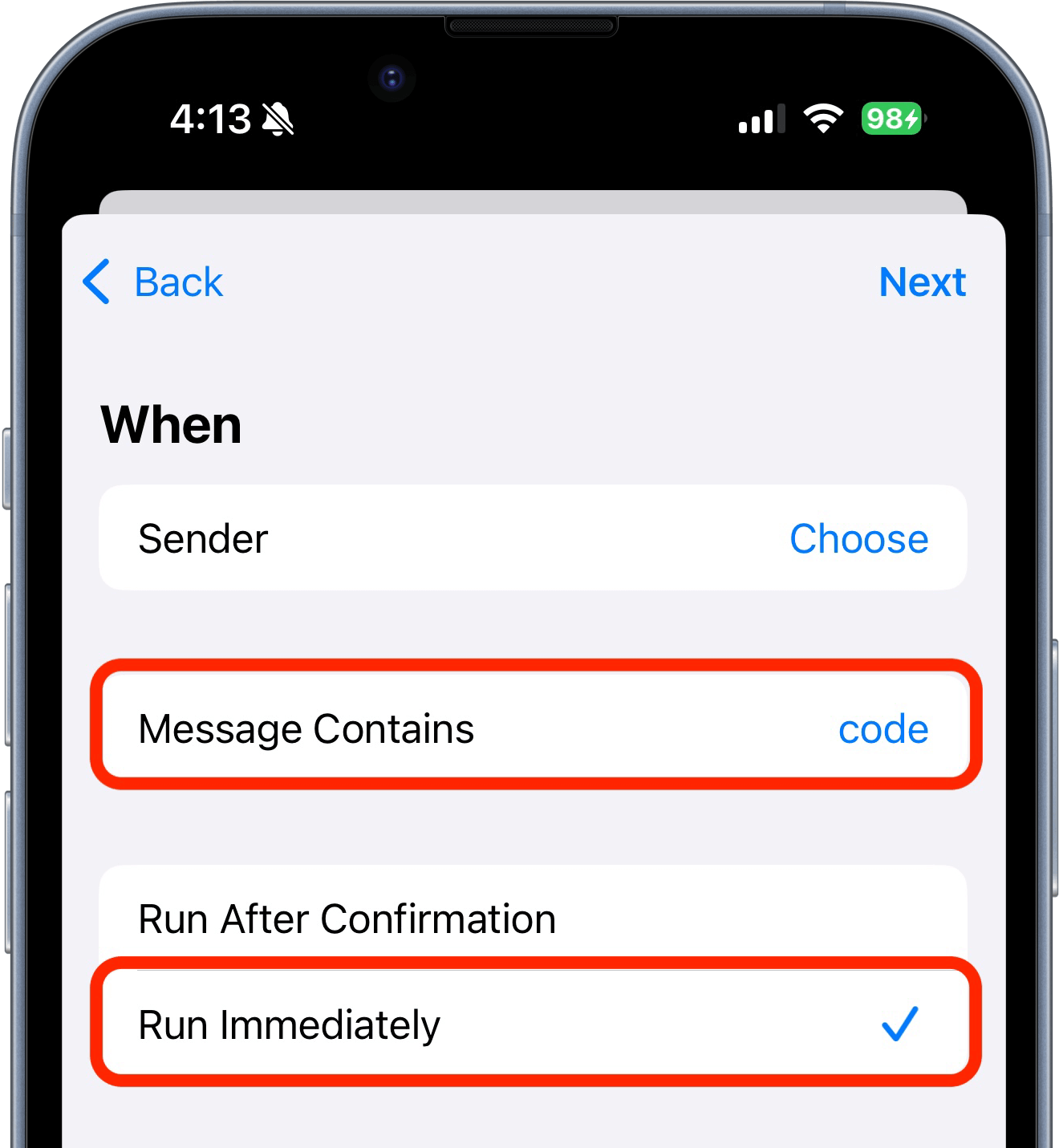
Du kan vælge, hvilke beskeder der skal videresendes, ved at opsætte filtre som Afsender eller Besked indeholder for enten at videresende specifikke eller alle beskeder.
Videresend specifikke beskeder
Brug Afsender eller Besked indeholder med et nøgleord som "kode" for at videresende f.eks. koder eller notifikationer.
Videresend alle beskeder
Sæt Besked indeholder til et enkelt mellemrum (tryk på mellemrum én gang) for at videresende alle sms-beskeder.

Trin 4: Tilføj en ny handling i automatiseringen
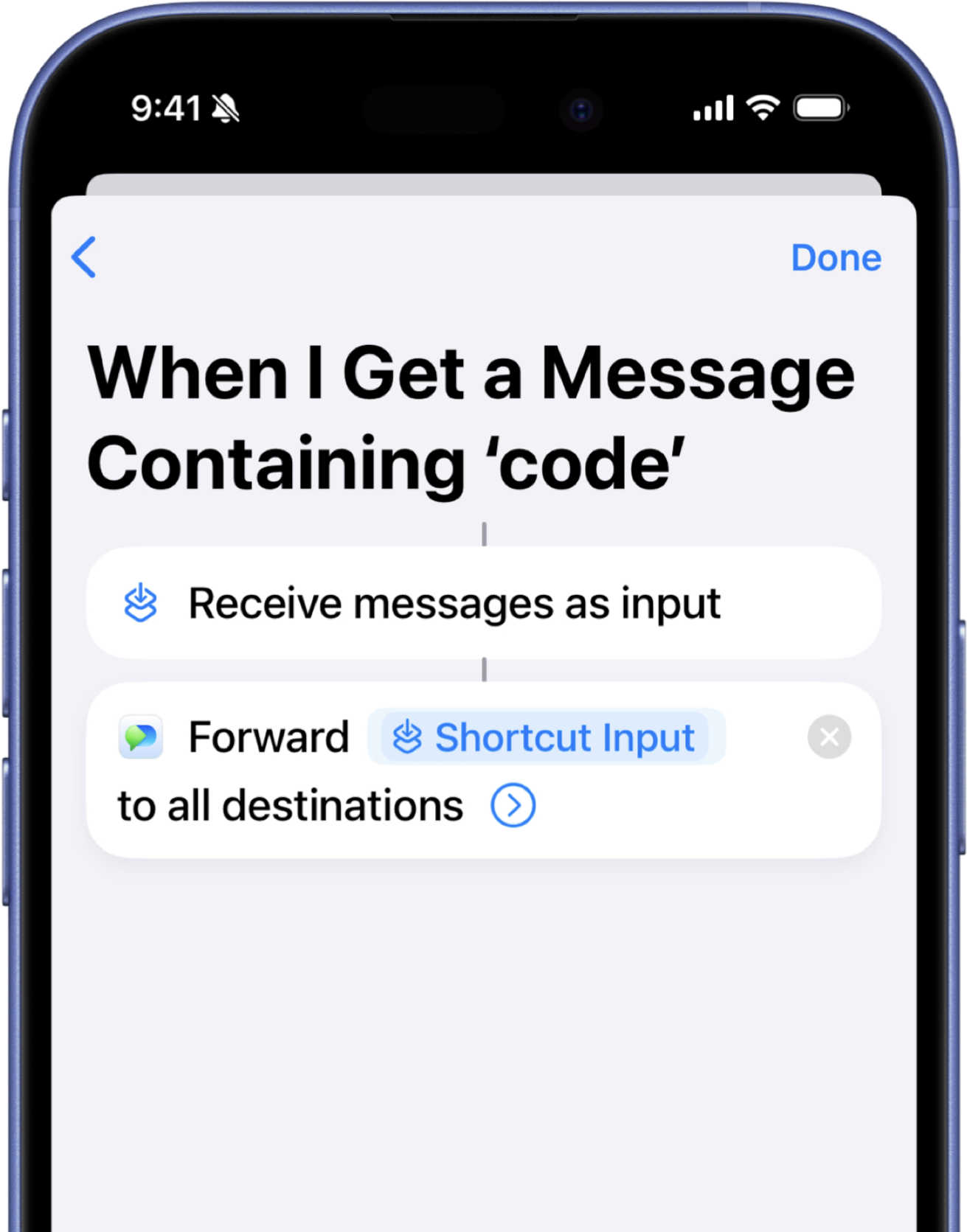
Vælg Ny tom automatisering, og søg efter handlingen "Forward SMS" for at tilføje den.

Trin 5: Konfigurer videresendelsen
Tryk på feltet Besked. Rul til højre i værktøjslinjen over tastaturet, og sæt Besked til Genvejsinput.

Sammenfatning
Det var det - din iPhone er nu klar til at videresende sms!
Opsæt derefter, hvor du vil sende beskederne hen:
Eller læs guiden om videresendelse efter afsender og kontakt.

