كيف أعد Forward SMS؟
يتضمن جهاز iPhone تطبيق  الاختصارات الذي يضم ميزة تسمى الأتمتة. تسمح لك هذه الميزة بإعداد مشغلات لتنفيذ مهام تلقائية، بما في ذلك التعامل مع الرسائل الواردة.
باستخدامها مع تطبيق Forward SMS، يمكنك إعادة توجيه الرسائل النصية تلقائيًا إلى البريد الإلكتروني أو Slack أو Microsoft Teams أو Discord. سيرشدك هذا الدليل إلى إعداد أتمتة الاختصارات لتحقيق ذلك.
تحميل Forward SMS
ابدأ بالانتقال إلى App Store وتحميل أحدث نسخة من Forward SMS. سنستخدم هذا التطبيق لإعادة توجيه رسائلك مباشرة من iPhone عبر أتمتة الاختصارات.
إعداد أتمتة الاختصارات
الخطوة 1: افتح تطبيق الاختصارات وادخل إلى الأتمتة
ابدأ بفتح تطبيق الاختصارات على iPhone، ثم اضغط على تبويب Automation في الأسفل.

الخطوة 2: أنشئ أتمتة جديدة بمشغل الرسائل
اضغط على Create Personal Automation واختر Message من قائمة الخيارات.

الخطوة 3: خصّص مشغل الرسائل
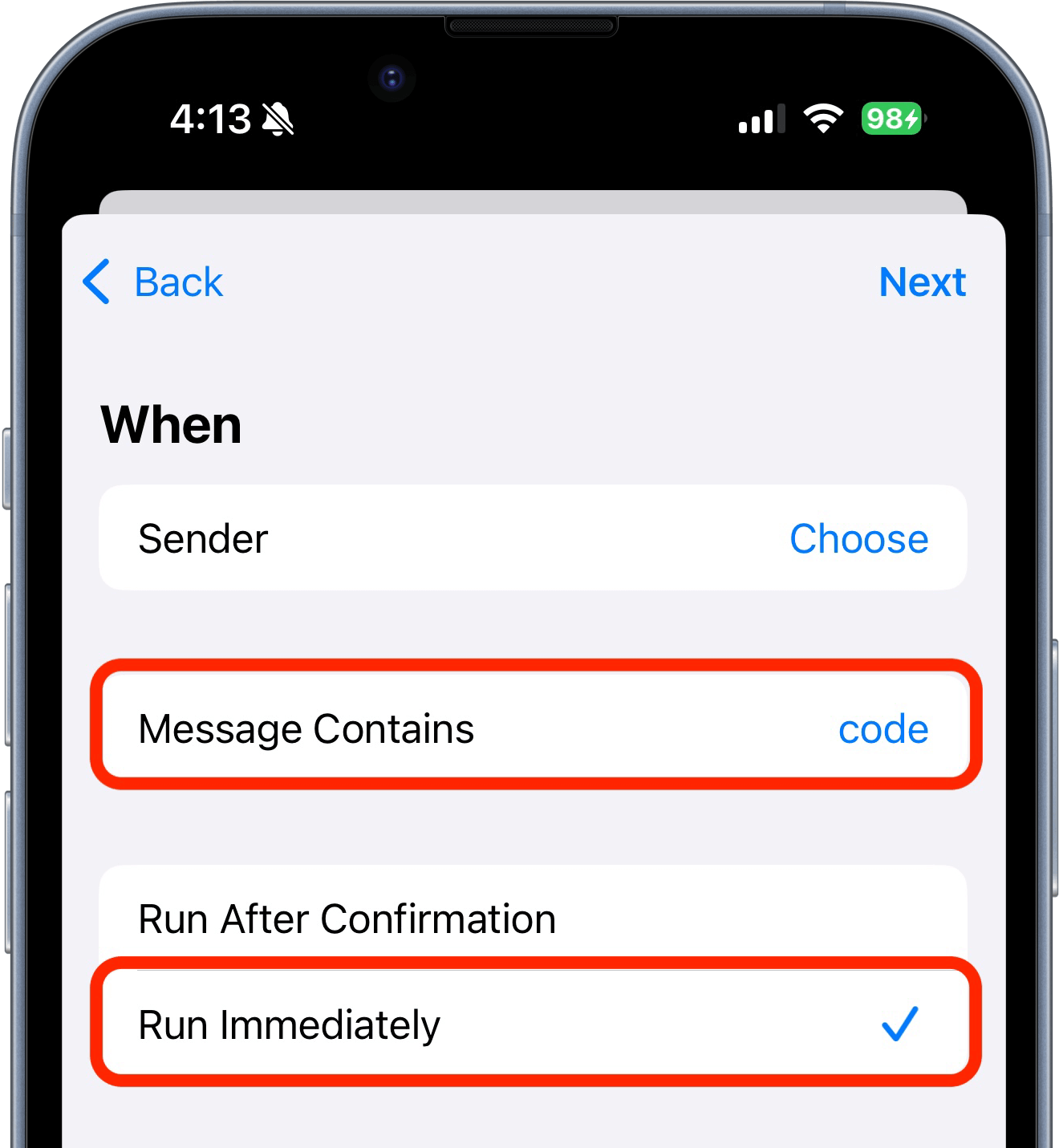
يمكنك تحديد الرسائل التي تريد إعادة توجيهها عبر إعداد فلاتر مثل Sender أو Message Contains لإعادة توجيه رسائل محددة أو جميع الرسائل.
إعادة توجيه رسائل محددة
استخدم خيار Sender أو Message Contains مع كلمة مفتاحية مثل "code" لإعادة توجيه فئة معينة من الرسائل مثل الأكواد أو الإشعارات.
إعادة توجيه جميع الرسائل
عيّن شرط Message Contains إلى مسافة فارغة واحدة (اضغط على المسافة مرة واحدة) لإعادة توجيه جميع الرسائل النصية.

الخطوة 4: أضف إجراءً جديدًا إلى الأتمتة
بعد ذلك اختر New Blank Automation وابحث عن إجراء "Forward SMS" لإضافته إلى الأتمتة.

الخطوة 5: اضبط إجراء إعادة التوجيه
اختر حقل Message. مرر جهة اليمين في شريط الأدوات فوق لوحة المفاتيح واضبط Message على Shortcut Input.

الخلاصة
هذا كل شيء — أصبح جهاز iPhone لديك معدًا الآن لإعادة توجيه رسائلك النصية!
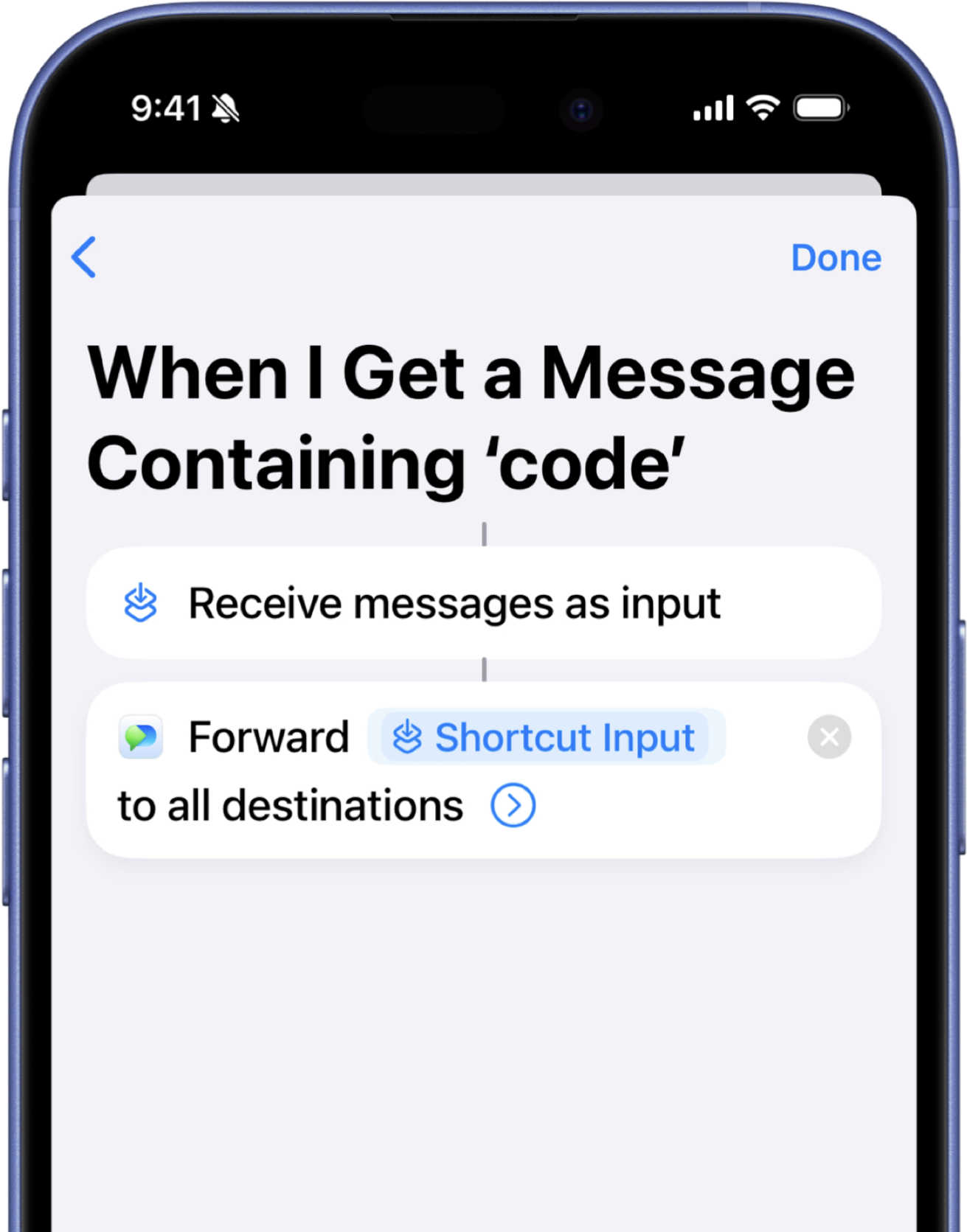
بعد ذلك يمكنك تحديد الوجهات التي تريد أن تصلها رسائلك:
أو اطلع على دليلنا لإعداد إعادة توجيه المرسل وجهات الاتصال.

