Jak nastavit Forward SMS?
Váš iPhone obsahuje aplikaci  Zkratky, která má funkci Automatizace. Díky ní můžete vytvářet spouštěče pro automatizaci úloh, včetně zpracování příchozích zpráv.
Když ji zkombinujete s aplikací Forward SMS, můžete textové zprávy automaticky přeposílat na e-mail, Slack, Microsoft Teams nebo Discord. Tento návod vás provede nastavením automatizace v aplikaci Zkratky, aby vše fungovalo.
Stáhněte si Forward SMS
Nejprve přejděte do App Store a stáhněte si nejnovější verzi Forward SMS. Aplikaci použijeme k přeposílání zpráv přímo z vašeho iPhonu přes automatizace ve Zkratkách.
Nastavení automatizace ve Zkratkách
Krok 1: Otevřete aplikaci Zkratky a přejděte do Automatizací
Otevřete aplikaci Zkratky na vašem iPhonu a dole klepněte na záložku Automatizace.

Krok 2: Vytvořte novou automatizaci se spouštěčem Zpráva
Klepněte na Vytvořit osobní automatizaci a v seznamu vyberte spouštěč Zpráva.

Krok 3: Upravte spouštěč zprávy
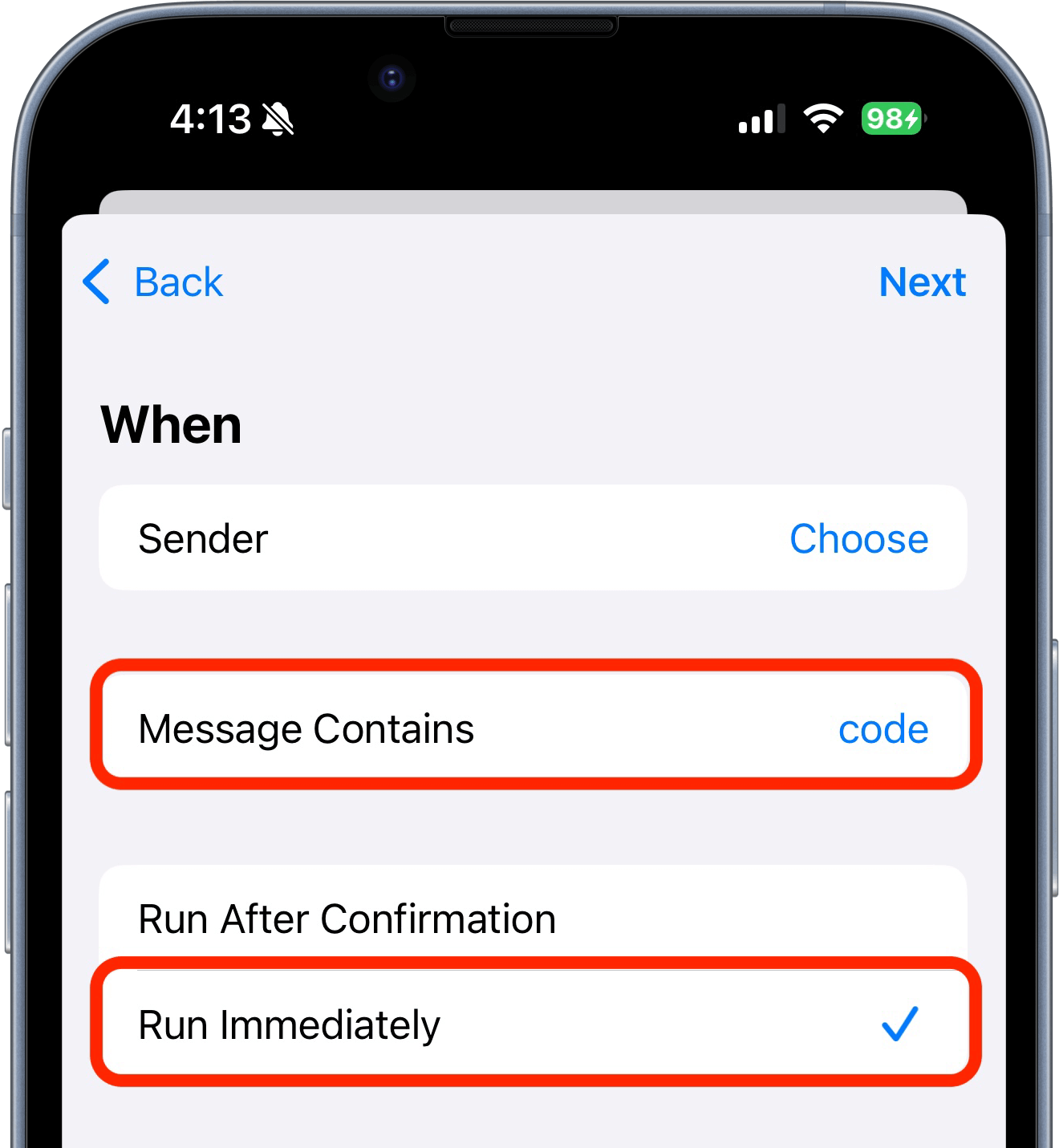
Můžete si vybrat, které zprávy chcete přeposílat, nastavením filtrů jako Odesílatel nebo Zpráva obsahuje – buď pro konkrétní zprávy, nebo pro všechny.
Přeposílání konkrétních zpráv
Použijte možnost Odesílatel nebo Zpráva obsahuje s klíčovým slovem, například „kód“, a přeposílejte vybranou kategorii zpráv, jako jsou kódy nebo notifikace.
Přeposílání všech zpráv
Nastavte podmínku Zpráva obsahuje na jednu mezeru (klepněte jednou na mezerník) a přeposílejte všechny textové zprávy.

Krok 4: Přidejte novou akci do automatizace
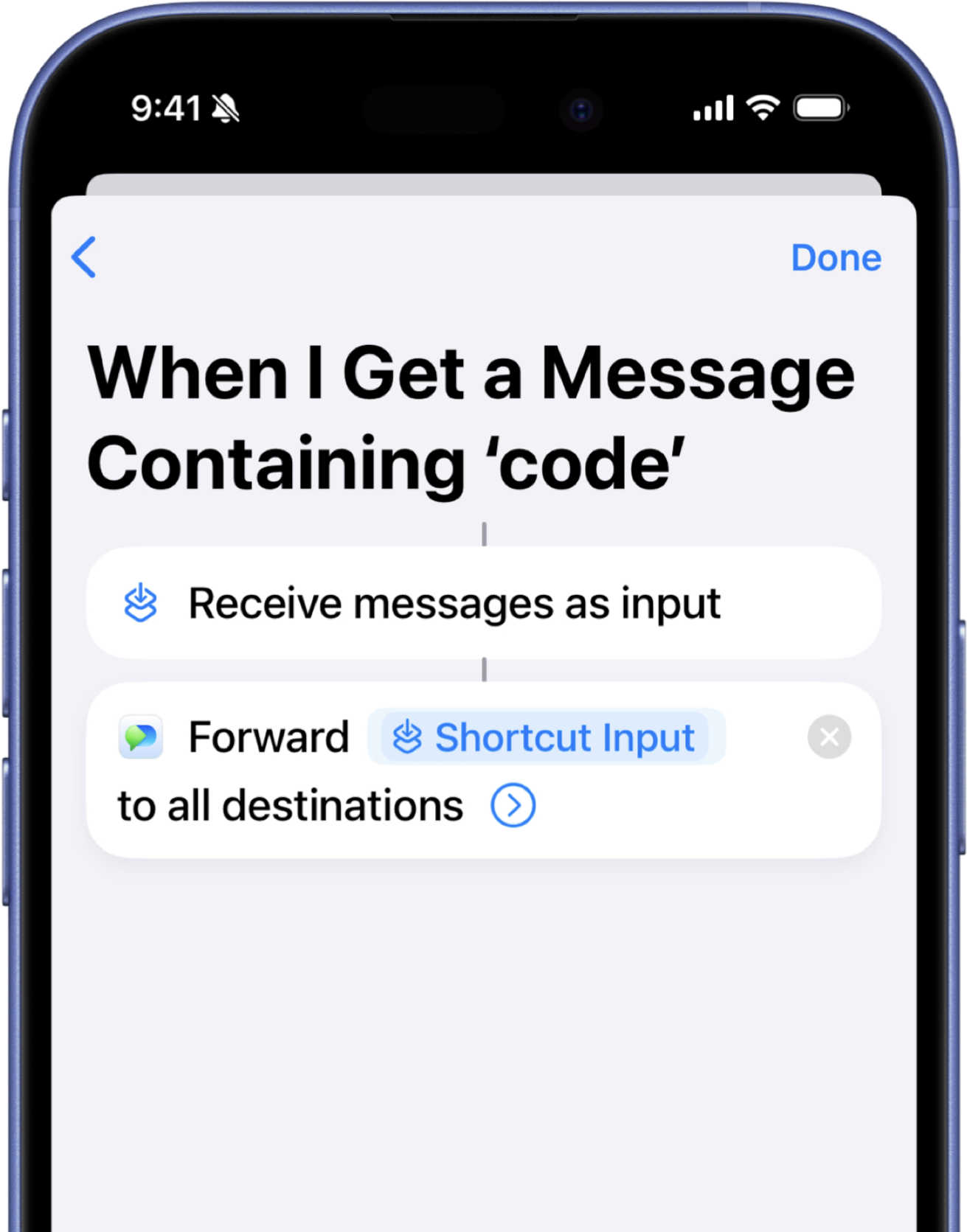
Vyberte Nová prázdná automatizace a přidejte akci vyhledáním příkazu "Forward SMS".

Krok 5: Nastavte akci pro přeposílání
Vyberte pole Message. Přejeďte doprava na liště nad klávesnicí a nastavte Message na Shortcut Input.

Závěr
Hotovo — váš iPhone je nastavený na přeposílání textových zpráv!
Dále si nastavte, kam se mají zprávy odesílat:
Nebo si přečtěte návod, jak nastavit přeposílání podle odesílatele a kontaktu.

