Как настроить Forward SMS?
На вашем iPhone есть приложение  Команды с функцией Автоматизации. С ее помощью можно задавать триггеры для автоматизации задач, в том числе на входящие сообщения.
Используя его вместе с приложением Forward SMS, вы можете автоматически пересылать текстовые сообщения в Email, Slack, Microsoft Teams или Discord. В этом руководстве показано, как настроить автоматизацию в «Командах», чтобы все работало.
Загрузите Forward SMS
Сначала откройте App Store и скачайте последнюю версию Forward SMS. Мы будем использовать приложение, чтобы пересылать сообщения с iPhone через автоматизации «Команд».
Настройка автоматизации в «Командах»
Шаг 1: Откройте «Команды» и вкладку «Автоматизация»
Запустите приложение Команды на iPhone и перейдите на вкладку Автоматизация снизу.

Шаг 2: Создайте новую автоматизацию с триггером «Сообщение»
Нажмите Создать автоматизацию для себя и выберите триггер Сообщение из списка.

Шаг 3: Настройте триггер для сообщения
Вы можете указать, какие сообщения пересылать, используя фильтры Отправитель или Сообщение содержит, чтобы пересылать конкретные сообщения или все сообщения.
Пересылка определенных сообщений
Используйте опцию Отправитель или Сообщение содержит с ключевым словом, например «код», чтобы пересылать определенную категорию сообщений, например коды или уведомления.
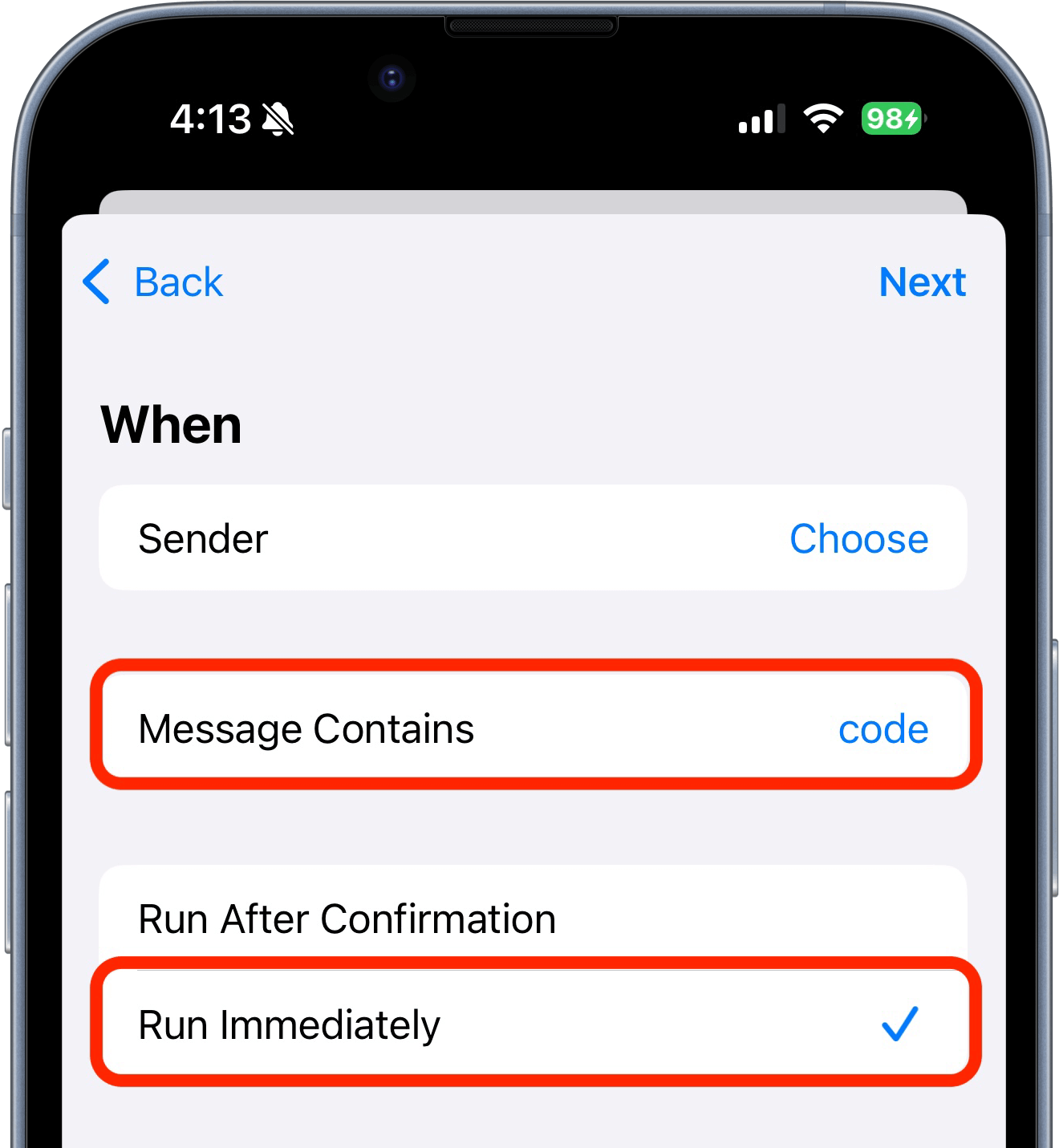
Пересылка всех сообщений
Установите условие Сообщение содержит в один пробел (нажмите пробел один раз), чтобы пересылать все SMS.

Шаг 4: Добавьте новое действие в автоматизацию
Выберите Создать автоматизацию с нуля и найдите действие «Forward SMS», чтобы добавить его в автоматизацию.

Шаг 5: Настройте действие пересылки
Выберите поле Сообщение. Прокрутите вправо панель над клавиатурой и установите для Сообщения значение Ввод автоматизации.

Заключение
Готово — ваш iPhone теперь пересылает текстовые сообщения!
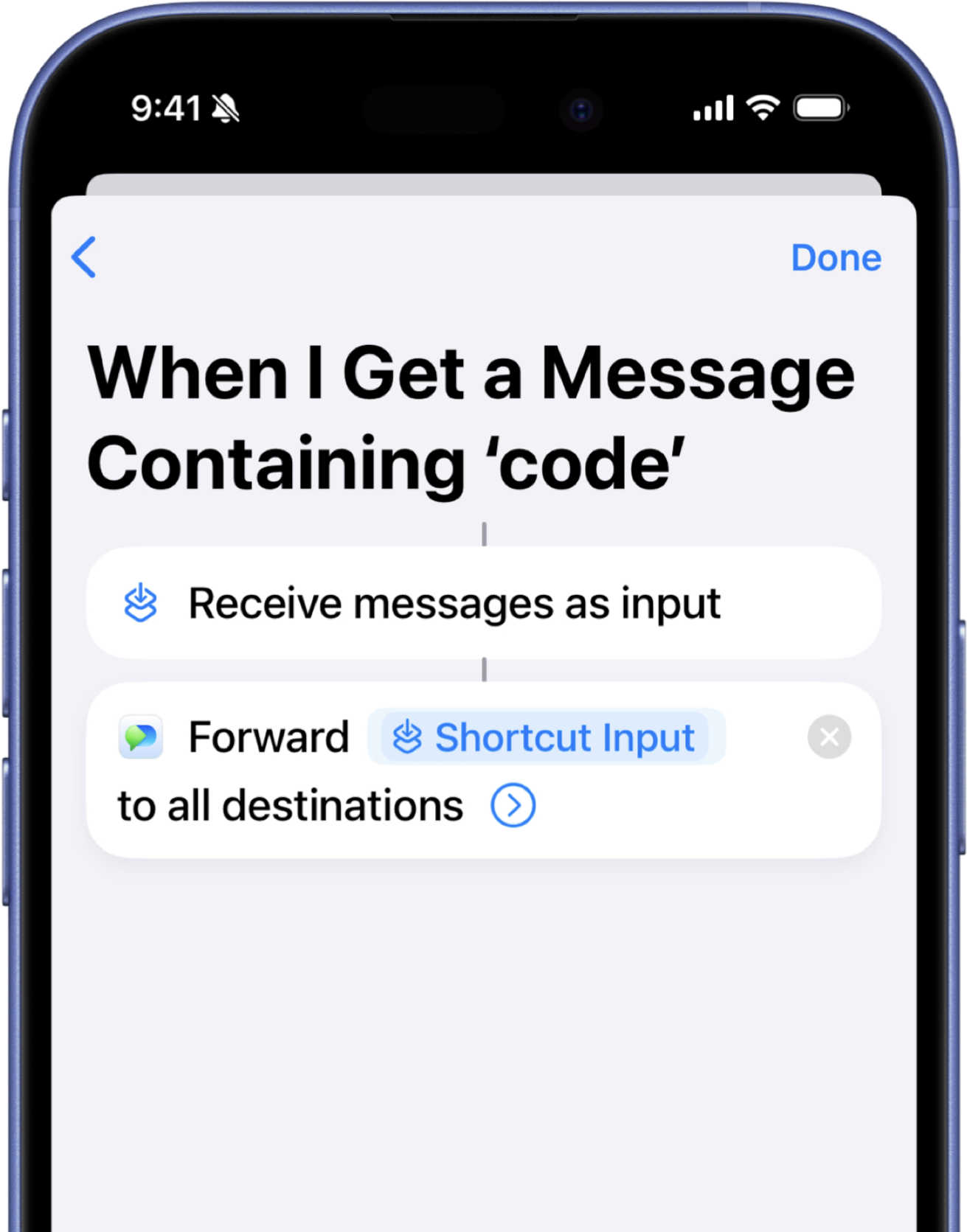
Далее вы можете выбрать, куда направлять сообщения:
Или изучите руководство по пересылке по отправителю и контакту.

