Como configurar o Forward SMS?
O seu iPhone inclui o app  Atalhos/Comandos Rápidos, que oferece a função Automações. Ela permite criar gatilhos para automatizar tarefas, inclusive quando chegam novas mensagens.
Usando essa função junto com o app Forward SMS, você pode encaminhar automaticamente mensagens de texto para Email, Slack, Microsoft Teams ou Discord. Este guia mostra como configurar a Automação do Atalhos para fazer isso.
Baixe o Forward SMS
Primeiro, acesse a App Store e baixe a versão mais recente do Forward SMS. Usaremos o app para encaminhar suas mensagens diretamente do iPhone por meio das Automações.
Configure a automação no Atalhos
Passo 1: abra o app Atalhos e a aba Automação
Abra o app Atalhos no iPhone e toque na aba Automação na parte inferior.

Passo 2: crie uma nova automação com o gatilho Mensagem
Toque em Criar automação pessoal e selecione o gatilho Mensagem na lista.

Passo 3: personalize o gatilho de mensagens
Você pode escolher quais mensagens encaminhar configurando filtros como Remetente ou A mensagem contém para encaminhar mensagens específicas ou todas.
Encaminhar mensagens específicas
Use a opção Remetente ou A mensagem contém com uma palavra-chave como "código" para encaminhar apenas uma categoria de SMS, como códigos ou notificações.
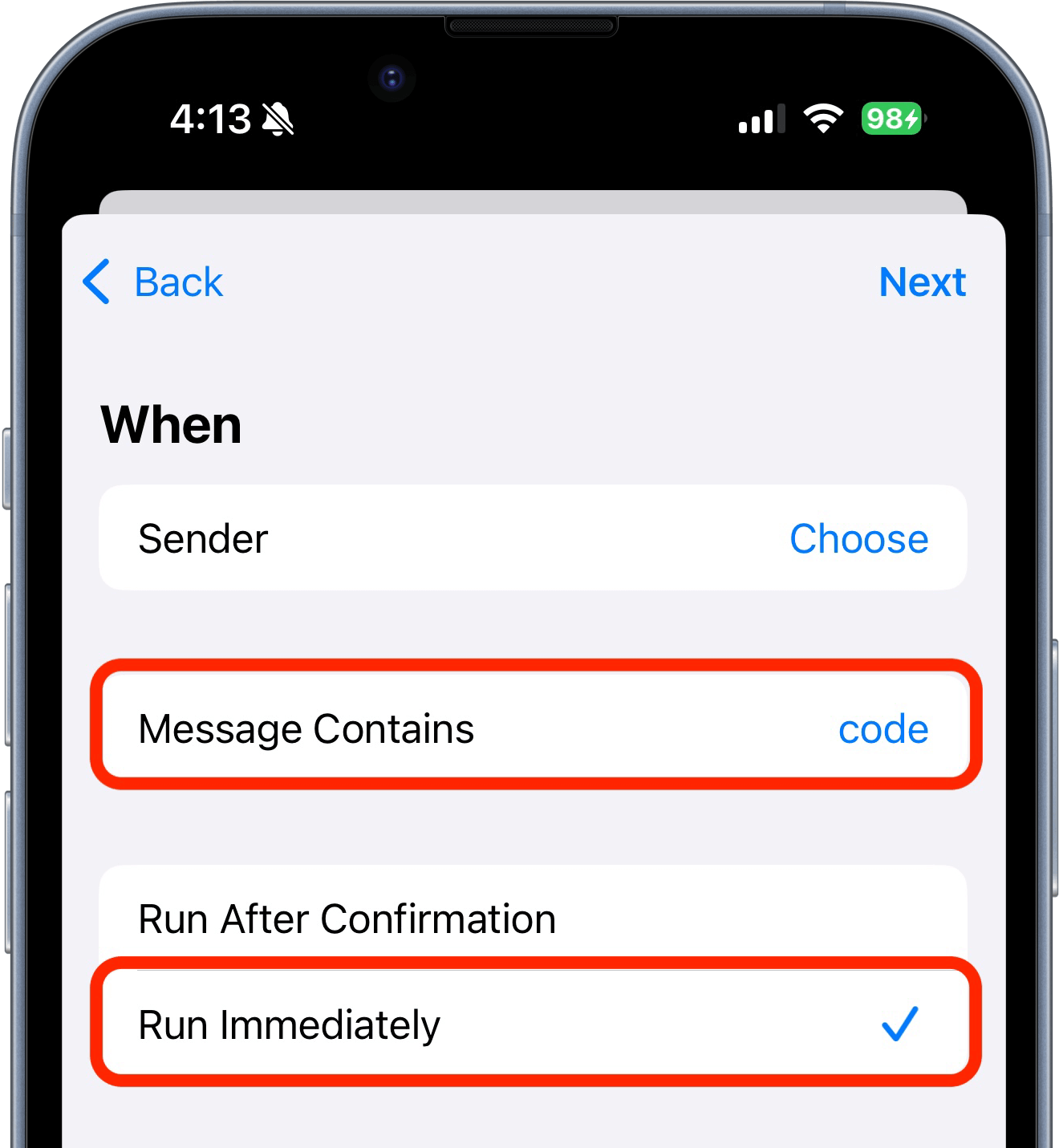
Encaminhar todas as mensagens
Defina a condição A mensagem contém com um único espaço (toque uma vez na barra de espaço) para encaminhar todos os SMS.

Passo 4: adicione uma nova ação à automação
Escolha Nova automação em branco e procure a ação "Forward SMS" para adicioná-la à automação.

Passo 5: configure a ação de encaminhamento
Selecione o campo Mensagem. Deslize para a direita na barra acima do teclado e defina Mensagem como Entrada do atalho.

Conclusão
Pronto: seu iPhone está configurado para encaminhar mensagens de texto.
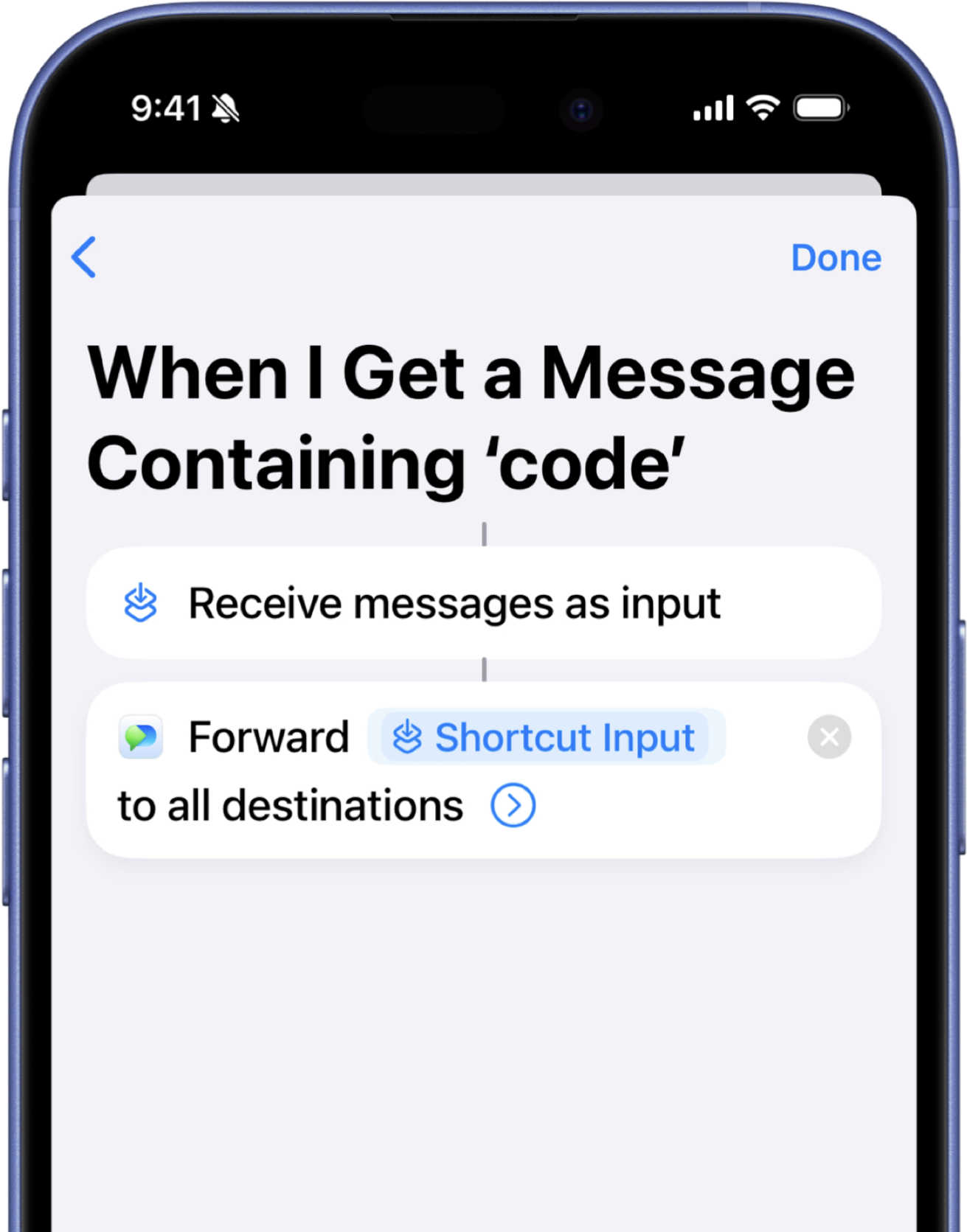
Agora você pode escolher para onde enviar suas mensagens:
Ou confira o guia para configurar o encaminhamento por remetente ou contato.

