Como encaminhar SMS para Microsoft Teams?
O Microsoft Teams é uma plataforma poderosa para equipes e organizações, com muitos recursos e integrações. Com o app Forward SMS para iPhone você pode configurar facilmente o encaminhamento de mensagens de texto para um canal do Microsoft Teams.
Instale o Forward SMS
Baixe a versão mais recente do Forward SMS na App Store. Esse app permite encaminhar SMS diretamente do iPhone usando as Automações do Atalhos.
Crie um workflow com webhook de entrada no Microsoft Teams
Um workflow com webhook de entrada permite publicar conteúdo em chats e canais do Microsoft Teams diretamente do seu telefone.
Crie um novo workflow
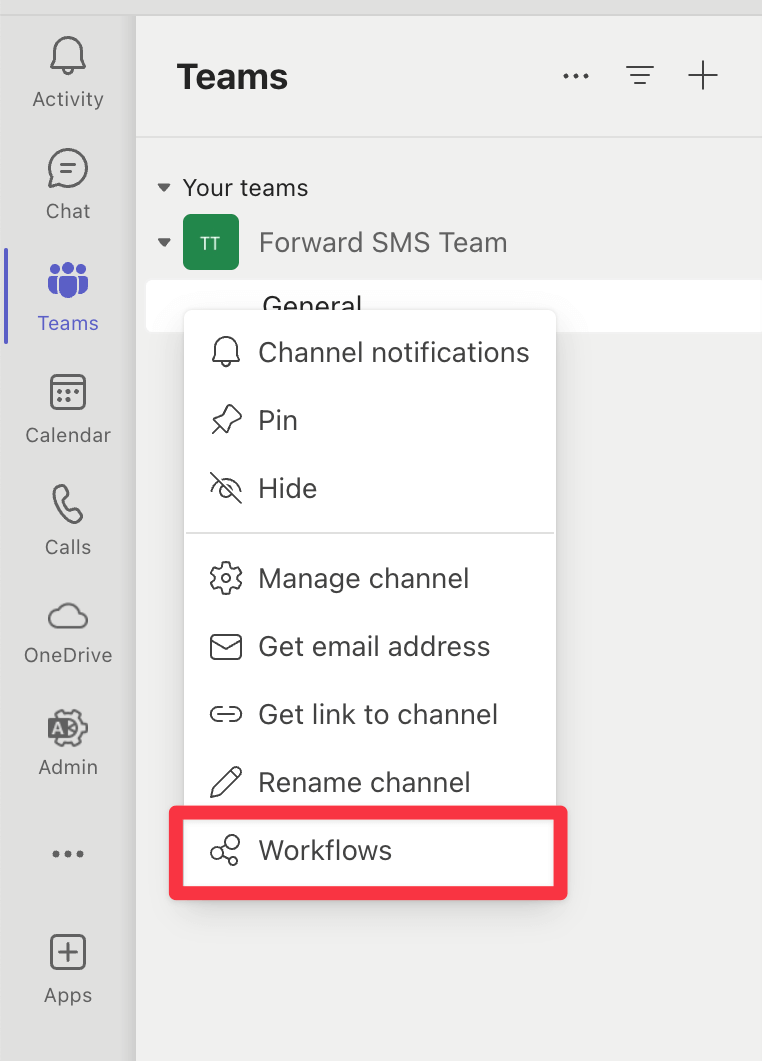
Clique nos três pontos (…) ou com o botão direito ao lado de um canal e selecione Workflows.
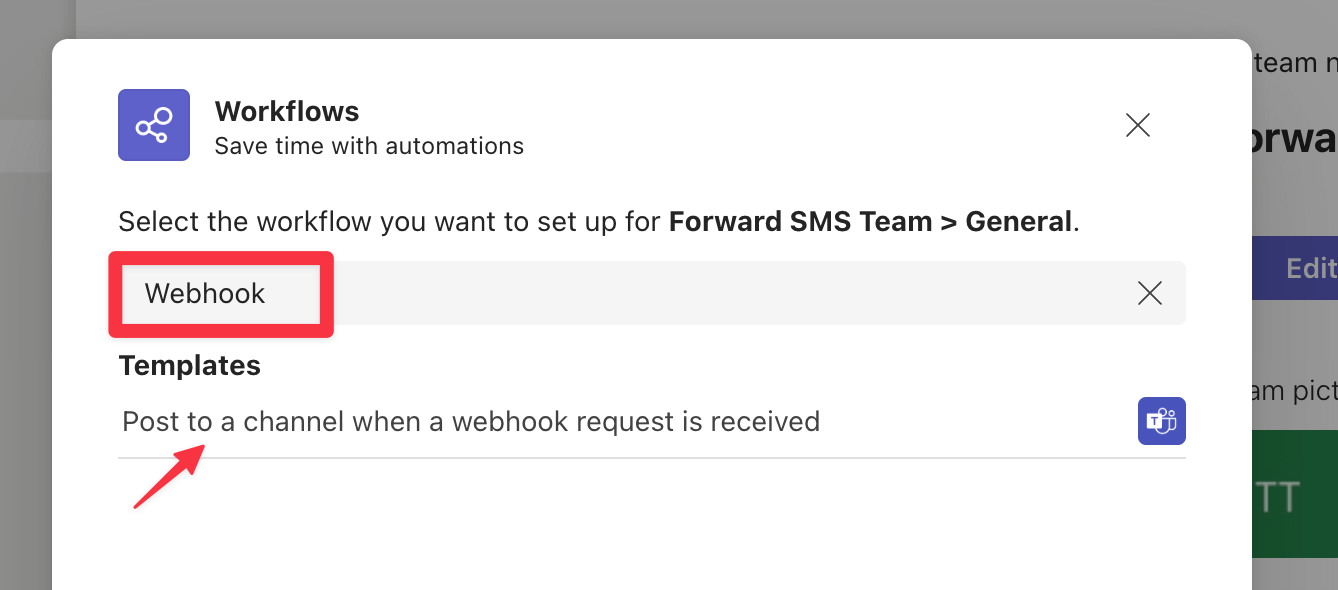
Busque Webhook e escolha o template Post to a channel when a webhook request is received.
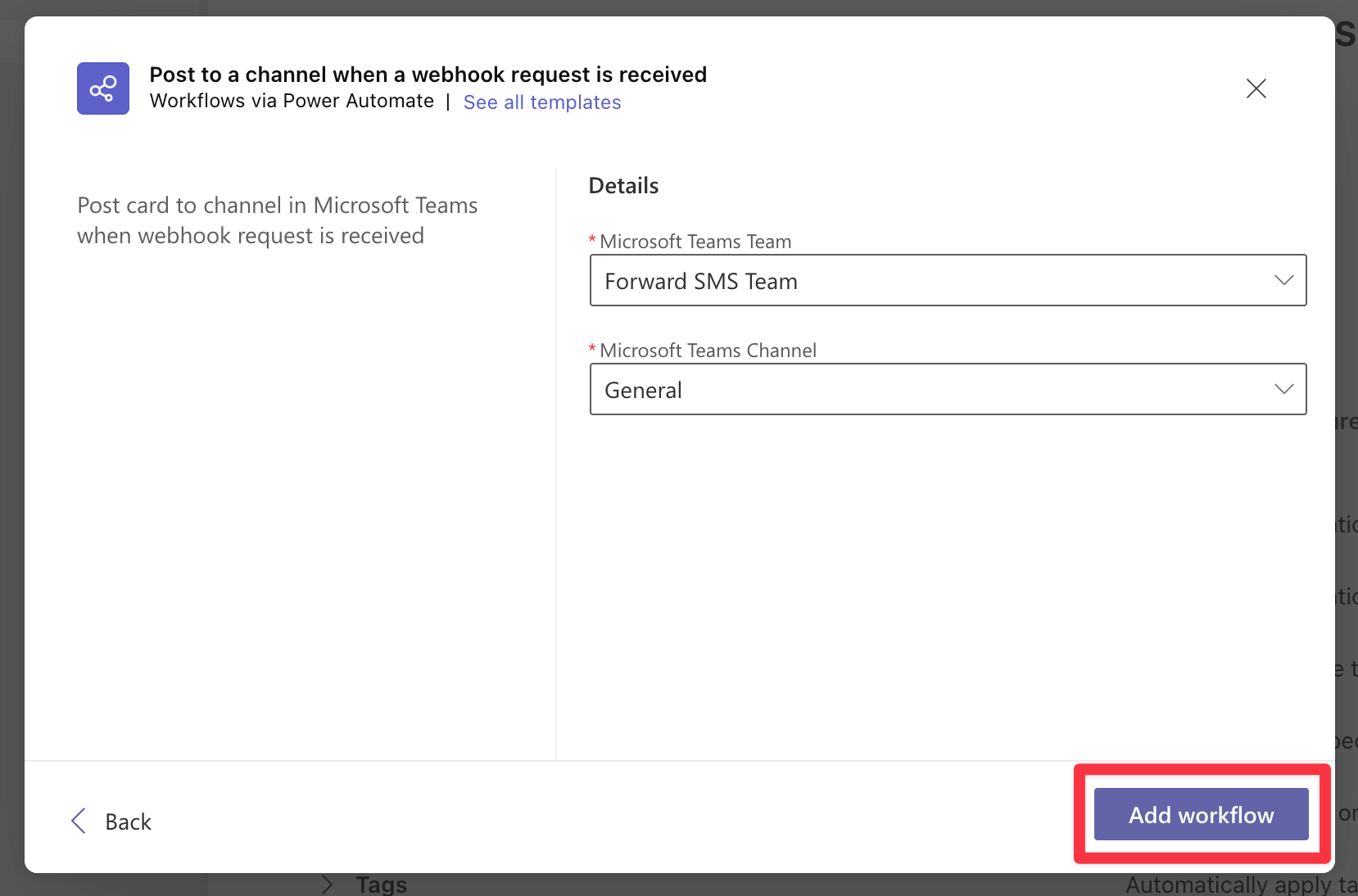
Quando o template abrir, renomeie se quiser e selecione a conta com a qual deseja publicar no canal.

Na tela seguinte, selecione o Time, Canal ou Chat onde deseja publicar as mensagens. Clique em Add Workflow para confirmar.
Depois de criar o workflow, copie a URL. Você precisará dela no próximo passo.
Crie um novo destino no Forward SMS
Com o workflow pronto, abra o Forward SMS e crie um novo destino Microsoft Teams. Cole a URL copiada no passo anterior na tela de configuração.

Configure a automação de mensagens
Siga os passos deste guia para configurar a Automação do Atalhos. Depois disso, você passará a receber os SMS encaminhados no Microsoft Teams.
Conclusão
Seguindo estes passos, você pode encaminhar automaticamente suas mensagens de texto do iPhone para o Microsoft Teams, garantindo que mensagens importantes cheguem à equipe imediatamente.

