如何將簡訊轉寄到 Microsoft Teams?
指南
1 分鐘閱讀
複製連結
分享
Microsoft Teams 是功能強大的團隊平臺,擁有豐富的特性和整合。藉助 iPhone 版 Forward SMS,你可以輕鬆把簡訊轉寄到 Microsoft Teams 頻道。
安裝 Forward SMS
從 App Store 下載最新版 Forward SMS。這款應用可以透過快捷指令自動化,直接在你的 iPhone 上轉寄簡訊。
在 Microsoft Teams 中建立 Incoming Webhook 工作流
Incoming Webhook 工作流可以讓你直接從手機向 Teams 的聊天或頻道釋出內容。
建立新工作流
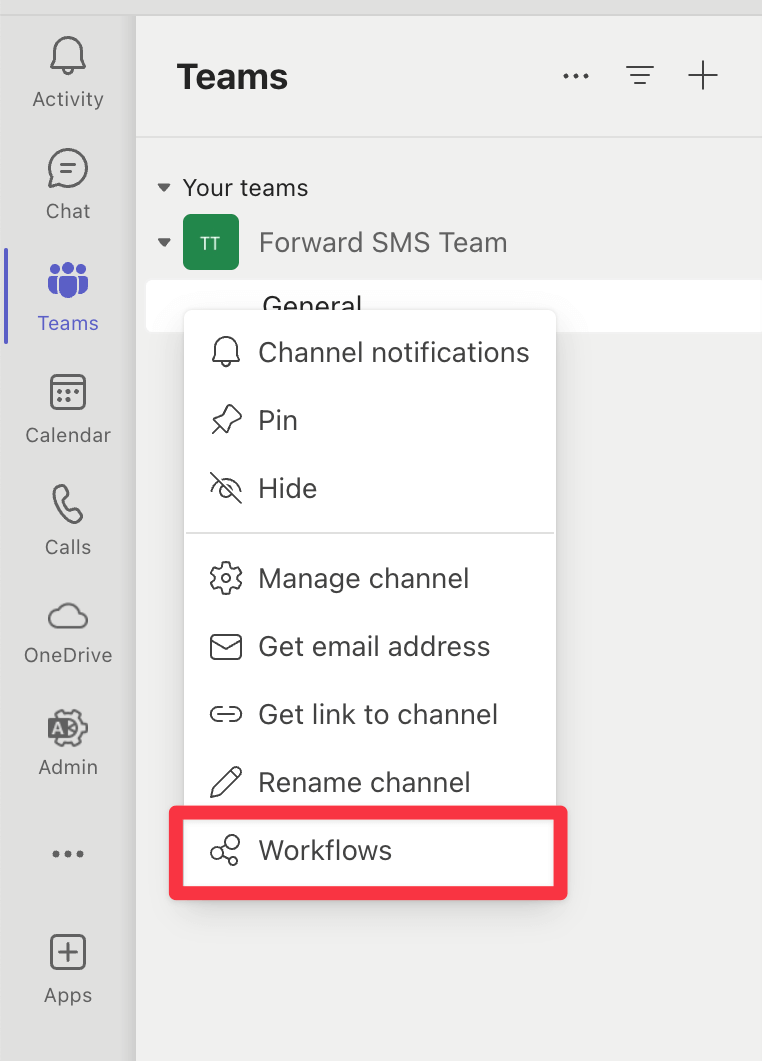
點選任意頻道旁的三個點(…)或右鍵,在選單中選擇 Workflows。
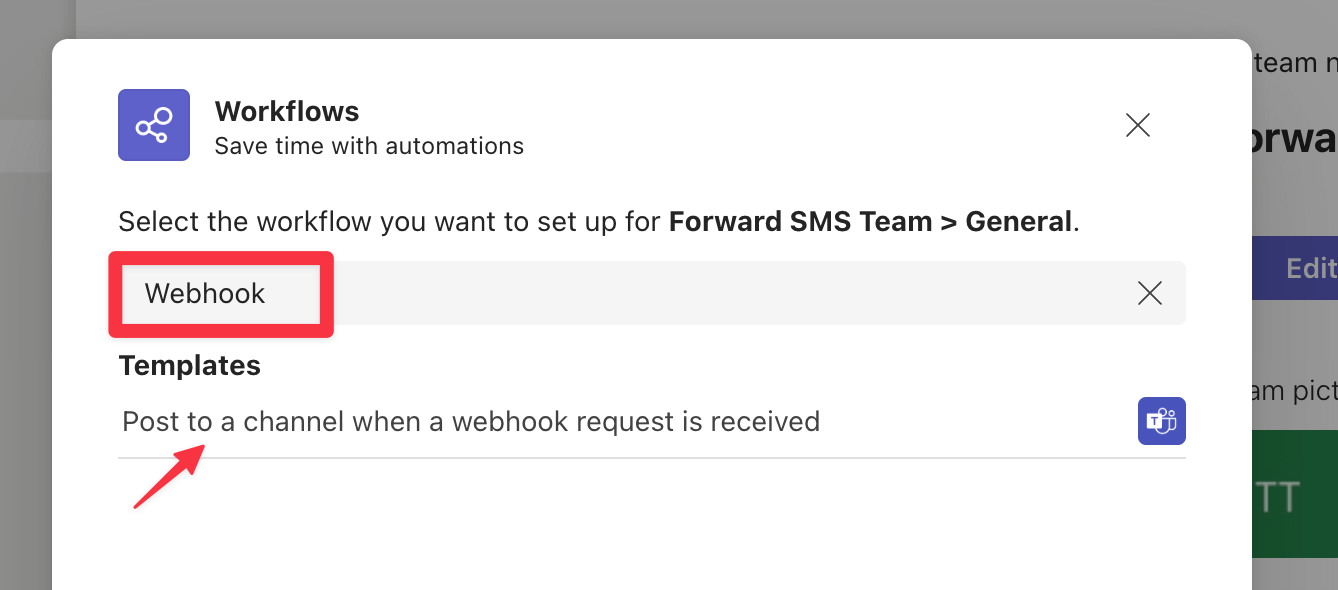
搜尋 Webhook,選擇 Post to a channel when a webhook request is received 工作流模板。
模板開啟後,如有需要可重新命名工作流,並選擇用於在頻道發帖的賬戶。

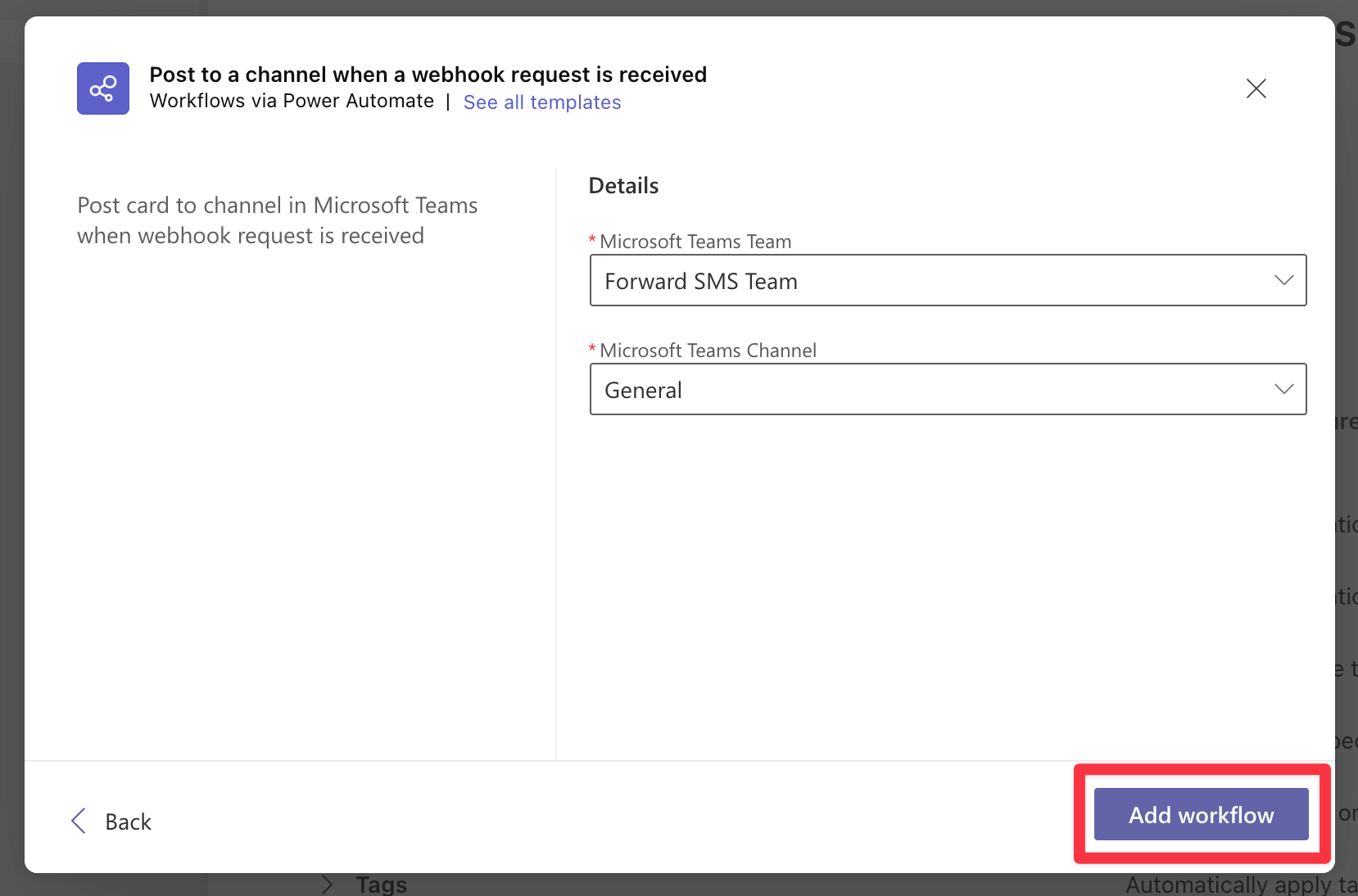
在下一屏選擇要釋出訊息的團隊、頻道或聊天。點選 Add Workflow 確認。
工作流建立完成後,複製生成的 URL。下一步會用到它。
在 Forward SMS 中建立新目標
工作流準備好後,開啟 Forward SMS,建立新的 Microsoft Teams 目標。將上一步複製的 URL 貼上到目標配置中。

設定簡訊自動化
按照本指南的步驟設定快捷指令自動化。完成後,你就會開始在 Microsoft Teams 中收到轉寄的簡訊。
總結
透過這些步驟,你可以把 iPhone 簡訊自動轉寄到 Microsoft Teams,確保重要訊息立即送達團隊。

